Jak korzystać z Chronicle
Pracując z Kronika, użytkownicy powinni obsługiwać wszystkie przychodzące zdarzenia i wiadomości oraz starać się utrzymywać swoją Kronikę bez nieprzeczytanych wiadomości.
Główny sposób korzystania z Kroniki:
- użytkownik widzi powiadomienie o zdarzeniu (np. nowe zadanie, komentarz, wiadomość itp.)
- odpowiada na nie
- oznacza wiadomość jako przeczytaną (wówczas zostanie usunięta z jego kanału zdarzeń)
Aby ułatwić pracę, główne akcje związane ze zdarzeniami są widoczne po zatrzymaniu kursora myszy nad zdarzeniem lub nad trzema kropkami w zdarzeniu, które pojawiło się w Kronice:
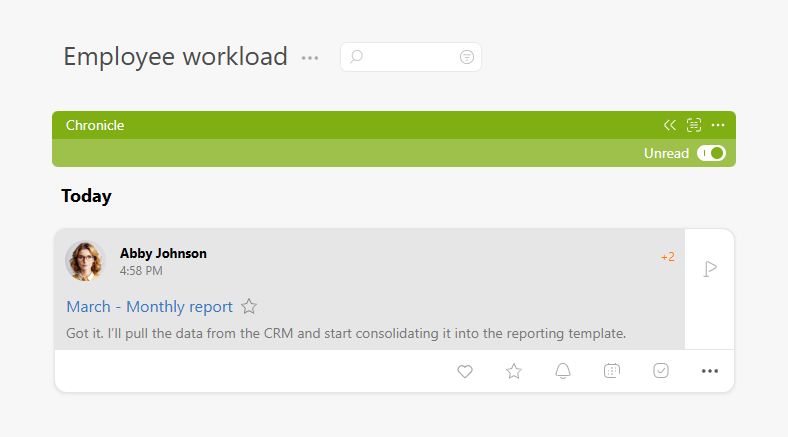
Są to następujące akcje:
- Read — pozwala szybko oznaczyć powiadomienie o zdarzeniu jako przeczytane. Używane, gdy nie trzeba w żaden sposób odpowiadać.
- I like this — daje nadawcy znać, że zobaczyłeś zdarzenie i je doceniasz.
- Favorites — zadanie będzie zawsze pod ręką i możesz szybko do niego wrócić, bez wchodzenia do ogólnego kanału zdarzeń.
- Remind — pozwala usunąć powiadomienie z Kroniki i otrzymać przypomnienie o tym zadaniu później, gdy będziesz mógł nad nim popracować.
- Timeframe — umożliwia zmianę daty zadania (zazwyczaj daty wykonania) bez otwierania karty zadania.
- Complete — pozwala szybko ukończyć zadanie, które pojawiło się w Kronice. Przydatne w sytuacjach takich jak:
- Otrzymałeś wiadomość, że zadanie jest wykonane i wiesz, że zostało wykonane prawidłowo.
- Zadanie jest przeterminowane i straciło sens.
- Inne przypadki, gdy dodanie komentarza nie jest konieczne i wystarczy samo ukończenie zadania.
We wszystkich pozostałych przypadkach najlepiej korzystać ze standardowego interfejsu do pracy z zadaniami, dostępnego po kliknięciu samego powiadomienia o zdarzeniu. W karcie zadania, która otwiera się po prawej stronie ekranu, możesz wykonać dowolną akcję:
- przeczytać wiadomości w zadaniu lub zapoznać się z dotychczasową pracą nad nim
- dodać komentarz
- dodać załącznik
- utworzyć podzadanie
- dodać/zmienić osoby odpowiedzialne lub uczestników zadania
- itd.