Instrukcja połączenia z Google Maps API
Google Maps API służy do przekształcania danych zawierających adresy lub nazwy miejsc z tekstu na typ danych przeznaczony do wyświetlania obiektów na mapie. Ta funkcja jest używana w integracji Planfix z mapami.
Aby podłączyć tę integrację, potrzebujesz konta Google (lub musisz je utworzyć).
Krok 1. Podłączanie Google Maps API
- Kliknij ten link, aby rozpocząć podłączanie.
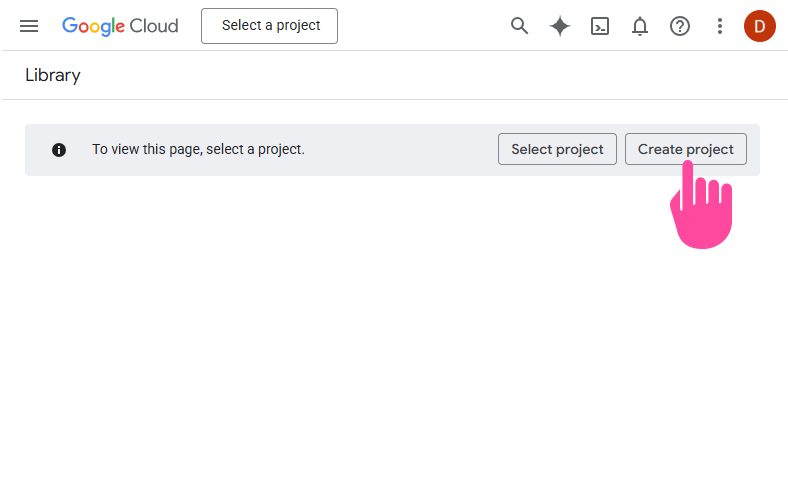
- Kliknij Utwórz projekt:
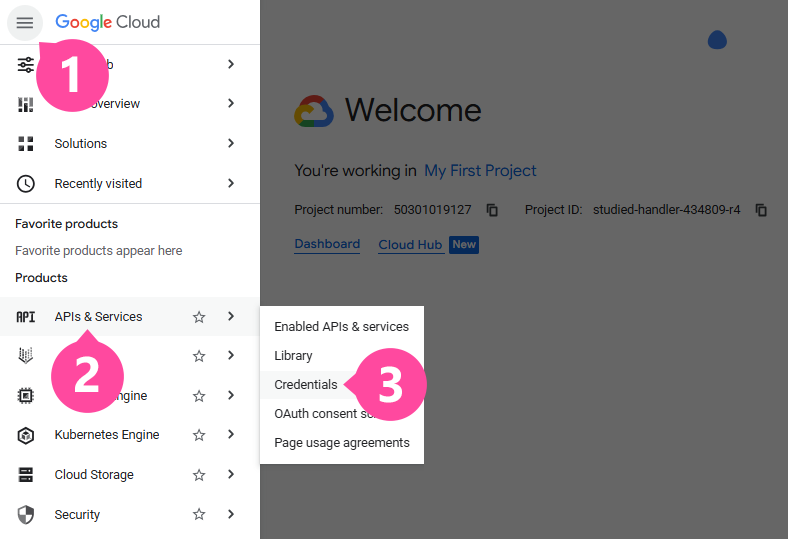
- W menu głównym (które możesz otworzyć, klikając przycisk „hamburger” w lewym górnym rogu) wybierz Interfejsy API i usługi / Dane logowania:
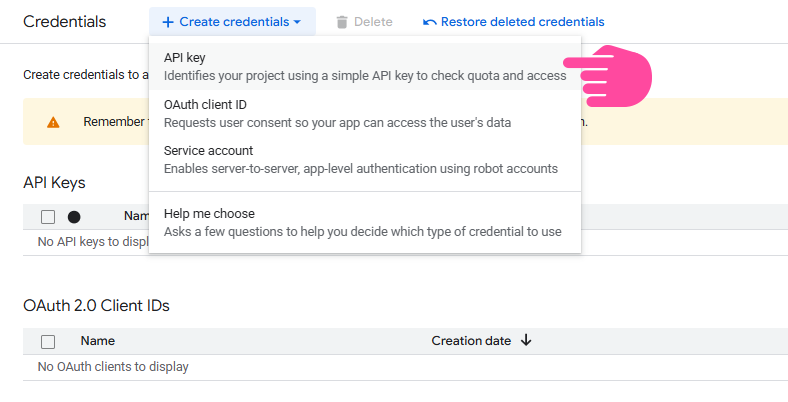
- Kliknij Utwórz dane logowania i wybierz Klucz API:
- Skopiuj klucz API. Będzie potrzebny do podłączenia integracji map w Planfix.
Krok 2. Konfigurowanie konta rozliczeniowego
Aby korzystać z integracji, musisz podłączyć konto rozliczeniowe Google do utworzonego projektu. Jeśli nie masz konta rozliczeniowego, możesz utworzyć nowe, postępując zgodnie z poniższymi instrukcjami.
W chwili pisania tego artykułu Google oferował nowym klientom środki w wysokości 300 USD na produkty Google Cloud Platform w pierwszym roku. Aby otrzymać bonus, wystarczy utworzyć nowe konto rozliczeniowe i podać dane karty kredytowej. Z karty nie będą pobierane żadne automatyczne płatności — służy ona do weryfikacji przez Google, że nie jesteś robotem.
Utworzone konto rozliczeniowe zostanie połączone z utworzonym wcześniej projektem.
Krok 3. Podłączanie bibliotek
Aby integracja działała prawidłowo, musisz podłączyć następujące interfejsy API z biblioteki Google API:
- Maps JavaScript API
- Geocoding API (do przekształcania adresów we współrzędne)
- Geocoding API (do określania lokalizacji)
- Directions API (do wyznaczania tras)
- Places API (do wyświetlania podpowiedzi podczas wpisywania adresu w polu)
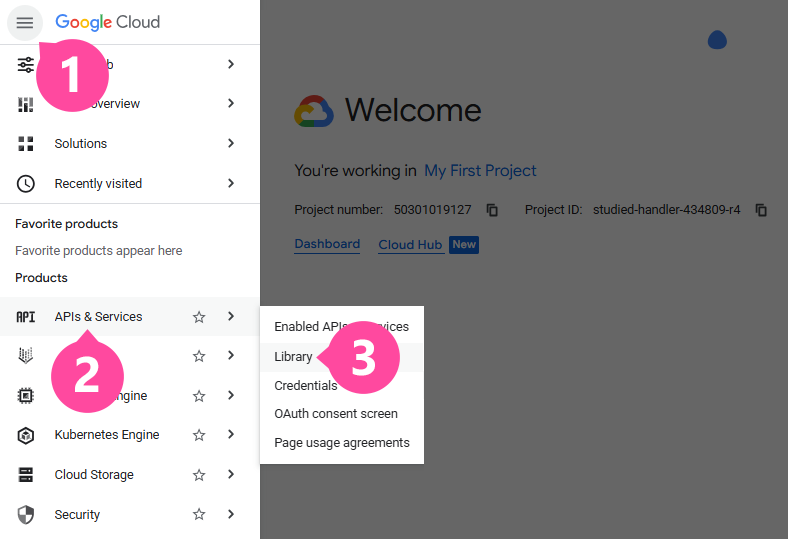
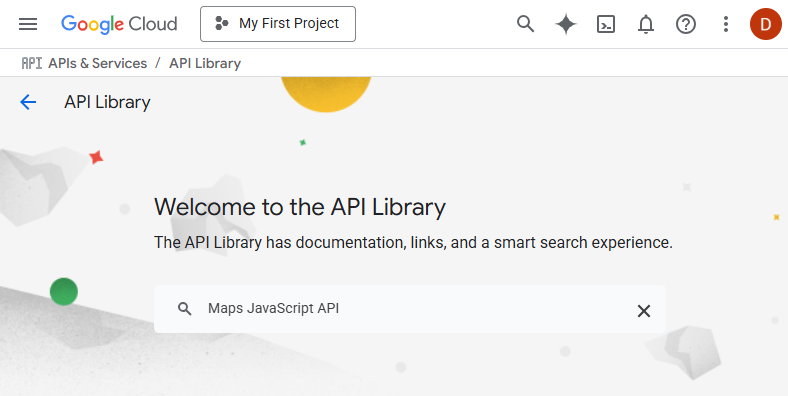
Aby je podłączyć, przejdź do sekcji Interfejsy API i usługi / Biblioteka w menu głównym („hamburgerze”):
- Wpisz w pasku wyszukiwania nazwę interfejsu API, którego szukasz (skopiuj ją z powyższej listy):
- Kliknij blok wybranego interfejsu API, a następnie kliknij Włącz:
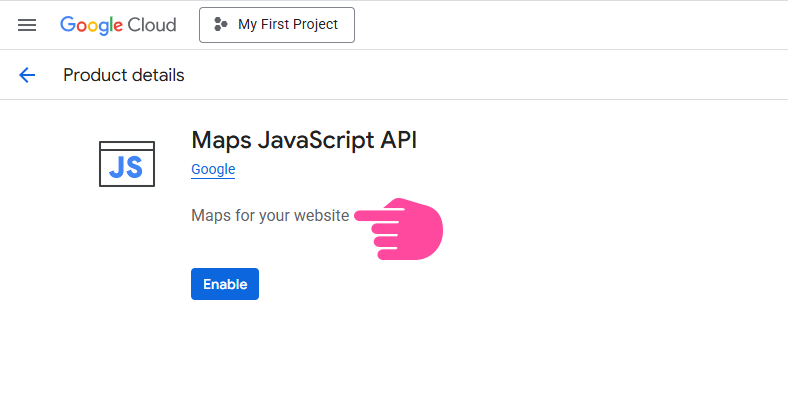
- Powtórz te kroki dla każdego interfejsu API z powyższej listy.
Po podłączeniu wszystkich wymaganych interfejsów API możesz przejść do włączania integracji z mapami w interfejsie Planfix.
Uwaga: Jeśli podczas wpisywania adresu w polu Lokalizacja zobaczysz komunikat z czerwonym tłem informujący o osiągnięciu limitu API, sprawdź, czy konto rozliczeniowe utworzone w kroku 2 jest połączone z projektem utworzonym w kroku 1.