Subtareas
Planfix admite la anidación de tasks, y no hay límite en el número de niveles de anidamiento disponibles. En la terminología de Planfix, las tareas anidadas se llaman Subtasks.
Contenido
- Displaying subtasks in the main task panel
- Displaying subtasks in filters
- Displaying subtasks in the expanded list
Puede ver las subtareas en una pestaña especial en la tarjeta de la tarea:
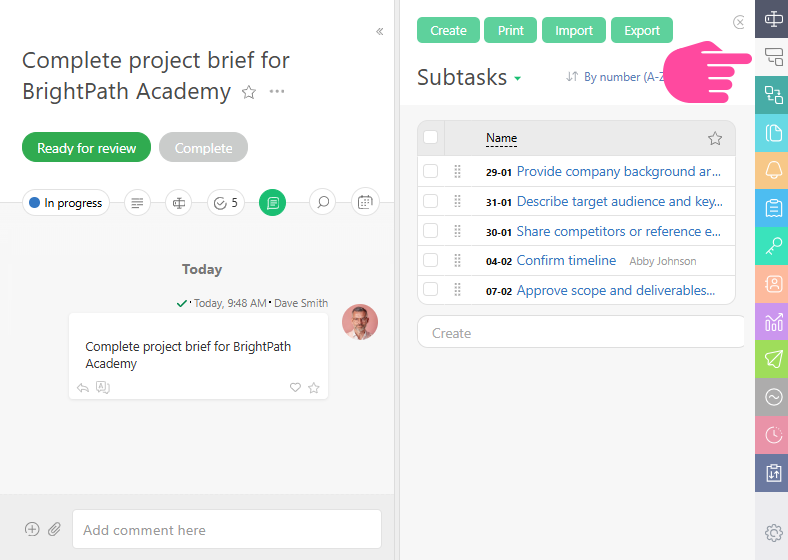
También puede agregar nuevas subtareas o editar las existentes en esta pestaña.
Mostrar subtareas en el panel principal de la tarea
Dado que checklists y las subtareas están estrechamente relacionadas en Planfix, puede mostrar las subtareas como una Lista de control en el panel principal de la tarea:
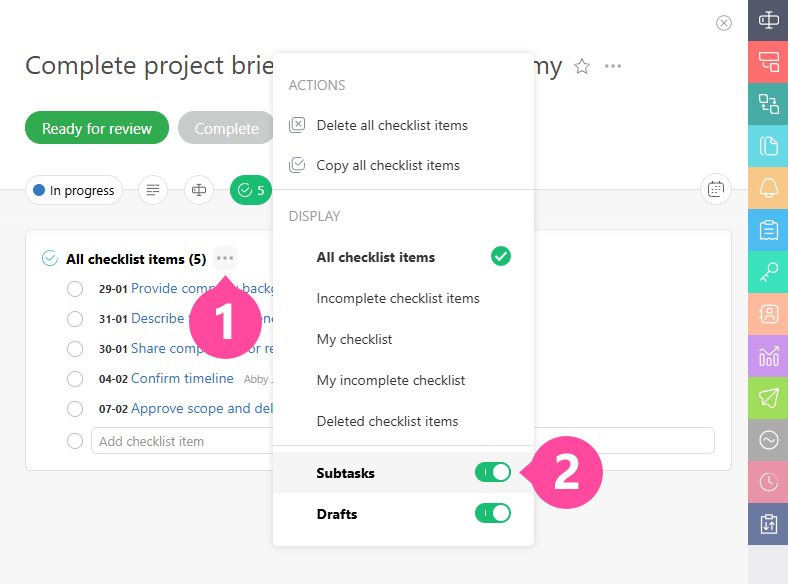
Esta configuración para mostrar subtareas se aplicará a todas las tareas, incluidas aquellas que tienen subtareas pero no tienen Lista de control.
Mostrar subtareas en filtros
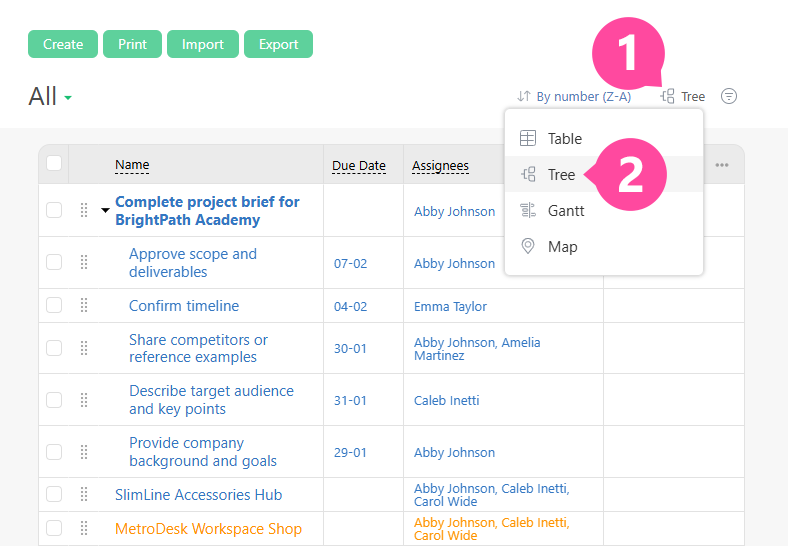
En un task filter del sistema, puede habilitar la vista en forma de árbol de tareas y ver la estructura de subtareas de la tarea deseada:
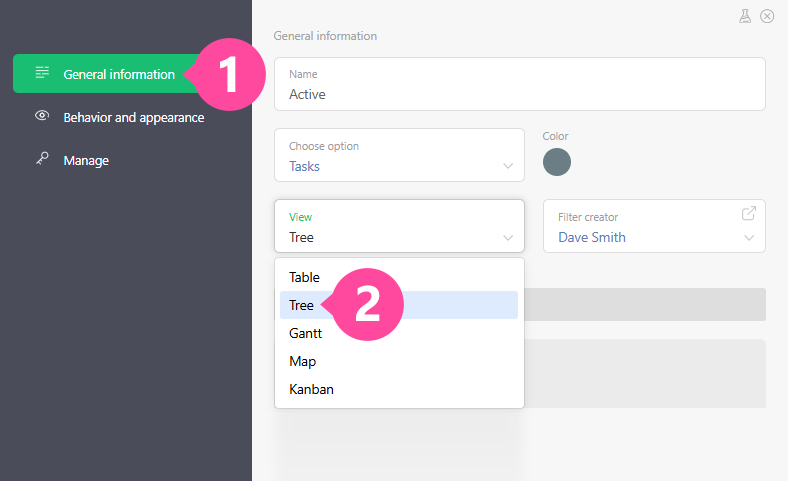
Para cambiar la vista en filtros personalizados, debe abrir el filtro para editar:
Mostrar subtareas en la lista ampliada
Expanda el panel de subtareas como se muestra a continuación para ver la lista ampliada:
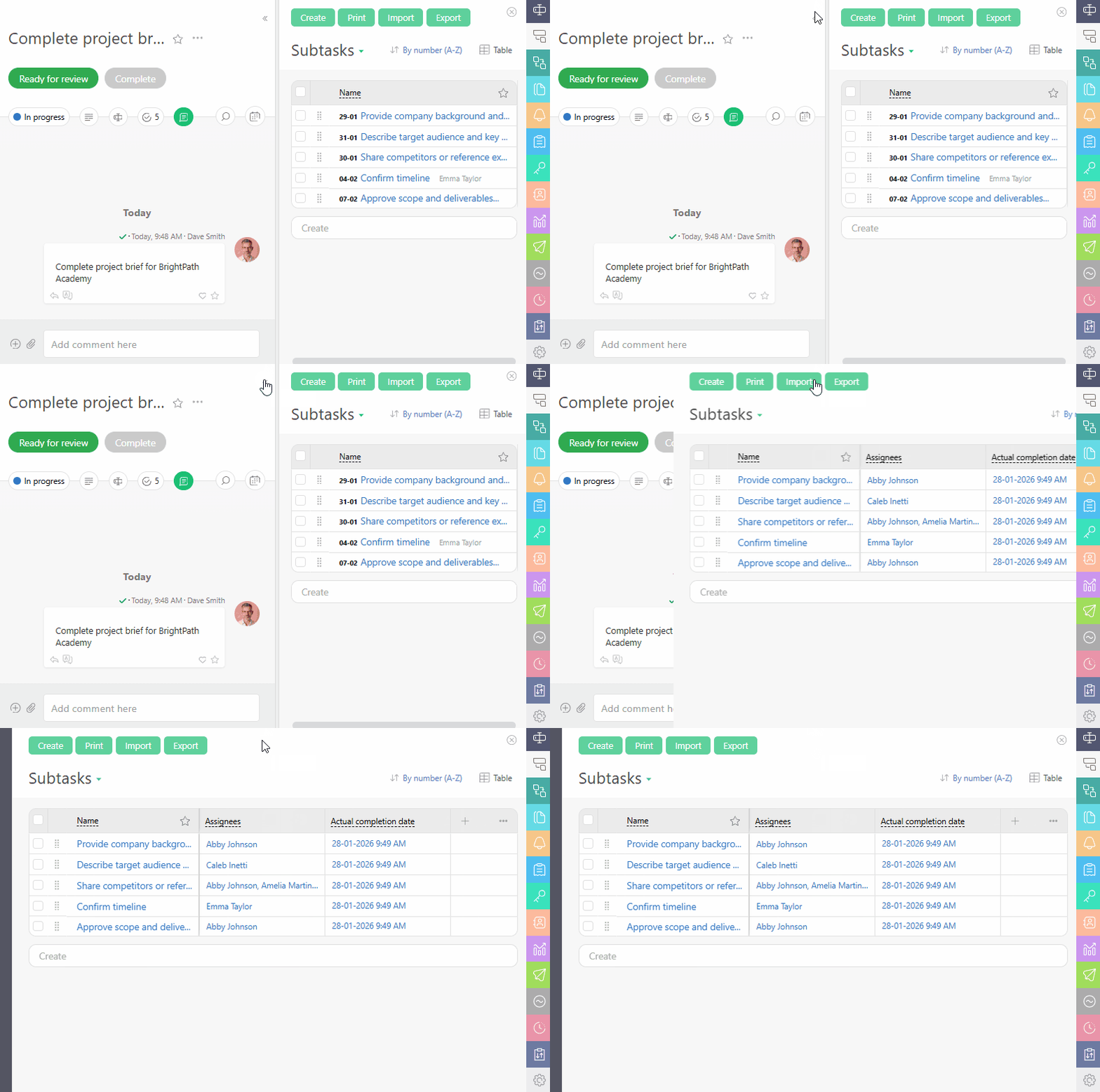
El conjunto de columnas en la lista ampliada de subtareas depende inicialmente de la configuración de la plantilla de la tarea.
Nota:
- Si se cambia el conjunto de columnas en la plantilla o en una de las tareas creadas a partir de esa plantilla, los cambios se producirán tanto en la plantilla como en las tareas creadas a partir de ella.
- Solo los usuarios con permiso para editar la plantilla de la tarea pueden cambiar las columnas en la lista ampliada de subtareas.
Importante
Aunque no hay límites en el número de subtareas o niveles de anidamiento de tareas, algunas interfaces de Planfix limitan cuántos elementos se muestran para mantener el sistema funcionando correctamente. Esto incluye:
- En la task view, se muestran como máximo 150 subtareas.
- Si hay más de 1.000 subtareas, es posible que no pueda verlas como una lista en forma de árbol. En estos casos, recomendamos usar una tabular display of task lists.
Más
- En la task's template, puede establecer la plantilla que se utilizará para crear las subtareas de la tarea:
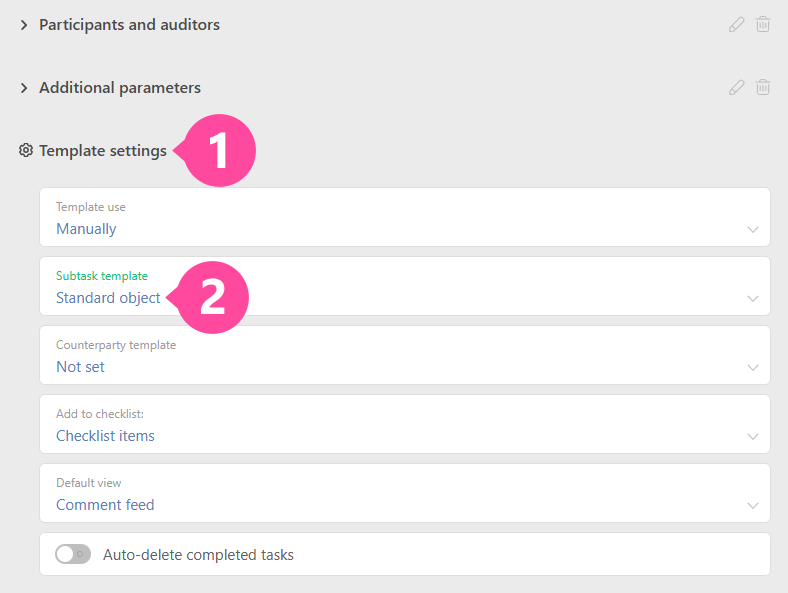
- En la plantilla, también puede elegir qué se creará en una checklist by default: un elemento de lista de control o una subtask:
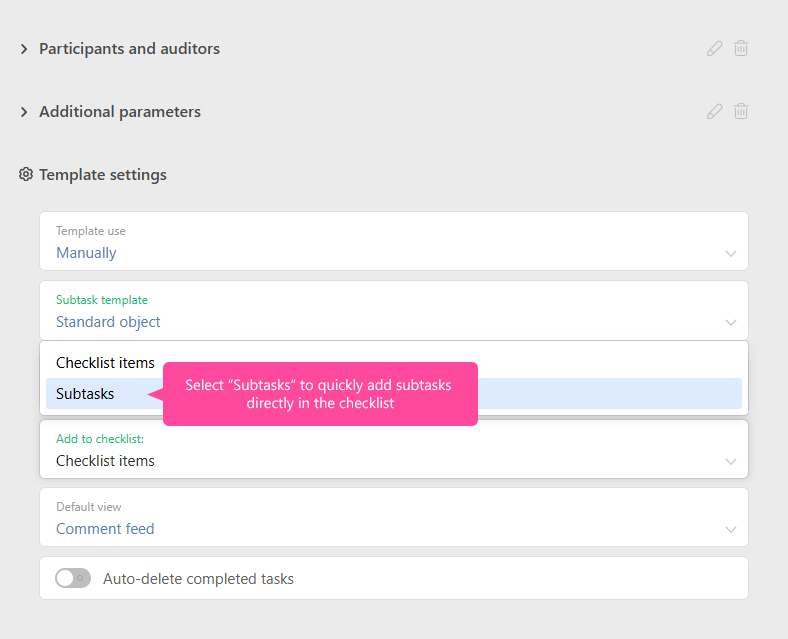
Nota:
- Las fechas de vencimiento de las subtareas no pueden ser posteriores a las fechas de vencimiento de la tarea principal.
- Planfix le permite dividir automáticamente una tarea en subtareas. Cada subtask puede tener su propio Assignee. Esta forma de asignar ejecutores funciona bajo el principio de "Una tarea separada para cada assignee." Si elige esta forma de asignar assignees a las subtareas, tenga en cuenta la siguiente característica:
- Por ejemplo, existe la tarea A con subtareas B y C. Si asigna un assignee a tal conjunto de subtareas según el principio descrito, las subtareas B y C se eliminarán, y en su lugar se crearán nuevas subtareas para cada assignee: A1, B1, C1; A2, B2, C2 (y así sucesivamente, dependiendo del número de assignees). Por lo tanto, no recomendamos activar la acción automática del script ni el botón Create separate subtask for each assignee en tareas existentes que ya tengan subtareas.