Filtros de tareas
Planfix ofrece un mecanismo flexible para filtrar tareas según condiciones complejas. Puedes compartir los filtros que crees con otros empleados y clientes, usarlos para realizar acciones masivas en tareas y aplicarlos en Planificador.
Crear un filtro
Puedes crear un filtro en la sección Tareas. Para hacerlo:
- En el panel izquierdo, haz clic en Añadir.
- Elige cómo se debe mostrar el filtro de tareas.
- En la ventana que aparece:
- Ponle un nombre al filtro.
- Añade Parámetros de selección que deben cumplir las tareas filtradas. Cada condición se numera automáticamente. Estos números se utilizan en el bloque Lógica del filtro para definir la regla general de selección de tareas:
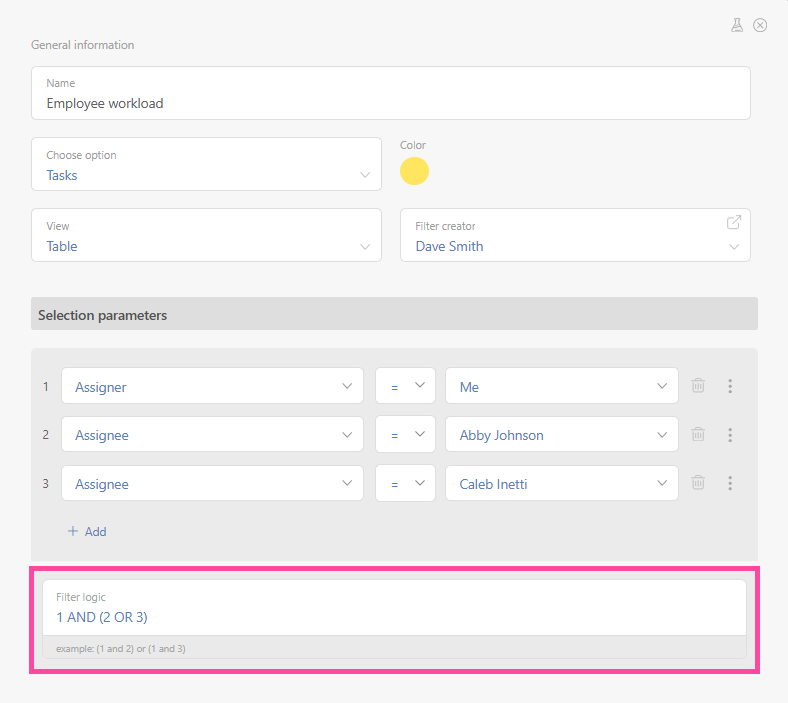
Ejemplo: El filtro de esta captura muestra las tareas en las que soy el asignador y las asignadas son Abby y Caleb.
En el bloque Lógica del filtro, especifica los números de todos los parámetros de selección y los operadores AND / OR entre ellos. Si un parámetro está en la lista, pero no se incluye en la lógica, el filtro puede devolver tareas incorrectamente.
En los ajustes del filtro, selecciona la pestaña Comportamiento y apariencia en el panel izquierdo. Aquí puedes elegir dónde mostrar el filtro:
- Añadirlo a un Grupo.
- Mostrarlo u ocultarlo en la barra lateral de Acceso rápido, donde se encuentran los filtros estándar (Todas / Entrantes / Salientes, etc.):
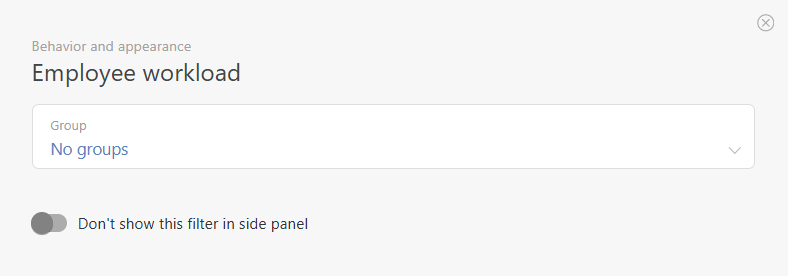
Esta función es útil si tienes pensado usar el filtro con frecuencia.
Un filtro terminado puede:
- Usarse una vez: haz clic en Filtrar.
- Guardarse en la lista de filtros para usarlo en el futuro: haz clic en Filtrar y guardar.
Ajustes para mostrar columnas
En Planfix, puedes personalizar la lista de detalles de las tareas que se muestran en la lista de tareas. Los ajustes se guardan para cada filtro.
- Para añadir un campo, haz clic en el icono del signo más:
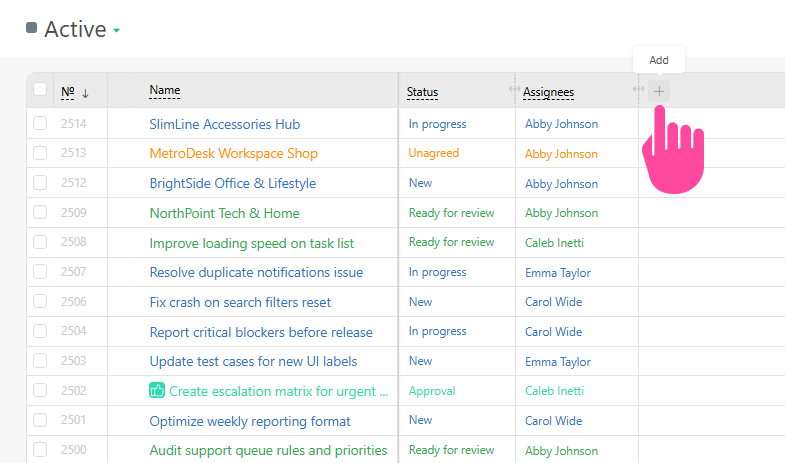
- Puedes mostrar no solo los detalles estándar de las tareas, sino también los valores de los campos personalizables que hayas añadido al sistema.
- Al hacer clic en el nombre de una columna, se abre un menú adicional donde puedes quitar o fijar la columna, ordenarla o filtrar sus valores.
- Puedes cambiar el orden de las columnas. Para hacerlo, mantén pulsado el botón izquierdo del ratón sobre el encabezado de la columna y arrástrala a la posición deseada.
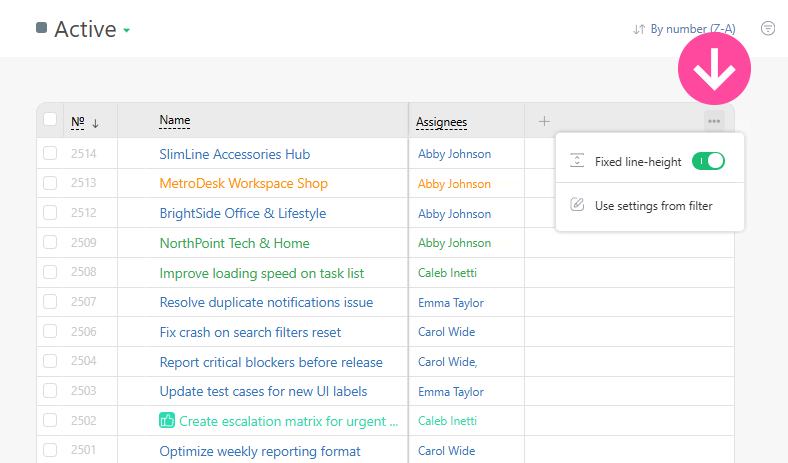
- En un filtro, puedes establecer una altura fija para las filas o aplicar los ajustes de otro filtro:
Administración de filtros
Puedes abrir la administración de filtros de cualquiera de estas maneras:
- Haz clic en el nombre del filtro en el encabezado.
- En el panel izquierdo, pasa el cursor sobre el nombre del filtro y haz clic en el icono de los tres puntos verticales.
En el menú de administración de filtros, puedes:
- Editar el filtro actual.
- Dar acceso al filtro a determinados empleados o clientes.
- Crear una copia del filtro actual.
- Establecerlo como predeterminado (se abrirá al entrar en la sección Tareas).
- Mover el filtro al grupo de filtros deseado.
- Eliminar el filtro.
- Administrar su visualización en la barra lateral de Acceso rápido.
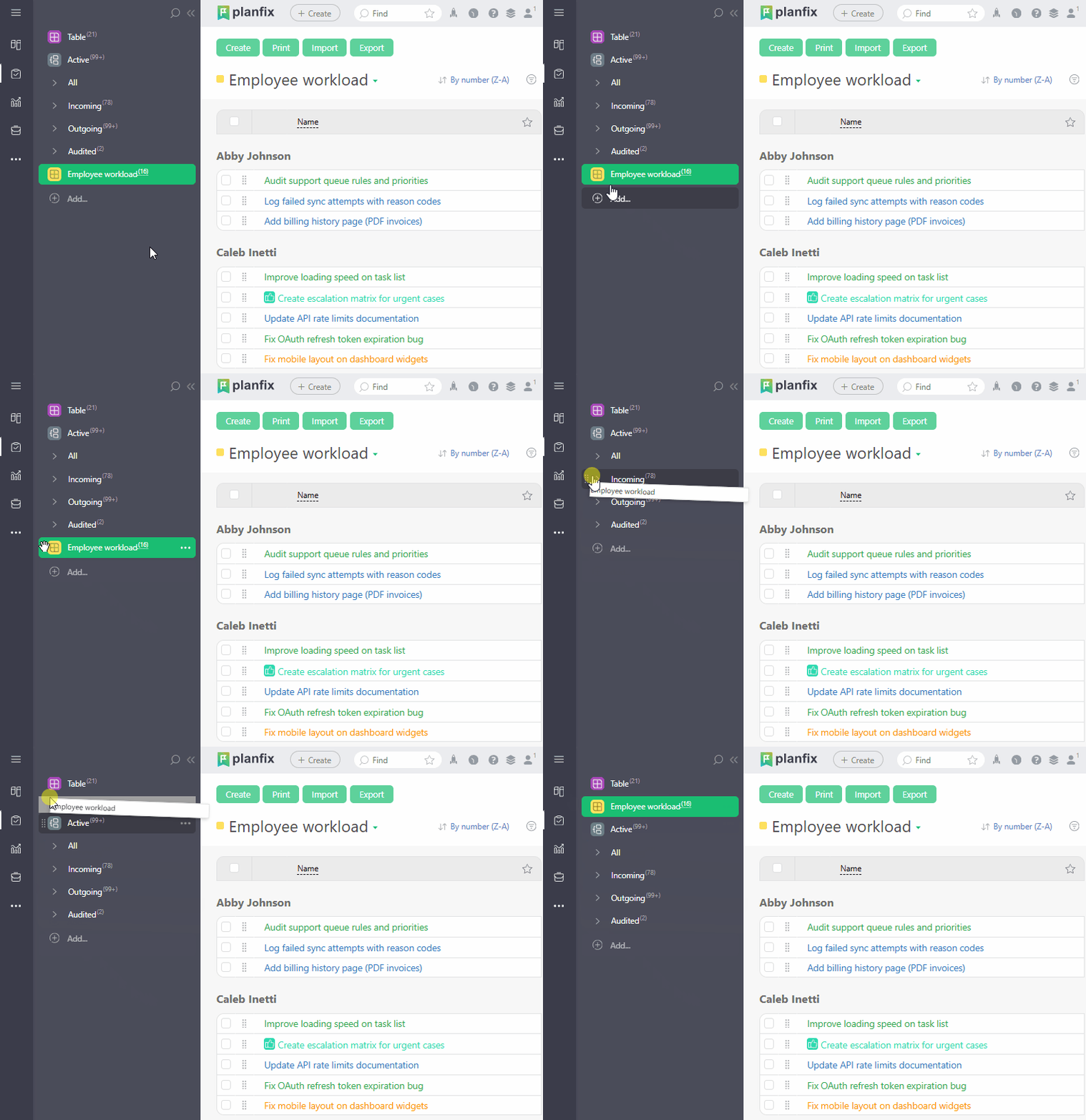
Puedes cambiar el orden de los filtros en la barra lateral simplemente arrastrándolos:
Modos de visualización de tareas en un filtro
En los ajustes del filtro, en la pestaña Información general, el campo Vista determina cómo se muestran las tareas que encuentra el filtro. Están disponibles los siguientes modos:
- Tabla — las tareas se muestran en filas, como en una hoja de cálculo normal.
- Árbol — las tareas se muestran teniendo en cuenta su jerarquía: las tareas principales y sus subtareas aparecen en ramas que se pueden expandir.
- Gantt — las tareas se muestran en una línea de tiempo como un diagrama de Gantt. Cada tarea es una barra horizontal desde su fecha de inicio hasta su fecha de vencimiento planificada. El tiempo aparece en el eje horizontal y la lista de tareas, en el eje vertical.
- Mapa — las tareas se muestran como marcadores en un mapa geográfico, según las direcciones especificadas en cada tarea. Para usar esta vista, las tareas deben tener un campo de tipo Ubicación que contenga información de dirección vinculada a un mapa, y debe estar habilitada una integración con servicios de mapas.
- Crónica — permite ver las tareas según los eventos relacionados con ellas. Obtén más información sobre Crónica en este artículo de ayuda.
- Kanban — las tareas se muestran en un tablero con columnas. Las tareas de cada columna aparecen en una lista sencilla, agrupadas por estado, asignado o proyecto.
La vista seleccionada solo afecta a la forma en que el filtro muestra las tareas. El conjunto de tareas incluidas en el filtro se determina mediante las condiciones del filtro y no depende de la vista.
Importante
- Si una tarea no tiene un campo personalizable, o si el campo no está disponible para el empleado que usa el filtro, los parámetros de selección de ese campo no se aplicarán.
- Si estás en un filtro y creas una tarea mediante el campo de creación rápida o haciendo clic en Crear, los detalles de la tarea se rellenan automáticamente según los parámetros de selección del filtro. Consulta rellenar automáticamente los detalles de las tareas.
Información y enlaces útiles
- Cómo usar los parámetros de selección de tareas en un filtro.
- Puedes usar las tareas seleccionadas por un filtro para realizar acciones masivas.
- Puedes probar la funcionalidad de los filtros en el modo de prueba.
- También puedes crear filtros de plantillas de tareas.