Acciones básicas de Planfix
Este artículo explica las acciones esenciales que necesitas para empezar a usar Planfix: encontrar tus tareas, aceptar una nueva tarea, comentarla con tus colegas e informar cuando esté terminada.
Antes de empezar, ten en cuenta que los botones, los estados y las secciones del menú de tu cuenta pueden ser diferentes porque los configura tu administrador.
Dónde encontrar tus tareas
Las secciones principales están en el menú principal de la izquierda.
- Planificador — tareas que se muestran en una sola pantalla en forma de listas y calendario. Úsala para planificar tu día y distribuir las tareas.
- Tareas — todas las tareas de la cuenta, organizadas mediante filtros. Los grupos de filtros estándar son:
- Entrantes: tareas asignadas a ti
- Salientes: tareas que asignaste
- Auditadas: tareas en las que eres Auditor.
- En cada grupo, las tareas se dividen por estado: Nuevas, En curso, Completadas y otros.
- Proyectos — tareas agrupadas por Proyecto.
Planfix te mantiene al tanto de la actividad de tus tareas en la Crónica: allí aparecen las tareas nuevas, los comentarios y los cambios de estado.
Aceptar una tarea
Una tarea que se te asigna llega con el estado «Nueva». Hasta que la aceptes, el Asignador puede ver que el trabajo no ha comenzado:
- Abre la tarea desde la Crónica o desde el filtro «Entrantes» — «Nuevas» de la sección «Tareas».
- Haz clic en el botón «Aceptar» de la barra superior de la tarjeta de la tarea.
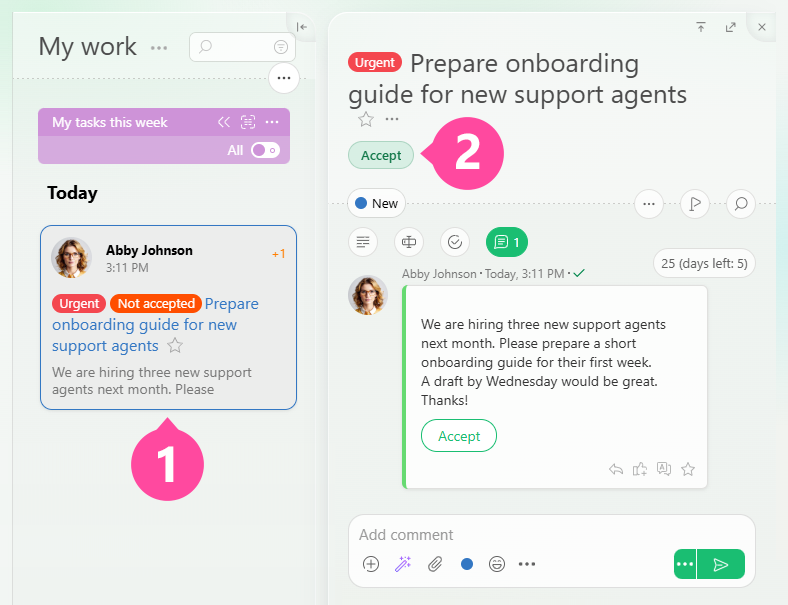
El estado de la tarea cambiará a «En curso». Si no puedes encargarte de la tarea, haz clic en «Rechazar» y explica el motivo en un comentario.
Si te asignaste una tarea a ti mismo, no hace falta que la aceptes: su estado se establece inmediatamente en «En curso».
Comentar una tarea
Todos los comentarios sobre una tarea se publican en su tarjeta como comentarios. Así, el historial del trabajo queda en un solo lugar y está disponible para todos los participantes:
- Abre la tarea y haz clic en el campo «Añadir un comentario» situado en la parte inferior de la tarjeta.
- Escribe tu mensaje.
- En la fila situada encima del campo, selecciona los empleados a quienes quieres notificar. En el menú «Empleados», puedes seleccionar «Seleccionar a todos en la tarea», «Elegir grupo…» o «Anular la selección de todos los empleados».
- Haz clic en el botón de envío.
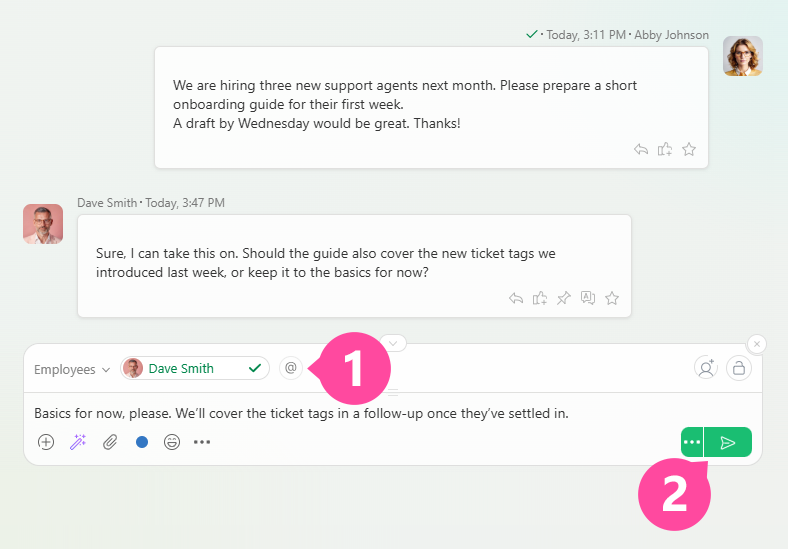
Importante: solo se notificará a las personas que selecciones. Si no seleccionas a nadie, Planfix te avisará antes de enviar el comentario.
Para que un comentario no sea visible para todos los participantes de la tarea, envía comentarios ocultos (privados).
Responder por correo electrónico
Si recibes notificaciones por correo electrónico, puedes simplemente responder a un correo electrónico de Planfix. Tu respuesta se añadirá a la tarea como un nuevo comentario, y los archivos adjuntos del correo se cargarán en Planfix.
Qué más puedes añadir a un comentario
Debajo del campo del comentario hay una barra de herramientas con estos botones:
| Botón | Función |
|---|---|
| Añadir (signo más) | Añade un Recordatorio, una Etiqueta de datos o un elemento de la Lista de control al comentario |
| Archivo (clip) | Adjunta un archivo al comentario |
| Estado (círculo de color) | Cambia el estado de la tarea cuando envías el comentario |
| Más opciones (tres puntos) | Abre otras opciones para el comentario |
Informar que una tarea está terminada
Cuando el trabajo esté terminado, informa al Asignador cambiando el estado de la tarea a «Lista para revisión». Hay dos formas de hacerlo:
- Con un comentario, si necesitas describir el resultado:
- Haz clic en el campo «Añadir un comentario» y describe lo que hiciste. Adjunta archivos si es necesario.
- Haz clic en el botón «Estado» de la barra de herramientas situada debajo del campo y selecciona «Lista para revisión».
- Envía el comentario.
- Rápidamente, si no hace falta explicar nada: haz clic en el estado actual de la tarjeta de la tarea y selecciona «Completada».
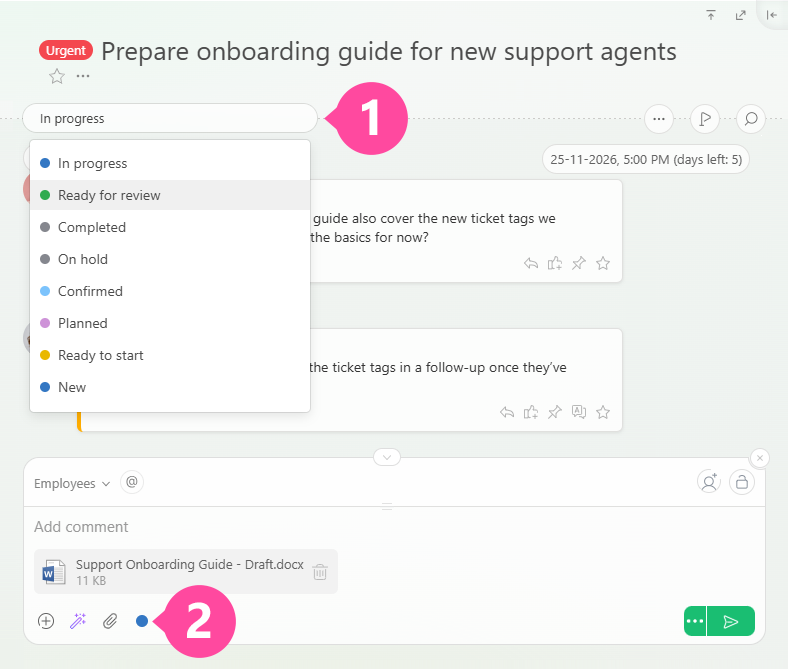
El Asignador recibirá una notificación y revisará el resultado:
- si todo está bien, cambiará el estado de la tarea a «Completada »
- si hace falta hacer más trabajo, devolverá la tarea a En curso y escribirá un comentario explicando qué hay que corregir.