Wie Chronicle verwendet wird
Beim Arbeiten mit dem Chronik sollten Benutzer alle eingehenden Ereignisse und Nachrichten abarbeiten und versuchen, ihre Chronik frei von ungelesenen Nachrichten zu halten.
Die Hauptnutzung der Chronik ist:
- ein Benutzer sieht eine Nachricht über ein Ereignis (z. B. eine neue Aufgabe, einen Kommentar, eine Nachricht usw.)
- er reagiert darauf
- er markiert die Nachricht als gelesen (danach wird sie aus seinem Ereignisfeed entfernt)
Um die Arbeit zu vereinfachen, werden die wichtigsten Aktionen im Zusammenhang mit Ereignissen beim Darüberfahren mit der Maus über ein Ereignis oder über die drei Punkte in einer in der Chronik eingegangenen Benachrichtigung angezeigt:
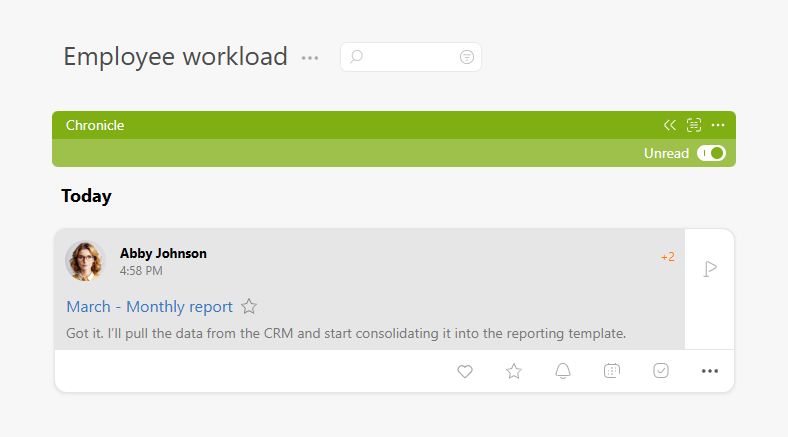
Dies sind die Aktionen:
- Gelesen — ermöglicht es, eine Nachricht über ein Ereignis schnell als gelesen zu markieren. Wird verwendet, wenn keine Reaktion erforderlich ist.
- Gefällt mir — zeigt dem Korrespondenten, dass Sie das Ereignis gesehen und es wertschätzen.
- Favoriten — die Aufgabe bleibt jederzeit griffbereit und Sie können schnell zu ihr zurückkehren, ohne in den allgemeinen Ereignisfeed zu gehen.
- Erinnern — erlaubt es, die Benachrichtigung aus der Chronik zu entfernen und später eine Erinnerung zu dieser Aufgabe zu erhalten, wenn Sie daran arbeiten können.
- Zeitrahmen — ermöglicht es, das Datum der Aufgabe (in der Regel das Fälligkeitsdatum) zu ändern, ohne die Aufgabenkarte zu öffnen.
- Erledigen — ermöglicht es, eine in der Chronik erschienene Aufgabe schnell zu erledigen. Nützlich in Situationen wie:
- Sie haben eine Nachricht erhalten, dass die Aufgabe erledigt ist und wissen, dass sie ordnungsgemäß ausgeführt wurde.
- Die Aufgabe ist überfällig und hat ihre Relevanz verloren.
- Und andere Fälle, in denen das Hinzufügen eines Kommentars nicht erforderlich ist und das einfache Abschließen der Aufgabe ausreicht.
In allen anderen Fällen ist die Standardoberfläche zur Arbeit mit Aufgaben besser geeignet, erreichbar durch Klicken auf die Ereignisbenachrichtigung selbst. In der Aufgabenkarte, die sich auf der rechten Seite des Bildschirms öffnet, können Sie beliebige Aktionen ausführen:
- die Nachrichten in einer Aufgabe lesen oder den bisherigen Verlauf nachvollziehen
- einen Kommentar hinzufügen
- eine Datei anhängen
- eine Teilaufgabe erstellen
- Zugewiesene oder Teilnehmer/innen hinzufügen/ändern
- usw.