Synchronisieren von Terminplaner-Listen
Synchronisation ist ein Modus, bei dem Änderungen an Bedingungen in einer Liste im aktuellen planner zu Änderungen an Bedingungen in anderen Listen führen. Wenn Sie beispielsweise den Tag in einer Kalenderliste ändern, wechseln beim Synchronisieren auch andere Kalenderlisten im aktuellen Terminplaner automatisch zu diesem Tag.
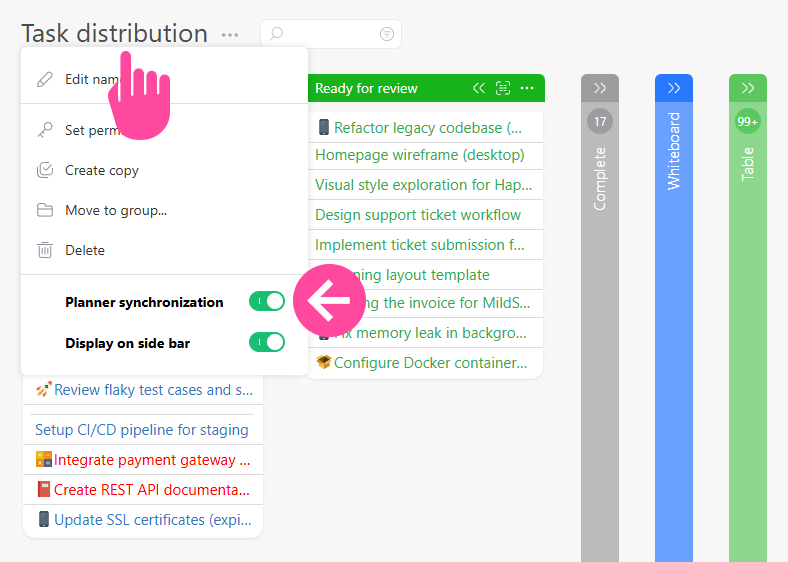
- Der Synchronisationsmodus kann durch Klicken auf den Namen des Terminplaners eingeschaltet werden:
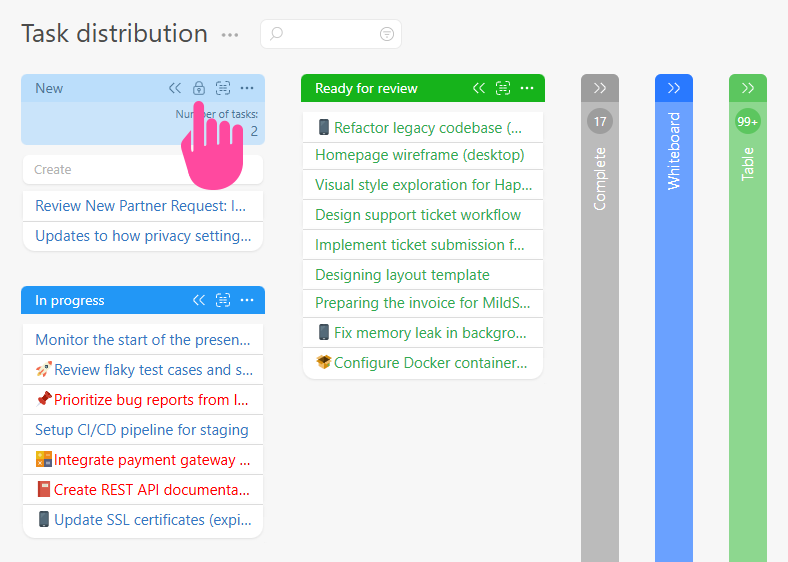
- Wenn es eine Liste gibt, die Sie nicht synchronisieren möchten, können Sie die Synchronisation für diese spezielle Liste deaktivieren, indem Sie auf das „Schloss“-Symbol klicken:
Funktionsweise der Synchronisation
Synchronisiert werden nur Änderungen an den Filtern in der Aufgabenliste. Wenn Sie eine Liste bearbeiten, werden diese Änderungen automatisch auf andere synchronisierte Listen im gleichen Terminplaner angewendet.
Die folgenden Parameter zur Aufgabenauswahl werden synchronisiert:
- Hinzufügen einer neuen Bedingung
- Ändern des Bedingungstyps
- Ändern des Bedingungsoperators
- Ändern des Bedingungswerts
- Entfernen einer Bedingung
Folgendes wird in Aufgaben-Karten und Aufgaben-Karten-Menüs synchronisiert:
- Hinzufügen von Feldern und Operationen
- Ändern von Feldern und Operationen
- Entfernen von Feldern und Operationen
Wichtig: Die gesamte Aufgaben-Karte wird nicht synchronisiert. Sie können das Erscheinungsbild einer Aufgaben-Karte in einer Liste nicht einstellen und diese Einstellungen per Synchronisation auf eine andere Liste übertragen.
Praktische Anwendungsfälle
- Beim Verwalten von Teamaufgaben
- Nehmen wir an, Sie sind Projektmanager/in und verwenden den Terminplaner mit mehreren Listen: eine Übersicht über alle Aufgaben, eine weitere für die Aufgaben eines bestimmten Teams und eine dritte — eine Kalenderansicht zur Tagesplanung. Wenn Sie eine Filterbedingung ändern (z. B. ein bestimmtes Datum auswählen), müssen Sie diese Änderung nicht in jeder Liste manuell vornehmen. Dank der Synchronisation werden alle von Ihnen vorgenommenen Filteränderungen automatisch in den anderen Listen angewendet. So sehen Sie sofort die Aufgaben für das ausgewählte Datum in allen relevanten Listen — das spart Zeit gegenüber dem separaten Konfigurieren jeder Liste.
- Wenn Sie gleichzeitig an mehreren Projekten arbeiten
- Wenn Sie mehrere Projekte verwalten und für jedes Projekt eine Aufgabenliste erstellt haben, möchten Sie sich möglicherweise nur auf ein Projekt konzentrieren. In diesem Fall fügen Sie einer Liste einfach einen „Projekt“-Filter hinzu. Dank der Synchronisation werden alle anderen synchronisierten Listen automatisch aktualisiert und zeigen Aufgaben aus demselben Projekt.
- Für persönliche Planung
- Wenn Sie mehrere Listen für persönliche Aufgaben führen — eine für berufsbezogene Aufgaben, eine für private Erledigungen und eine dritte für Termine und Veranstaltungen — erspart Ihnen die Synchronisation, dieselben Filter in jeder Liste einzeln anzuwenden. Wenn Sie in Ihrer Kalenderansicht einen Datumsfilter hinzufügen, erscheinen die Aufgaben für dieses Datum automatisch in allen synchronisierten Listen.
Wichtig zu wissen
- Synchronisiert werden nur Filterbedingungen und Einstellungen der Aufgaben-Karte.
- Sortierung, Gruppierung, Filterlogik und Farbeinstellungen werden nicht synchronisiert.
Die Synchronisation hilft Ihnen, Zeit zu sparen und Fehler zu minimieren bei der Verwaltung mehrerer Aufgabenlisten.