Suchleiste
Die Suchleiste, erkennbar an ihrem Symbol, befindet sich immer in der oberen rechten Ecke des Bildschirms:

Die Suchleiste kann globale Suchen über alle Kontodaten durchführen: Aufgaben, Aktionen, Kontakte, Dateinamen und Dateibeschreibungen.
So funktioniert die Suche
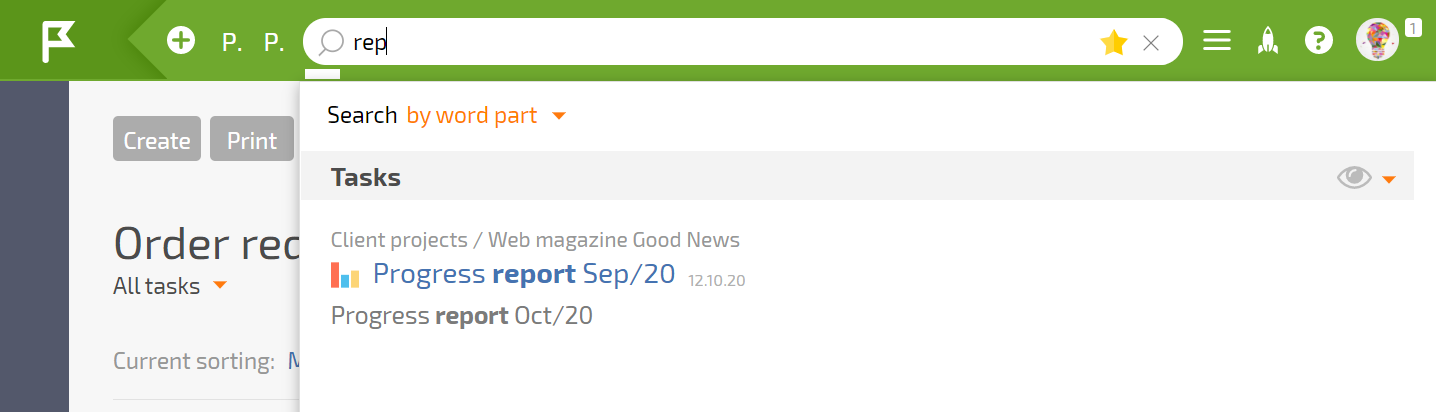
Suchen können nach Wortformen oder nach Wortteilen durchgeführt werden.
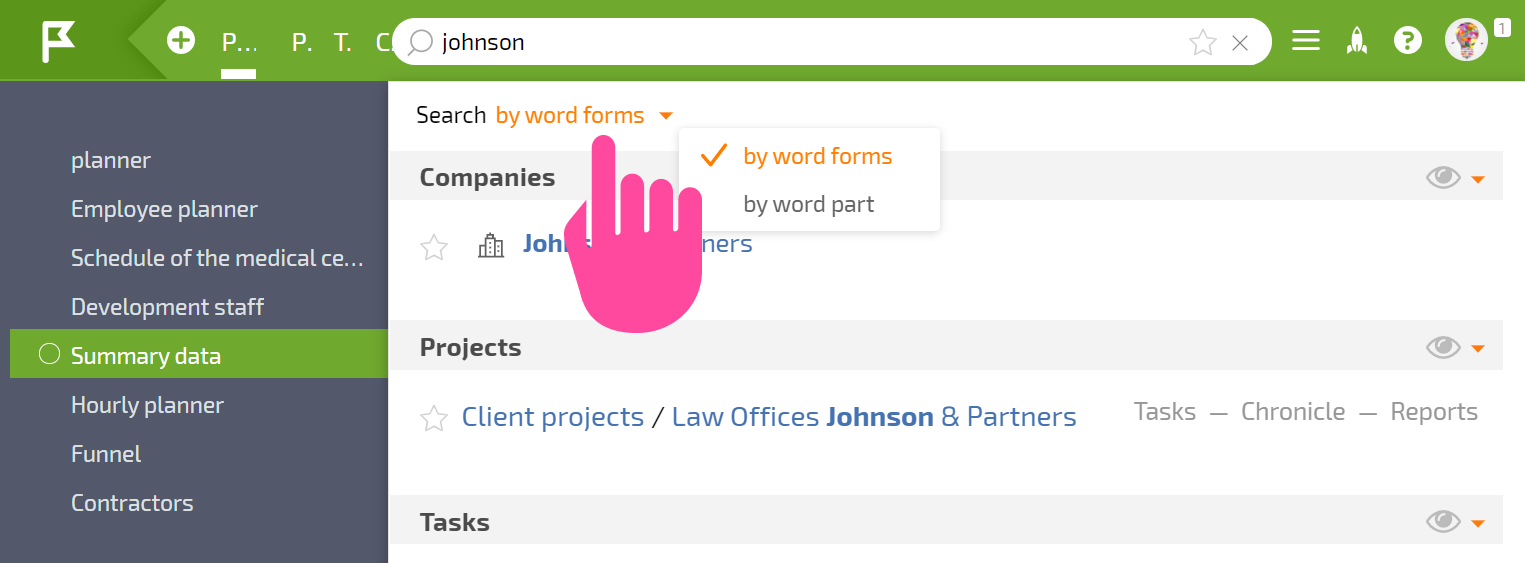
Bei der Suche nach Wortteilen beginnt die Suche erst, wenn Sie drei oder mehr Zeichen eingegeben haben. Das heißt, Sie können ein Objekt nicht mit nur zwei Buchstaben suchen.
Suchergebnisse zeigen Objekte, die Ihre Suchanfrage am Wortanfang enthalten.
Zum Beispiel
- Wenn Sie nach "burg" suchen, werden Kontakte mit dem Nachnamen "Burger" zurückgegeben, aber ein Kontakt mit dem Nachnamen "Hamburg" nicht.
Die Suche nach Wortformen funktioniert nur, wenn ein ganzes Wort in die Suchleiste eingegeben wurde. Diese Art der Suche berücksichtigt Verbkonjugationen, Pluralformen und andere grammatikalische Regeln. Das ist nützlich, wenn Sie ein Objekt mit einer ungefähren Wortkombination finden müssen.
Zum Beispiel
- Die Suchanfrage "PBX request" hilft Ihnen, eine Aufgabe mit dem Titel "Completed requests for PBX installation" zu finden.
Die von Ihnen gewählte Suchart wird automatisch für zukünftige Suchen beibehalten und ändert sich nur, wenn Sie sie selbst ändern.
Sie können nach Wortteilen über alle Planfix-Objekte suchen: tasks, projects, contacts, directories usw.
Suche in benutzerdefinierten Feldern
Sie können eine Aufgabe, einen Kontakt oder ein anderes Planfix-Objekt anhand eines Werts in einem benutzerdefinierten Feld finden:
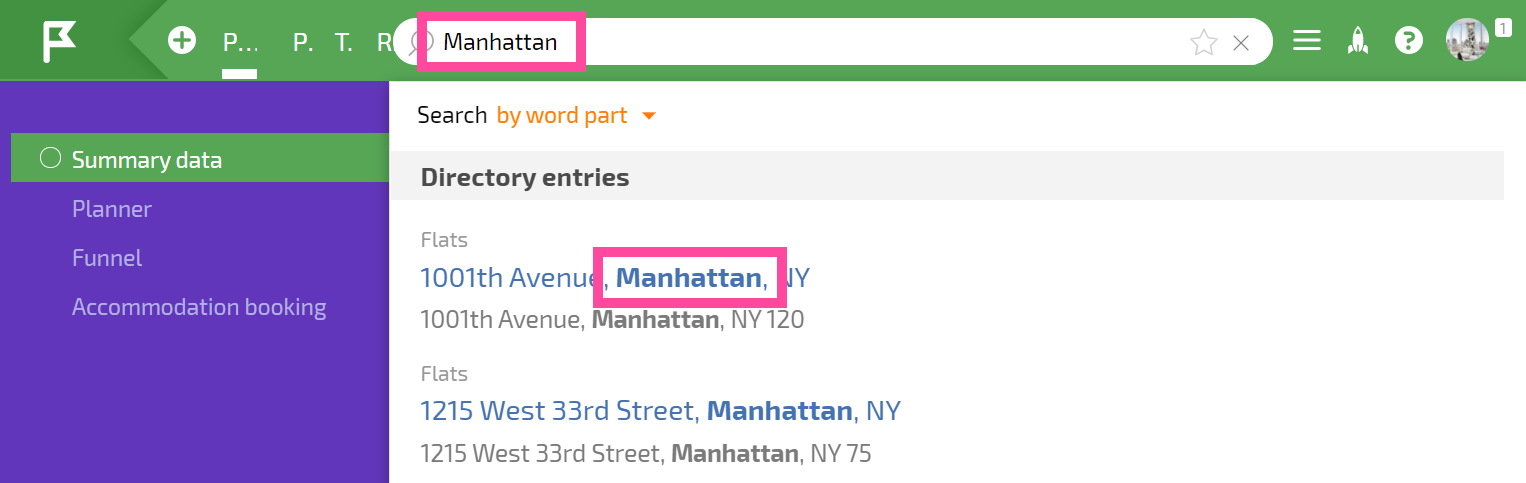
Derzeit ist dies nur für numerische und Textfelder möglich.
Suchergebnisse sortieren
Sie können Suchergebnisse für jedes Objekt (Aufgabe, Projekt usw.) sortieren:
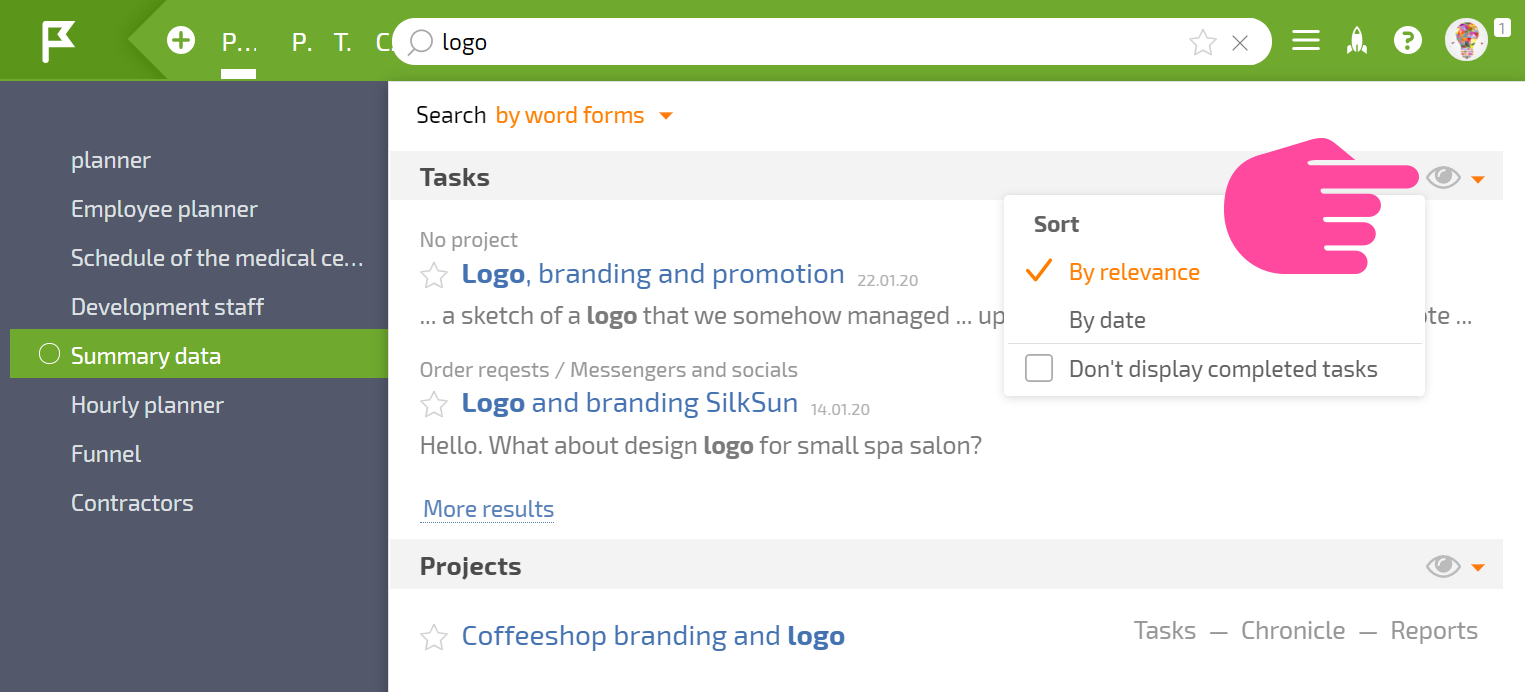
Wenn Sie nach Datum suchen, werden die neuesten Ergebnisse oben angezeigt. Die Sortierung wird für jedes Objekt separat eingestellt und für zukünftige Suchen gespeichert.
Beispiel im obigen Screenshot: Bei der nächsten Aufgabensuche werden zuerst die zuletzt hinzugefügten Aufgaben angezeigt.
Zusätzliche Suchoptionen
- phrase: Setzen Sie Anführungszeichen um Ihren Suchbegriff ("request for payment") und Sie erhalten nur Aufgaben, die genau diese Phrase enthalten.
Suche in Favoriten
Wenn Sie den Stern im globalen Suchfenster des Kontos anklicken, öffnet sich das Favoriten-Panel, das die für Ihre Arbeit wichtigen, mit dem Favoriten-Symbol markierten Objekte anzeigt:
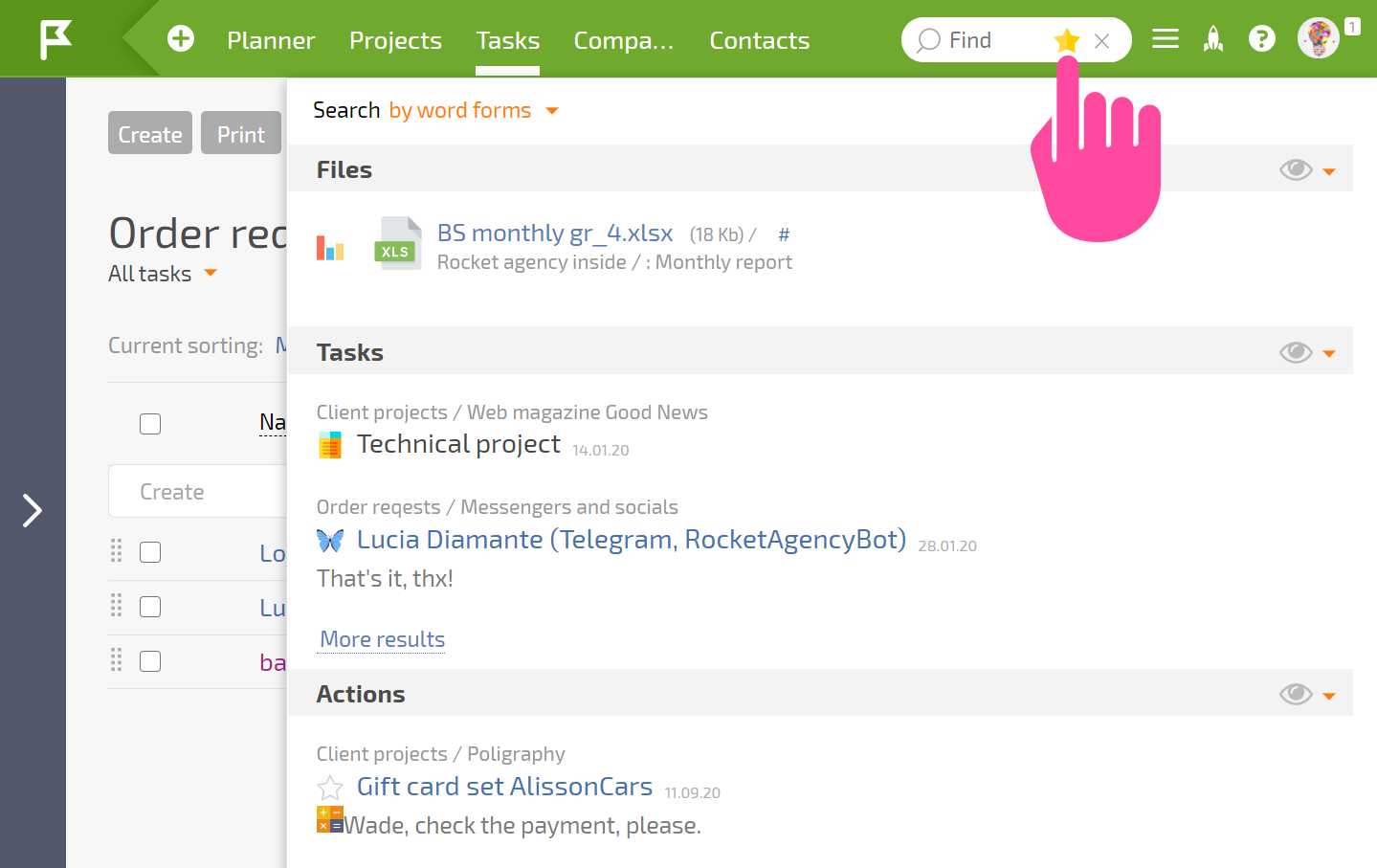
Wenn das Favoriten-Panel geöffnet ist, durchsucht die globale Suchleiste Ihre Favoriten:
Autofokus-Suche
Wenn Sie anfangen, Text auf der Tastatur einzugeben, wird der Text automatisch in die globale Suchleiste eingetragen, sofern sich der Cursor nicht in einem bestimmten Feld befindet. Jeder Mitarbeiter kann diese Option individuell in seiner Karte unter dem Abschnitt "Interface" konfigurieren:
