Stundenblöcke verwenden
In einem Terminplaner Stundenblock können Daten-Tags angezeigt werden, die die Felder "Date" und "Time period" enthalten (ein Daten-Tag muss beide Felder haben). Das ermöglicht eine flexible Nutzung des Stundenblocks, sowohl um Daten-Tags eines gewünschten Typs einer Aufgabe hinzuzufügen als auch um Aufgaben anzuzeigen.
Sehen wir uns einige Beispiele für die Arbeit mit dem Stundenblock anhand eines Standard-Daten-Tags an, Geplante Arbeitszeit.
Aufgabe in den Stundenblock ziehen
Wenn Sie eine Aufgabe aus einer Liste oder Aufgabenkalender in den Stundenblock ziehen, wird der im Stundenblock eingestellte Typ des Daten-Tags der Aufgabe hinzugefügt. Der Aufgabenblock wird ebenfalls im Stundenblock angezeigt:
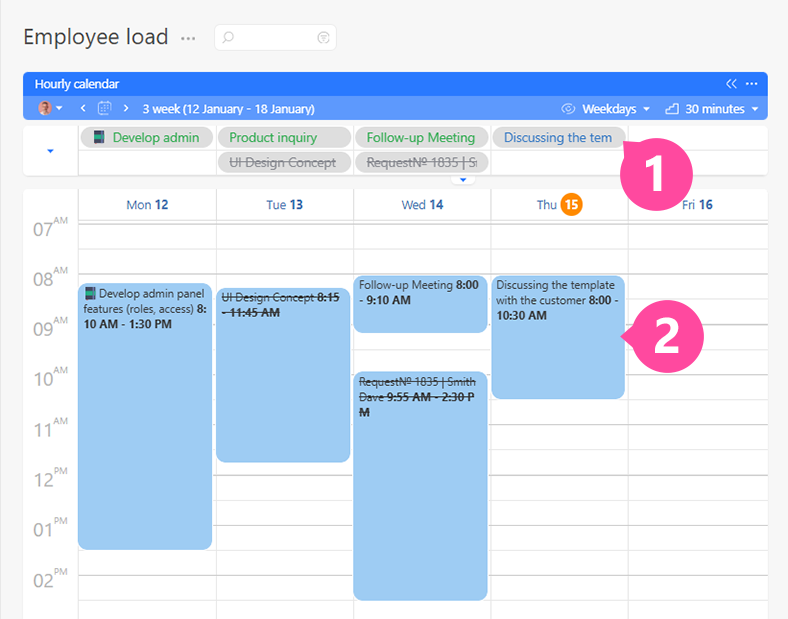
Dieser Block kann erweitert und verschoben werden, wobei die Werte im Feld "Time period" des entsprechenden Daten-Tags geändert werden. In unserem Beispiel verwenden wir das Daten-Tag Geplante Arbeitszeit, sodass die Größe des Blocks der für die Aufgabe geplanten Arbeitszeit entspricht.
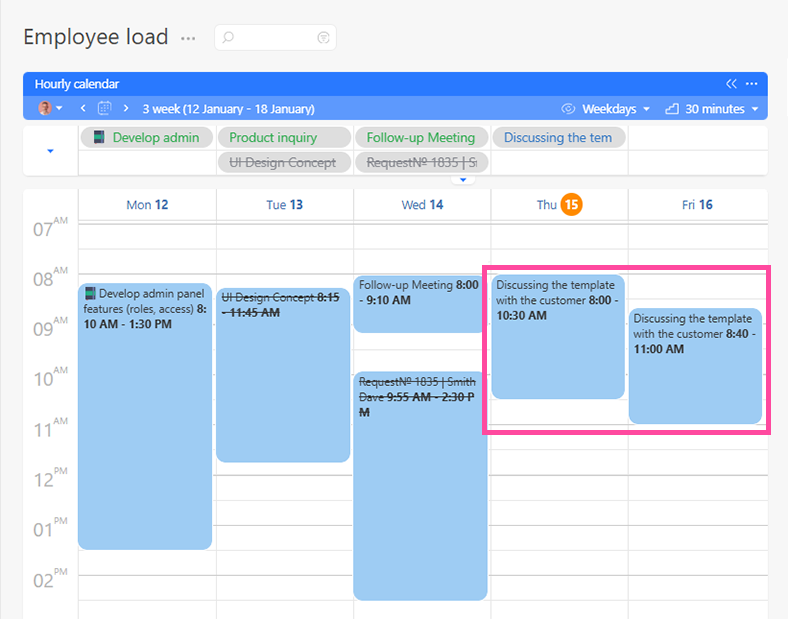
Eine Aufgabe kann mehrmals in den Stundenblock gezogen werden; jedes Mal wird ein neuer Eintrag mit dem Daten-Tag erstellt und nimmt einen Slot im Stundenblock ein:
Aufgabe durch Klick in den Stundenblock erstellen
Es gibt ein "umgekehrtes" Beispiel für die Verwendung des Stundenblocks: wenn Sie in den Stundenblock klicken und das neue Feld so ziehen, dass es die gewünschte Zeit belegt, erstellt Planfix eine Aufgabe, die automatisch das gewünschte Daten-Tag angehängt hat:
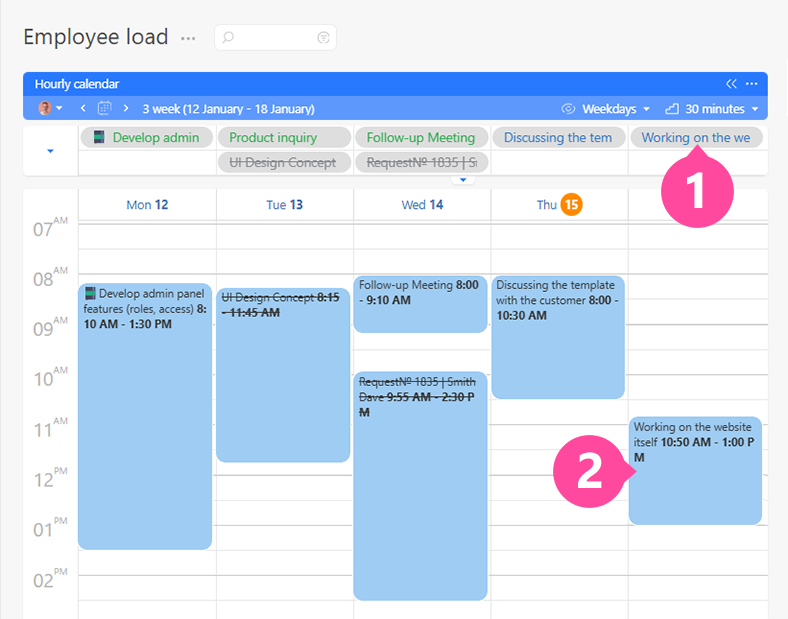
Das ist eine praktische Möglichkeit, schnell eine Aufgabe für einen bestimmten Zeitraum zu erstellen, zum Beispiel für ein Meeting oder eine Aufgabe.
Arbeiten mit Aufgabendaten
Wenn Sie im Stundenkalender "Task dates" auswählen, arbeitet der Kalender mit Aufgaben statt mit Daten-Tags. Das Ziehen einer Aufgabe in den Kalender setzt deren Start- und Fälligkeitsdatum sowie -zeit. Das Verschieben oder Ändern der Größe des Aufgabenblocks ändert diese Daten und Zeiten, während ein Klick in das Kalenderraster eine Aufgabe für das ausgewählte Zeitintervall erstellt — ohne ein Daten-Tag hinzuzufügen.
Wichtig
- Wenn im Stundenblock mehr als ein Daten-Tag angezeigt wird, wird das zuerst gelistete Daten-Tag der erstellten Aufgabe hinzugefügt.