Grundlegende Planfix-Aktionen
Wo Sie eine Liste Ihrer Aufgaben finden
- Der Bereich Terminplaner: Wenn Sie sich bei Planfix anmelden, gelangen Sie zu Ihrem Zusammenfassenden Terminplaner. Dort sehen Sie Ihre Aufgaben nach Tagen, können Aufgaben einfach für den gewünschten Tag und die gewünschte Uhrzeit festlegen und Aufgaben delegieren.
- Der Bereich Aufgaben:
- Posteingang – Ihnen zugewiesene Aufgaben
- Postausgang – von Ihnen zugewiesene Aufgaben
- Der Bereich Projekte:
- Hier sehen Sie Aufgaben aus bestimmten Projekten.
Eine Aufgabe annehmen
Ihnen werden Aufgaben zugewiesen. Jede Aufgabe muss angenommen werden:
- Wenn Sie eine E-Mail zu einer neuen Aufgabe erhalten, können Sie direkt in der E-Mail auf „Annehmen“ klicken.
- Wenn Sie Planfix verwenden:
- sehen Sie in Ihrer Aktivität Chronik (der ersten Liste im Zusammenfassenden Terminplaner]) ein neues Ereignis. Öffnen Sie die Aufgabe und klicken Sie auf „Annehmen“;
- oder gehen Sie zum Bereich Aufgaben – Posteingang – Neu, öffnen Sie die neue Aufgabe und klicken Sie auf „Annehmen“.
Eine Aufgabe besprechen
Wenn Ihnen eine Aufgabe zugewiesen wurde, die besprochen werden muss, sollte dies in Planfix geschehen, indem Sie der Aufgabe Aktionen hinzufügen. Es gibt viele Möglichkeiten, einer Aufgabe eine Aktion hinzuzufügen. Meistens gehen Sie dabei wie folgt vor:
- Aktivitätschronik im Zusammenfassenden Terminplaner: Klicken Sie in der Liste auf den Aufgabennamen. Anschließend sehen Sie alle Aktivitäten und Kommentare zu der Aufgabe. Schreiben Sie Ihren Kommentar (eine Frage, eine Bitte um Klärung usw.) in das dafür vorgesehene Feld oben im Kommentarverlauf. Wählen Sie in der Liste über dem Kommentarfeld die Teilnehmer/innen der Aufgabe aus, die Ihre Nachricht sehen sollen. Klicken Sie auf „Hinzufügen“. Ihr Kommentar erscheint im Verlauf. Die ausgewählten Teilnehmer/innen werden benachrichtigt.
- Der Bereich „Aufgaben“: Suchen Sie die gewünschte Aufgabe und öffnen Sie sie. Dort sehen Sie alle hinzugefügten Aktionen und Kommentare. Gehen Sie wie oben beschrieben vor. Wichtig: Sie müssen die Personen auswählen, die von Ihrem Kommentar erfahren sollen. Andernfalls erhalten sie keine Benachrichtigung darüber.
- Per E-Mail: Wenn Sie auf eine E-Mail von Planfix mit einer Benachrichtigung über eine neue Aufgabe oder Aktion antworten, wird Ihre Antwort als Kommentar zur Aufgabe hinzugefügt. Die Teilnehmer/innen der Aufgabe, die über die Aufgabe oder den Kommentar benachrichtigt wurden, auf die Sie antworten, werden auch über Ihren Kommentar benachrichtigt. So können Sie sich zu einer Aufgabe austauschen, ohne die Planfix-Website aufzurufen.
Zusätzliche Aktionen
Alle Arbeiten an einer Aufgabe werden mit Aktionen in der Aufgabenkarten dokumentiert. Zum Beispiel:
- Eine Datei hinzufügen: Neue Aktion – Klicken Sie auf das Büroklammer-Symbol:

- Eine Erinnerung hinzufügen: Neue Aktion – Klicken Sie auf das Glocken-Symbol:

- Ein Daten-Tag hinzufügen: Neue Aktion – Klicken Sie auf das Daten-Tag-Symbol:

Erweiterte Funktionen zum Hinzufügen von Aktionen werden angezeigt, wenn Sie einen Kommentar hinzufügen:
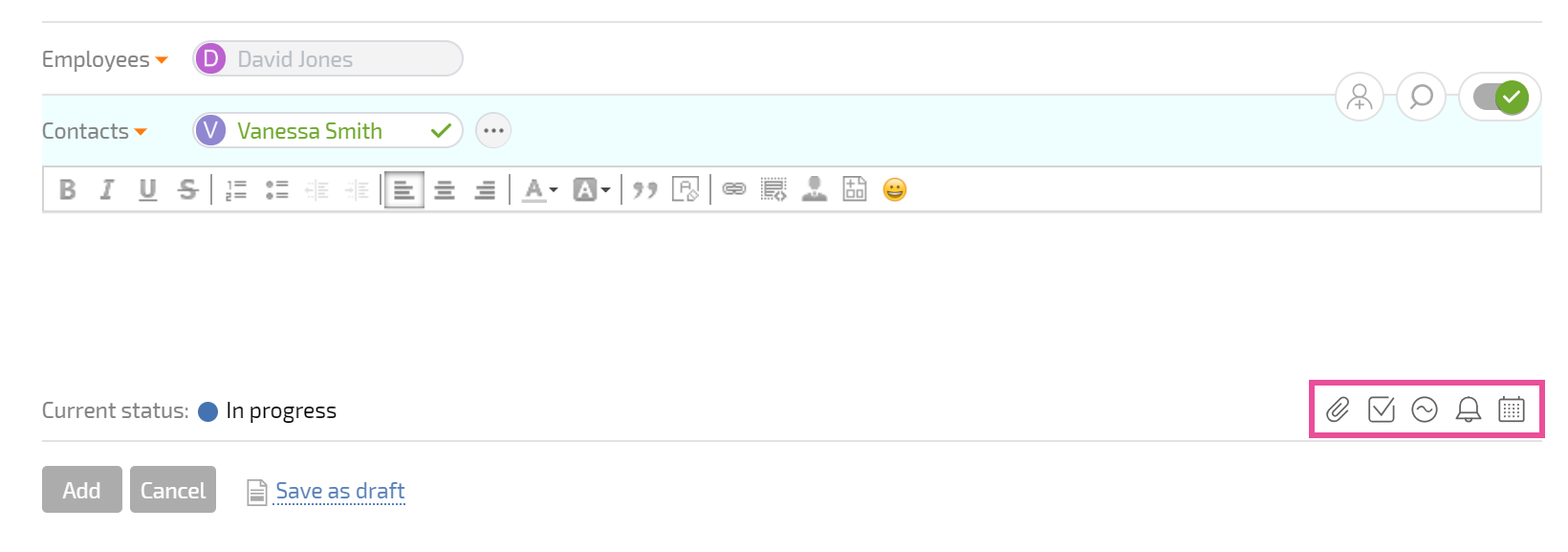
Denken Sie daran: Eine Aktion zu einer Aufgabe hinzuzufügen, ist die beste Möglichkeit zu zeigen, dass Sie daran arbeiten.
Wenn eine Aufgabe zur Prüfung bereit ist
Es reicht nicht aus, eine Aufgabe abzuschließen. Sie müssen auch die Person informieren, die sie Ihnen zugewiesen hat. Gehen Sie dazu wie folgt vor:
- Öffnen Sie die Aufgabe und fügen Sie ihr eine neue Aktion hinzu (siehe vorherigen Abschnitt).
- Wählen Sie unter Neuer Status in der Aktion: Bereit zur Prüfung aus.
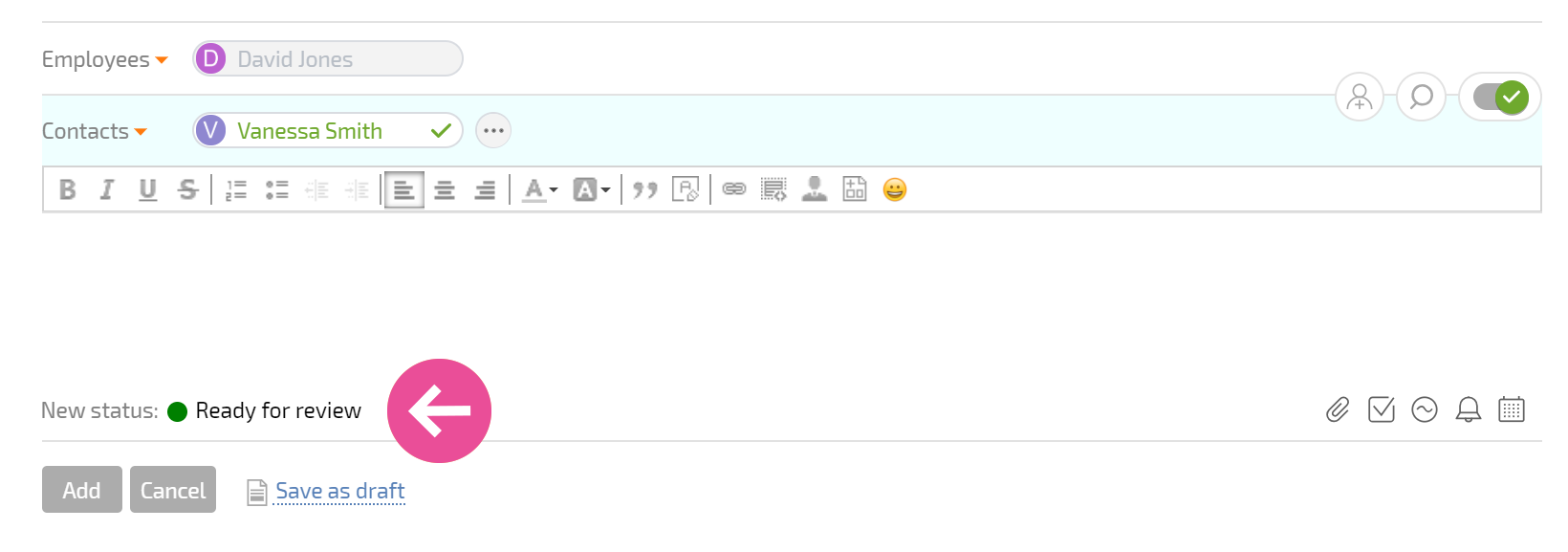
- Speichern Sie die Aktion.
Die zuweisende Person erhält eine Benachrichtigung, dass Sie die Aufgabe abgeschlossen haben, und kann sie überprüfen und abschließen. Wenn die zuweisende Person der Meinung ist, dass die Aufgabe nicht korrekt erledigt wurde, setzt sie ihren Status wieder auf „In Bearbeitung“ und teilt Ihnen mit, was Sie korrigieren müssen.