Google Kalender-Synchronisierung
Sie können Ihre Google Calendar-Daten mit Planfix synchronisieren.
Synchronisierungseinstellungen
- Öffnen Sie im vorbereiteten Terminplaner Kalender über die drei Punkte das Dropdown-Menü und wählen Sie "Bearbeiten".

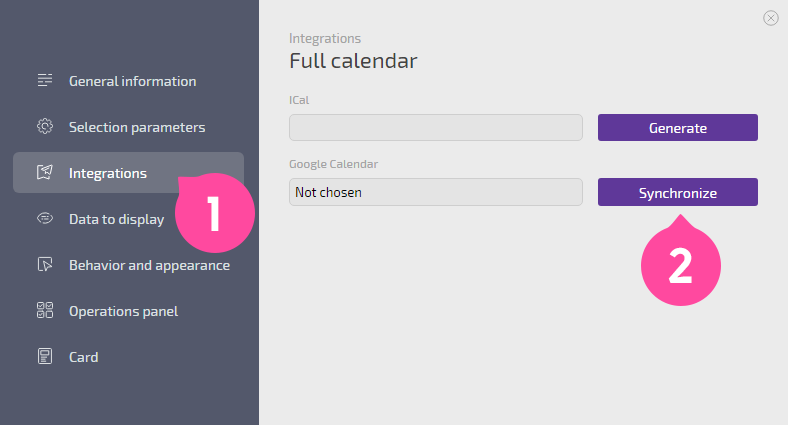
- Gehen Sie im sich öffnenden Fenster in den Bereich "Integrationen" und klicken Sie auf die Schaltfläche "Synchronisieren".
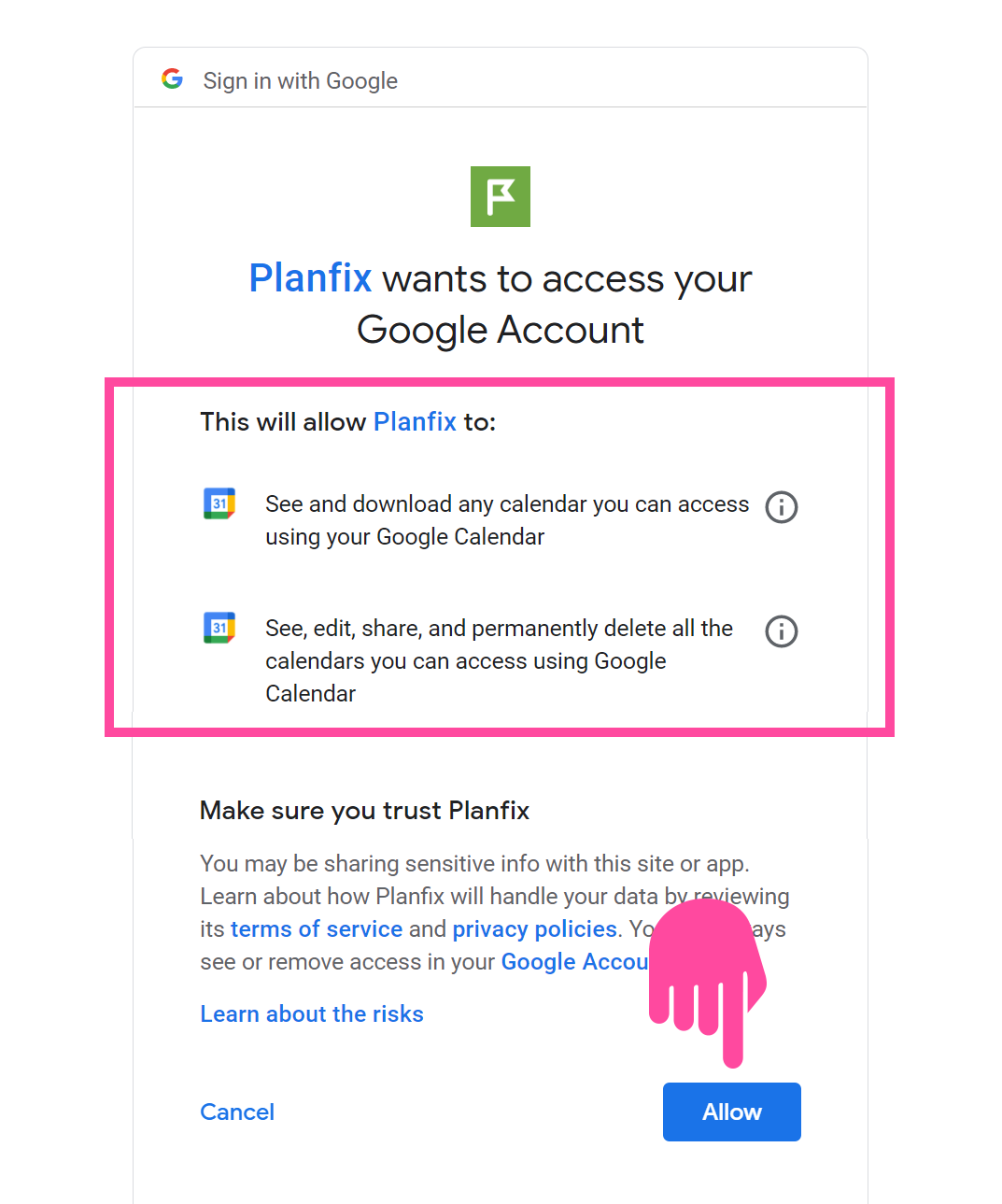
Anschließend fordert Planfix die Berechtigung an, Ereignisse im Google Calendar zu verwalten; klicken Sie auf Zulassen.
Mitarbeiter/innen können ihre Aufgaben aus dem gemeinsamen Planfix-Kalender mit ihrem persönlichen Google Calendar synchronisieren. Dazu:
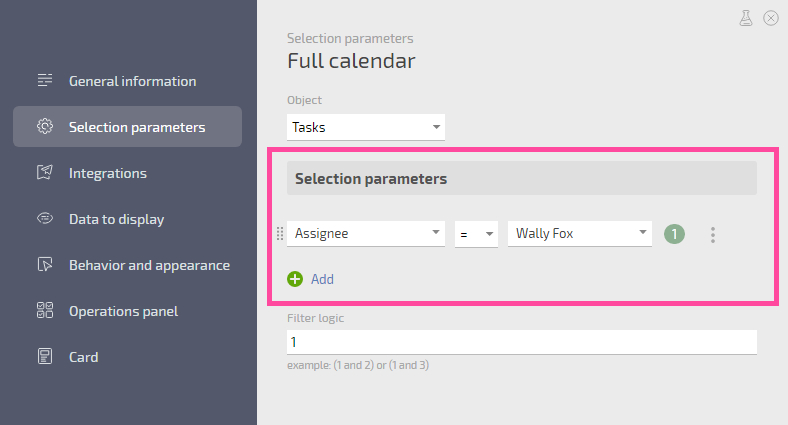
- Stellen Sie sicher, dass der Kalender die Bedingung enthält: "Zugewiesene/r" = Ich.
- Jede/r Mitarbeiter/in muss die Kalendersynchronisierung von Planfix zu ihrem/seinem Google Calendar individuell aktivieren, indem sie/er die oben beschriebenen Schritte ausführt.
Verwendung der Synchronisierung
Sobald die Verbindung hergestellt ist, werden in Planfix hinzugefügte Aufgaben in Google Calendar angezeigt und in Google Calendar hinzugefügte Ereignisse in Planfix angezeigt.
Die gleiche Synchronisation gilt, wenn Fälligkeitsdaten oder Dauer von Aufgabe/Ereignis geändert werden.
Neue Ereignisse erscheinen in Google Calendar nahezu sofort. Beim Verknüpfen eines Google Calendar werden bis zu 300 Ereignisse unabhängig vom Datum synchronisiert. Ereignisse für die kommende Woche werden einmal täglich unter folgenden Bedingungen synchronisiert:
- Es gab keine Änderungen an diesen Ereignissen in Planfix.
- In der Vorwoche gab es mehr als 300 Ereignisse.
Aufgaben, die in Google Calendar erstellt werden, werden in Planfix mit den gleichen Parametern erstellt, die in den synchronisierten Terminplaner-Listen festgelegt sind:
Wichtig
- Wenn Sie die Synchronisierung mit Google Calendar aktivieren, vermeiden Sie Änderungen an den Einstellungen im Planfix-Kalender-Tab Auswahlparameter. Wenn Sie Änderungen vornehmen, wird in Google Calendar ein neuer Kalender erstellt, da die Aufgaben nicht mehr dem ursprünglichen Kalender entsprechen. Richten Sie den Kalender daher einmal in Planfix ein, aktivieren Sie die Synchronisierung und ändern Sie anschließend die Parameter nicht mehr.
- Bei der Synchronisierung mit Planfix wird in Google Calendar ein separater Kalender hinzugefügt. Ereignisse müssen zu diesem neuen Kalender hinzugefügt werden, nicht zum Standardkalender, in dem sie standardmäßig erstellt werden.
- Sie können für jede Terminplaner-Liste einen eigenen Kalender in Google erstellen.
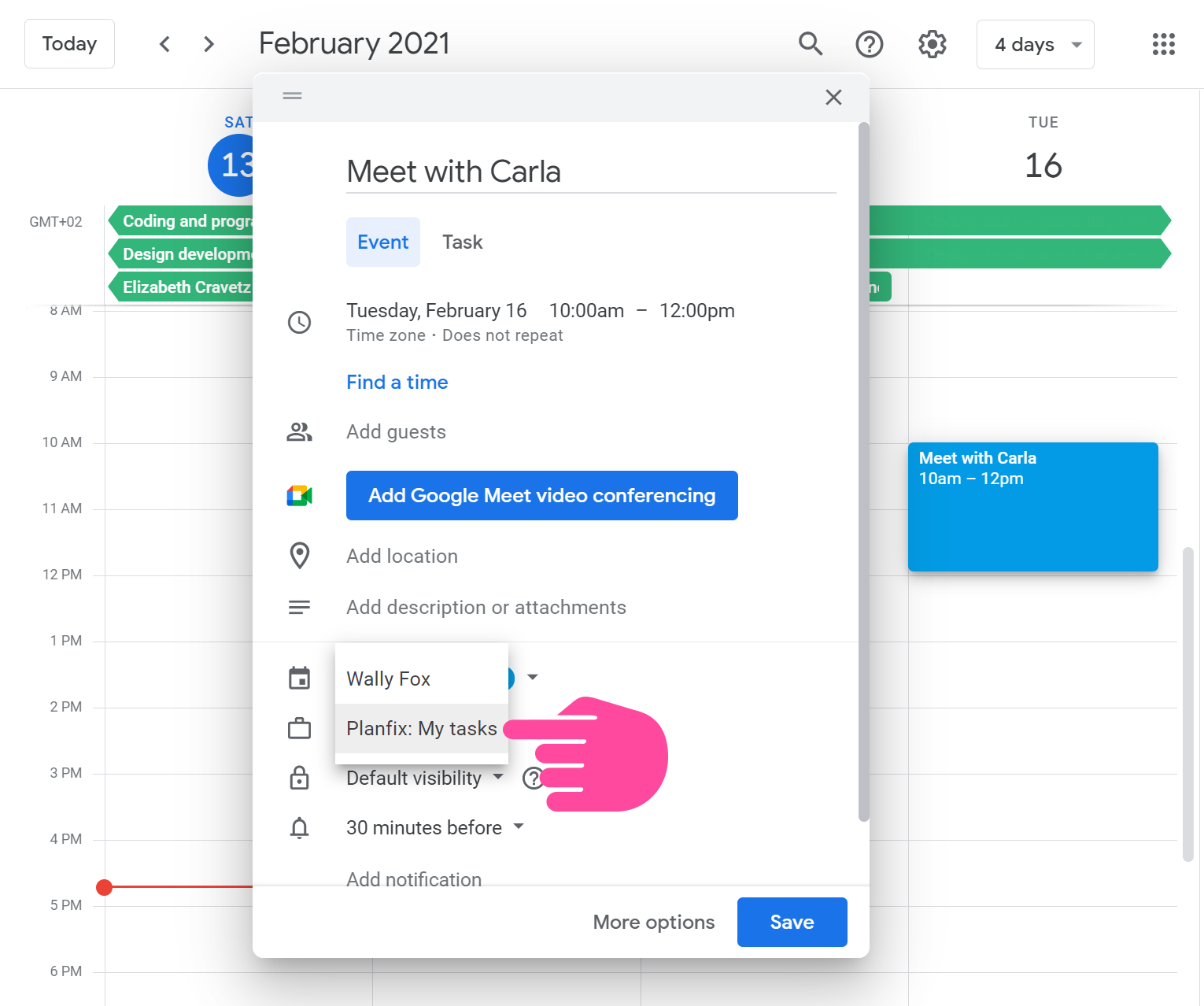
- Beim Erstellen eines Ereignisses können Sie jedes Mal einen Kalender auswählen:
Bitte beachten
- Der Export erfolgt nur in ein Google-Konto (in dem die Terminplaner-Liste verknüpft ist).
- Wenn eine Aufgabe aus Google Calendar gelöscht wird, wird sie auch in Planfix gelöscht.
- Diese Funktion ist nur für bezahlte und Premium-Konten verfügbar.
- Google hat eine Begrenzung für die Anzahl der Synchronisationsvorgänge. Wenn dieses Limit überschritten wird, wird der Filter, der die Anzahl der Vorgänge überschritten hat, automatisch nicht synchronisiert.
- Erinnerungen werden zwischen Planfix und Google Calendar nicht synchronisiert.
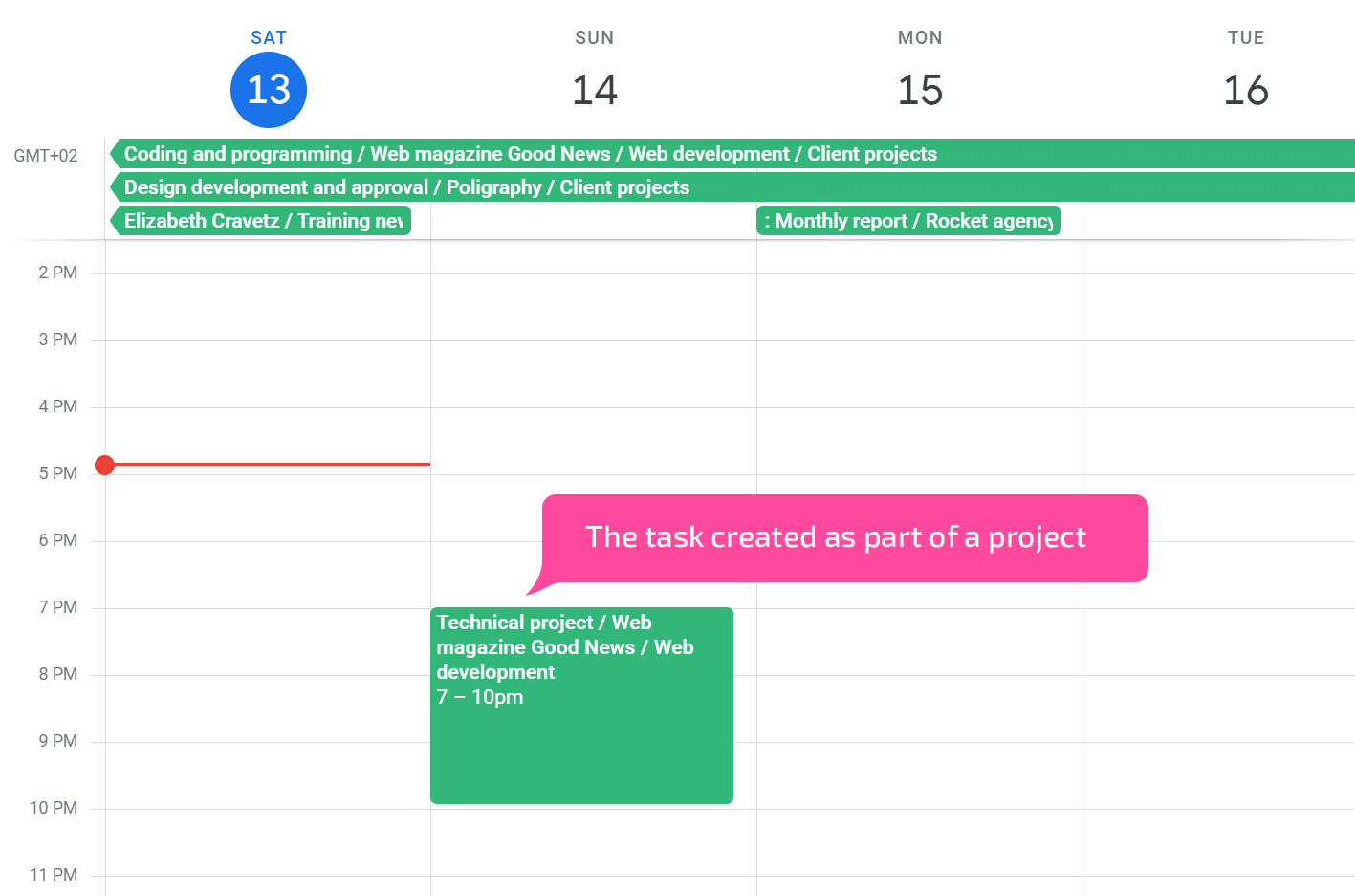
- Änderungen von Aufgabennamen in Google Calendar werden an Planfix übertragen. Dies gilt jedoch nicht für Aufgaben, die im Rahmen eines Projekts erstellt wurden, da Google Calendar Projekte nicht unterstützt:
Wichtig
Bei der Synchronisierung mit Google Calendar gelten folgende Regeln für die Zeitübertragung:
- Vollständiger Kalender: Die Aufgabe- und Daten-Tag-Daten werden übertragen, wodurch in Google Calendar zwei Ereignisse erstellt werden.
- Stundenansicht: Es werden nur die Daten-Tag-Daten übertragen, sodass ein einzelnes Ereignis in Google Calendar erstellt wird.