Anleitung zur Anbindung der Google Maps API
Die Google Maps API wird verwendet, um Daten mit Adressen oder Ortsnamen aus Text in einen Datentyp umzuwandeln, der zur Anzeige von Objekten auf einer Karte vorgesehen ist. Diese Funktion wird in der Planfix-Kartenintegration verwendet.
Um diese Integration zu verbinden, benötigen Sie ein Google-Konto oder müssen eines erstellen.
Schritt 1. Google Maps API verbinden
- Folgen Sie diesem Link, um die Verbindung zu starten.
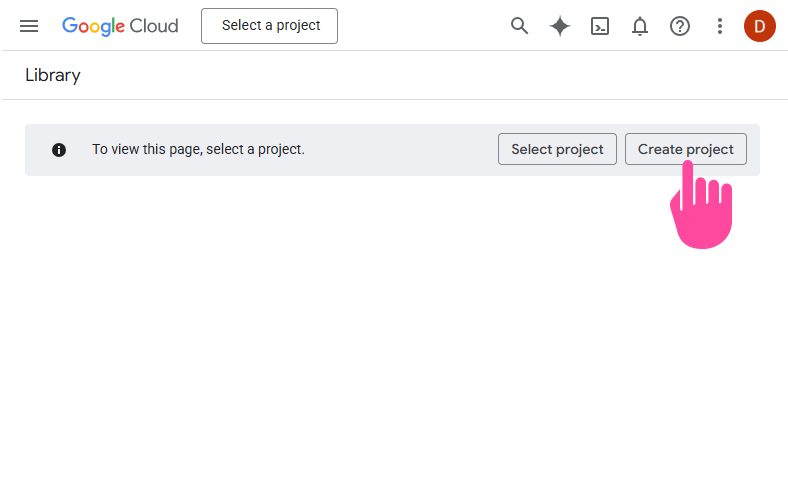
- Klicken Sie auf Projekt erstellen:
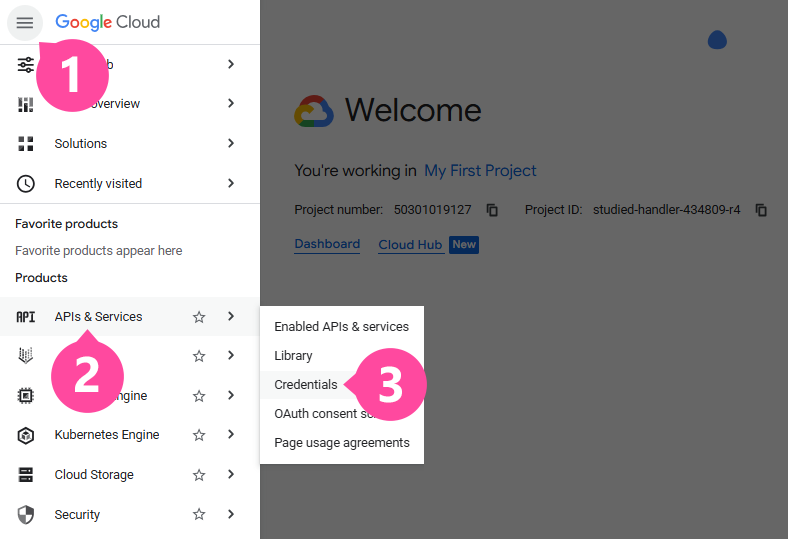
- Wählen Sie im Hauptmenü, das Sie durch Klicken auf die Schaltfläche mit den drei Strichen in der oberen linken Ecke öffnen können, APIs und Dienste / Anmeldedaten aus:
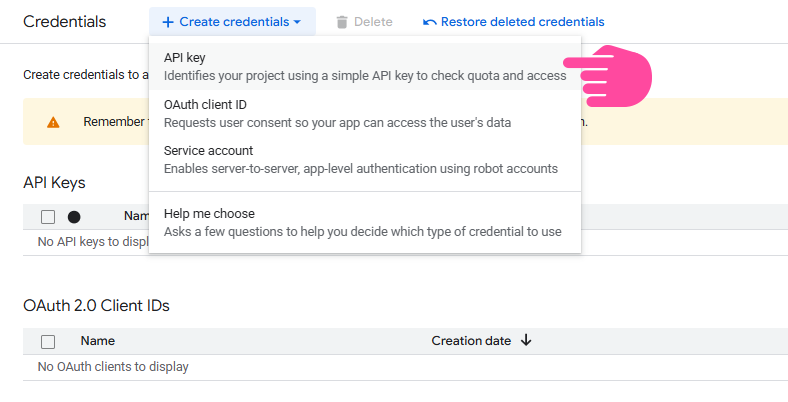
- Klicken Sie auf Anmeldedaten erstellen und wählen Sie API-Schlüssel aus:
- Kopieren Sie den API-Schlüssel. Sie benötigen ihn, um die Planfix-Kartenintegration zu verbinden.
Schritt 2. Zahlungskonto einrichten
Um die Integration zu nutzen, müssen Sie ein Google-Zahlungskonto mit dem von Ihnen erstellten Projekt verknüpfen. Wenn Sie noch kein Zahlungskonto haben, können Sie anhand der folgenden Anleitung ein neues erstellen.
Zum Zeitpunkt der Erstellung dieses Artikels bot Google Neukunden im ersten Jahr ein Guthaben von 300 $ für Produkte der Google Cloud Platform an. Um den Bonus zu erhalten, müssen Sie lediglich ein neues Zahlungskonto erstellen und Ihre Kreditkartendaten eingeben. Es werden keine automatischen Zahlungen mit Ihrer Karte vorgenommen. Google verwendet sie, um zu überprüfen, dass Sie kein Roboter sind.
Das erstellte Zahlungskonto wird mit dem zuvor erstellten Projekt verknüpft.
Schritt 3. Bibliotheken verbinden
Damit die Integration korrekt funktioniert, müssen Sie die folgenden APIs aus der Google API-Bibliothek verbinden:
- Maps JavaScript API
- Geocoding API (zur Umwandlung von Adressen in Koordinaten)
- Geocoding API (zur Erkennung von Orten)
- Directions API (zum Erstellen von Routen)
- Places API (für Vorschläge bei der Eingabe einer Adresse in ein Feld)
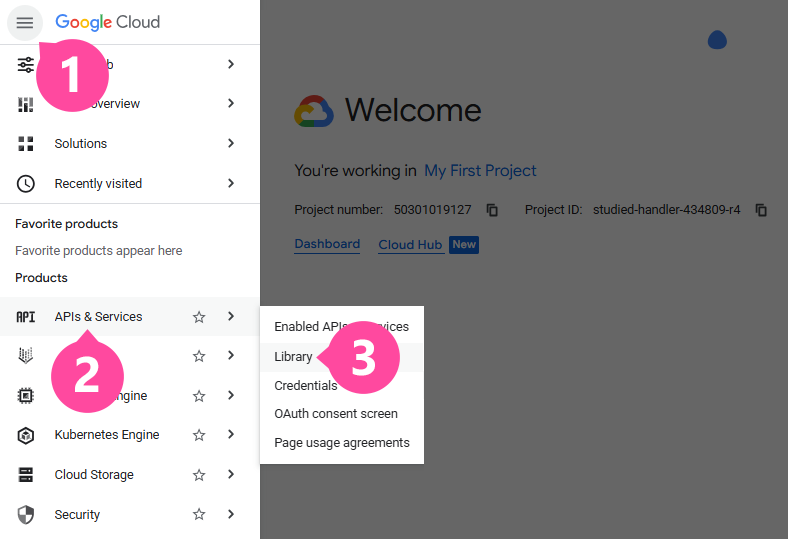
Um sie zu verbinden, gehen Sie im Hauptmenü (über die Schaltfläche mit den drei Strichen) zum Abschnitt APIs und Dienste / Bibliothek:
- Geben Sie den Namen der gesuchten API in die Suchleiste ein (kopieren Sie ihn aus der obigen Liste):
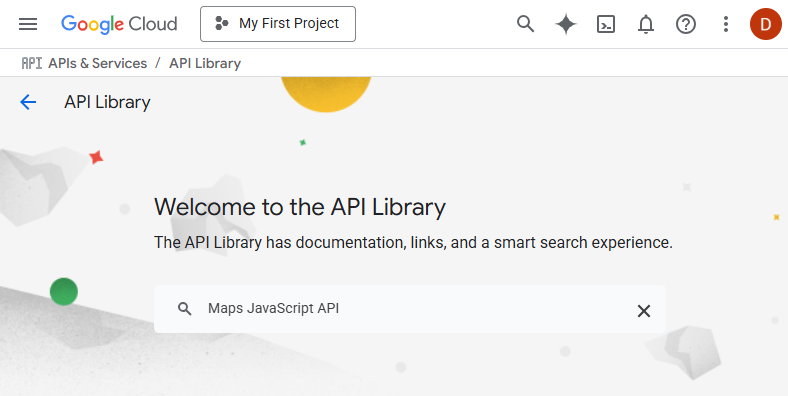
- Klicken Sie auf den Eintrag der gewünschten API und anschließend auf Aktivieren:
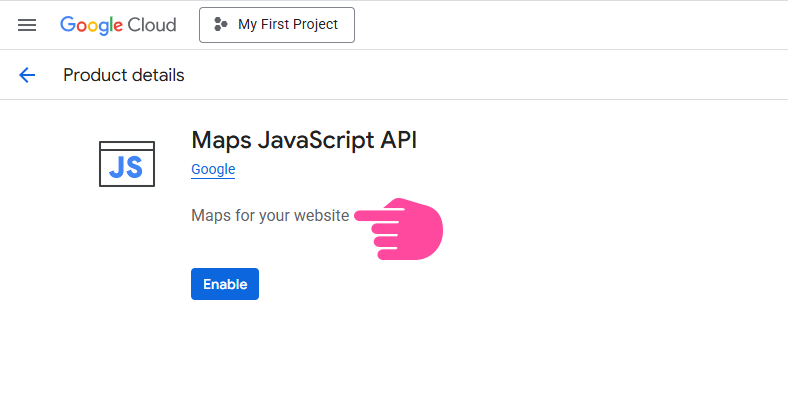
- Wiederholen Sie diese Schritte für alle APIs in der obigen Liste.
Nachdem Sie alle erforderlichen APIs verbunden haben, können Sie in der Planfix-Oberfläche die Kartenintegration aktivieren.
Hinweis: Wenn beim Eingeben einer Adresse in ein Standortfeld eine Meldung mit rotem Hintergrund angezeigt wird, dass Sie das API-Limit erreicht haben, prüfen Sie, ob das in Schritt 2 erstellte Zahlungskonto mit dem in Schritt 1 erstellten Projekt verknüpft ist.