Работа с почасовым блоком
В почасовом блоке Планировщика почасовой блок можно отображать аналитики, содержащие поля «Дата» и «Период времени» (аналитика должна содержать оба поля). Это позволяет гибко использовать почасовой блок: добавлять к задаче аналитику нужного типа и отображать задачи.
Рассмотрим несколько примеров работы с почасовым блоком на примере стандартной аналитики Запланированное рабочее время.
Перетащить задачу в почасовой блок
Если перетащить задачу из списка или Календарь по дням в почасовой блок, к задаче добавится аналитика того типа, который задан в почасовом блоке. Блок задачи также отобразится в почасовом блоке:
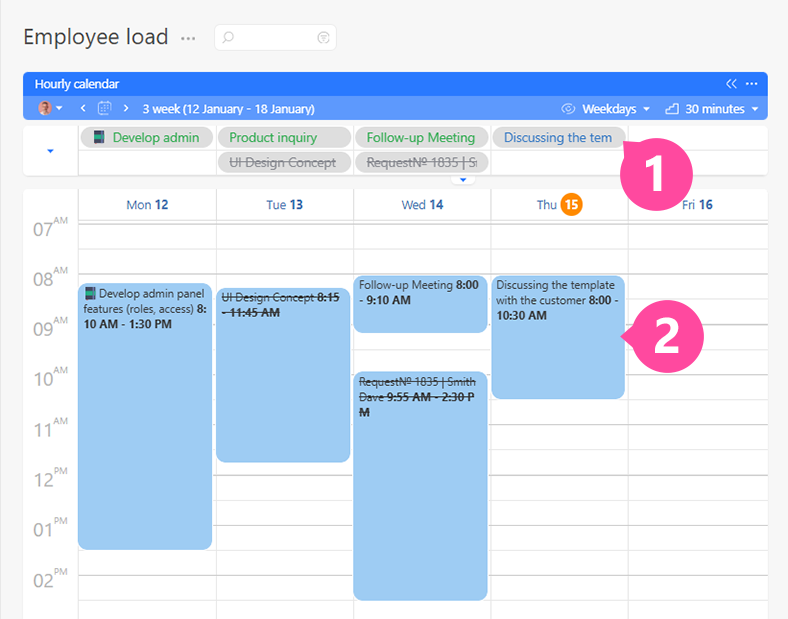
Этот блок можно развернуть и переместить, изменив значения поля «Период времени» в соответствующей аналитике. В нашем примере используется аналитика «Запланированное рабочее время», поэтому размер блока соответствует времени, запланированному на выполнение задачи.
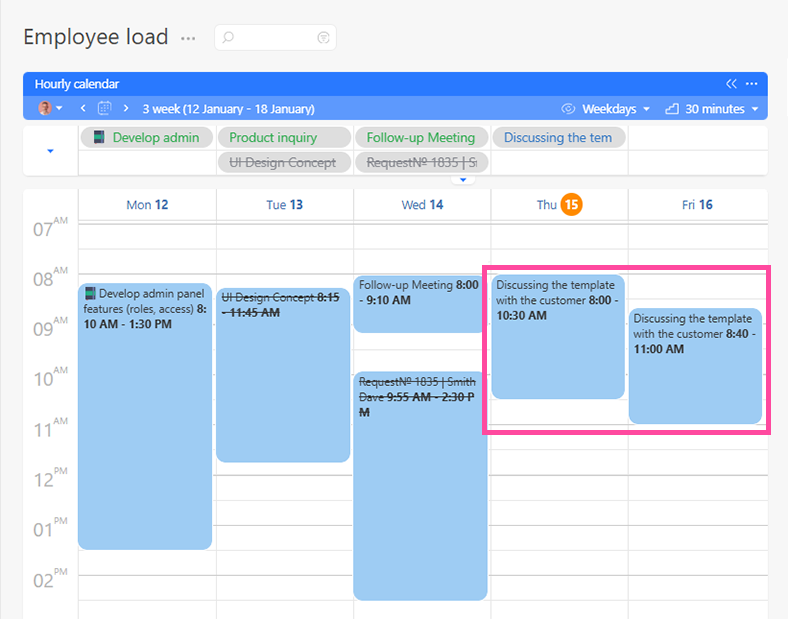
Задачу можно перетаскивать в почасовой блок несколько раз. Каждый раз будет создаваться новая запись с аналитикой, которая займет место в почасовом блоке:
Создать задачу щелчком по почасовому блоку
Почасовой блок можно использовать и «в обратном порядке»: щелкните по нему и растяните появившийся блок на нужный период — Planfix создаст задачу и автоматически добавит к ней нужную аналитику:
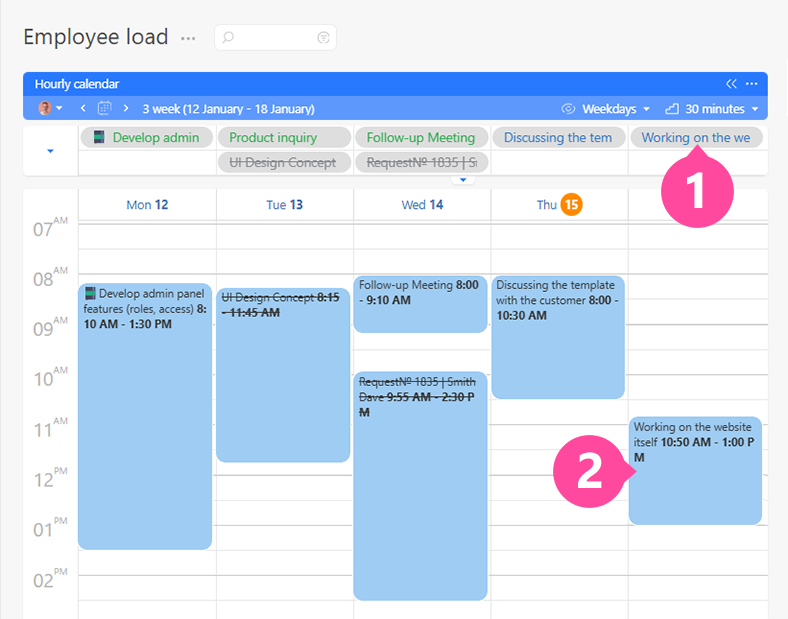
Так удобно быстро создавать задачи на определенный период, например встречу или рабочую задачу.
Работа с датами задач
Если выбрать в почасовом календаре пункт «Даты задач», календарь будет работать с задачами, а не с аналитиками. Перетаскивание задачи в календарь задает дату и время начала и завершения. Перемещение блока задачи или изменение его размера меняет эти даты и время, а щелчок по сетке календаря создает задачу на выбранный промежуток времени — без добавления аналитики.
Важно
- Если в почасовом блоке отображается несколько аналитик, к созданной задаче добавится та, которая указана первой.