Отчеты: настройка вида отображения аналитик
Основное правило вывода данных из аналитики в отчетах: в одной строке отчета может содержаться только одна запись аналитики.
Однако часто возникает необходимость вывести в один отчет данные из нескольких видов аналитики. В качестве примера рассмотрим простой отчет «План/Факт». Для каждого дня в нем отображаются:
- плановое рабочее время;
- фактическое рабочее время;
- разница между ними.
Результат выполнения отчета выглядит так (фрагмент):
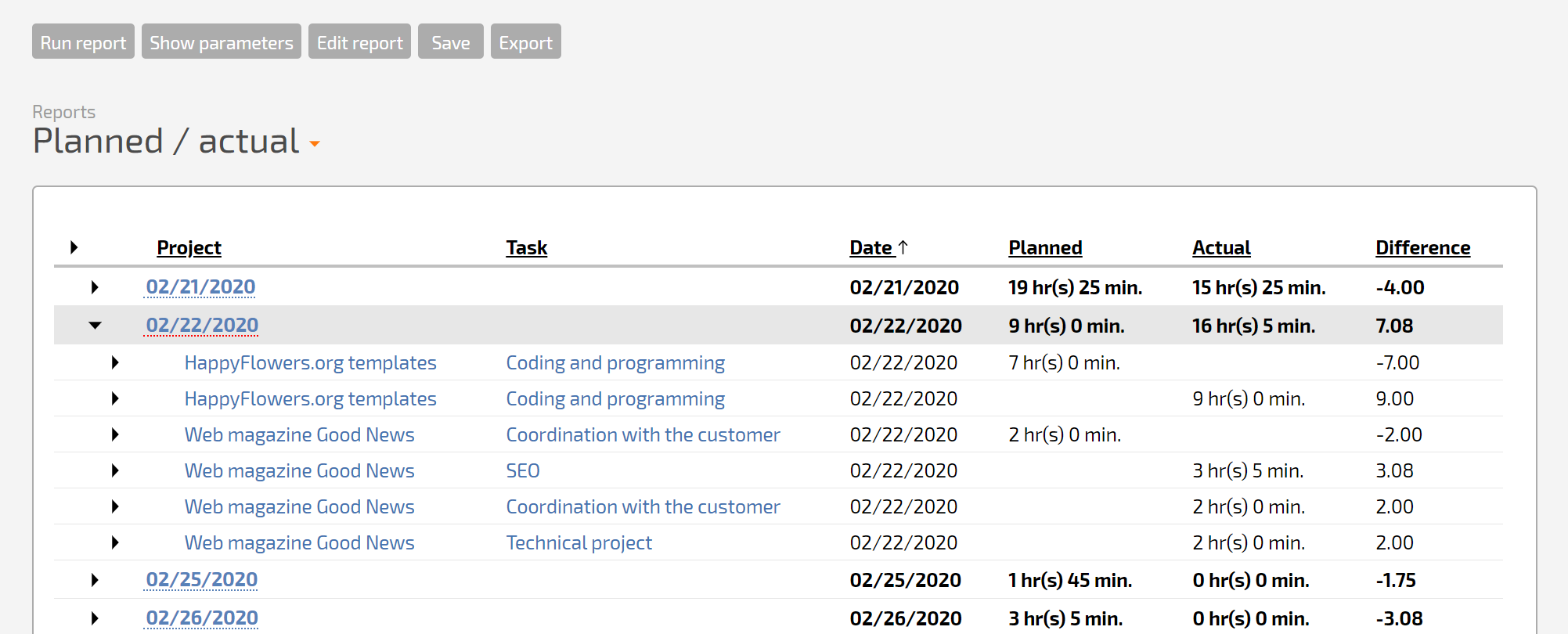
В результате видно, что итоговые числа собраны из записей аналитики: в каждой строке содержится одна запись аналитики — либо из аналитики Плановое рабочее время, либо из аналитики Фактическое рабочее время. При этом данные из каждой аналитики отображаются либо в столбце План, либо в столбце Факт.
Вот как выглядят настройки столбцов отчета:
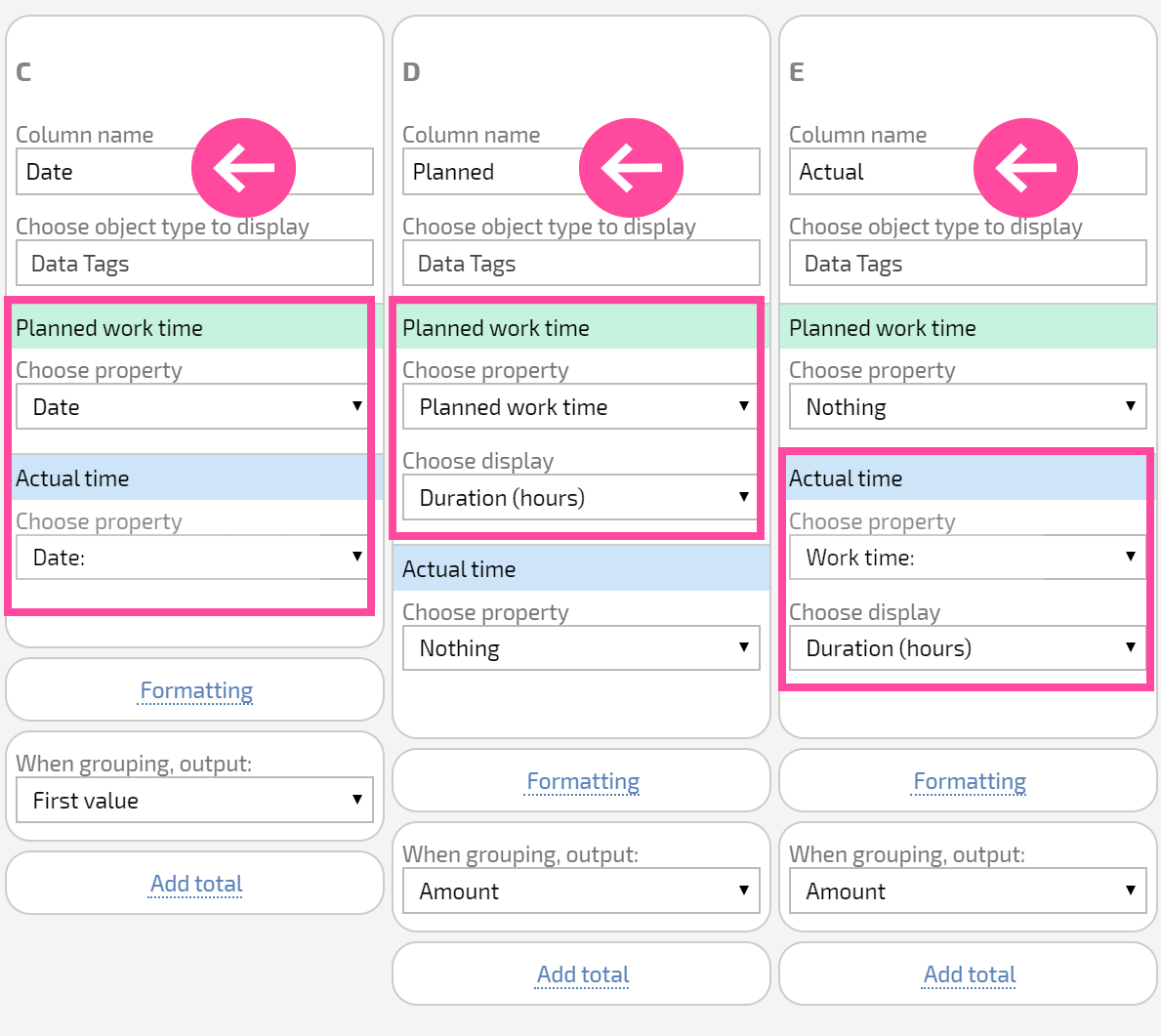
Обратите внимание на блоки, выделенные красным. Planfix интерпретирует эти настройки следующим образом:
- В столбце План отображаются данные из аналитики Плановое рабочее время. Для строк с аналитикой Фактическое рабочее время этот столбец остается пустым.
- В столбце Факт отображаются данные из аналитики Фактическое рабочее время. Для строк с аналитикой Плановое рабочее время этот столбец остается пустым.
Теперь рассмотрим блок, выделенный зеленым, — настройки столбца Дата. В этом столбце отображаются данные как из аналитики Плановое рабочее время, так и из аналитики Фактическое рабочее время. В обоих случаях это поля аналитики с названием «Дата», в которых указана дата, к которой относится запись аналитики. Такой подход позволяет сгруппировать данные из разных видов аналитики и получить сводные данные: в одной строке можно увидеть итоговые данные по плановому и фактическому рабочему времени.
Этот пример показывает правило, которое нужно учитывать при создании отчетов с несколькими видами аналитики: данные из разных видов аналитики можно отобразить в одной строке отчета, только если специально сгруппировать их.
В рассмотренном примере для такой группировки используется столбец «Дата»:
- выбираются соответствующие поля в каждой аналитике;
- они отображаются в одном столбце;
- для этого столбца включается группировка.