Основные операции в Planfix
Где посмотреть список своих задач
- Раздел Планировщик: после входа в Planfix вы попадаете в Сводный планировщик, где можно просматривать задачи по дням, легко планировать задачи на нужные день и время и делегировать их.
- Раздел Задачи:
- Входящие — задачи, назначенные вам.
- Исходящие — задачи, которые вы назначили.
- Раздел Проекты:
- Здесь можно просматривать задачи в отдельных проектах.
Принятие задачи
Задачи назначаются вам. Каждую задачу необходимо принять:
- Если вы получили письмо о новой задаче, нажмите «Принять» прямо в письме.
- Если вы находитесь в Planfix:
- в ленте активности (первый список в Сводном планировщике) появится новое событие. Откройте задачу и нажмите «Принять»;
- или перейдите в раздел Задачи — Входящие — Новые, откройте новую задачу и нажмите кнопку «Принять».
Обсуждение задачи
Если вам назначили задачу, которую нужно обсудить, сделайте это в Planfix, добавив действие к задаче. Добавить действие к задаче можно разными способами. Чаще всего это делают так:
- Лента активности в Сводном планировщике: нажмите на название задачи в списке, чтобы увидеть все действия и комментарии, связанные с задачей. Напишите комментарий (вопрос, уточнение и т. д.) в специальном поле вверху ветки комментариев. В списке над полем для комментария выберите участников задачи, которые должны увидеть ваше сообщение. Нажмите «Добавить» — комментарий появится в ветке. Выбранные участники получат уведомление.
- Раздел «Задачи»: найдите нужную задачу и откройте ее — вы увидите все добавленные к ней действия и комментарии. Выполните те же действия, что описаны выше. Важно: обязательно выберите людей, которых нужно уведомить о комментарии, иначе они не получат уведомление.
- По электронной почте: если вы ответите на письмо с уведомлением Planfix о новой задаче или действии, ваш ответ будет добавлен к задаче как комментарий. Участники задачи, получившие уведомление о задаче или комментарии, на который вы ответили, получат уведомление и о вашем комментарии. Этот способ позволяет обсуждать задачу, не заходя на сайт Planfix.
Дополнительные действия
Вся работа над задачей фиксируется действиями в карточке задачи. Например:
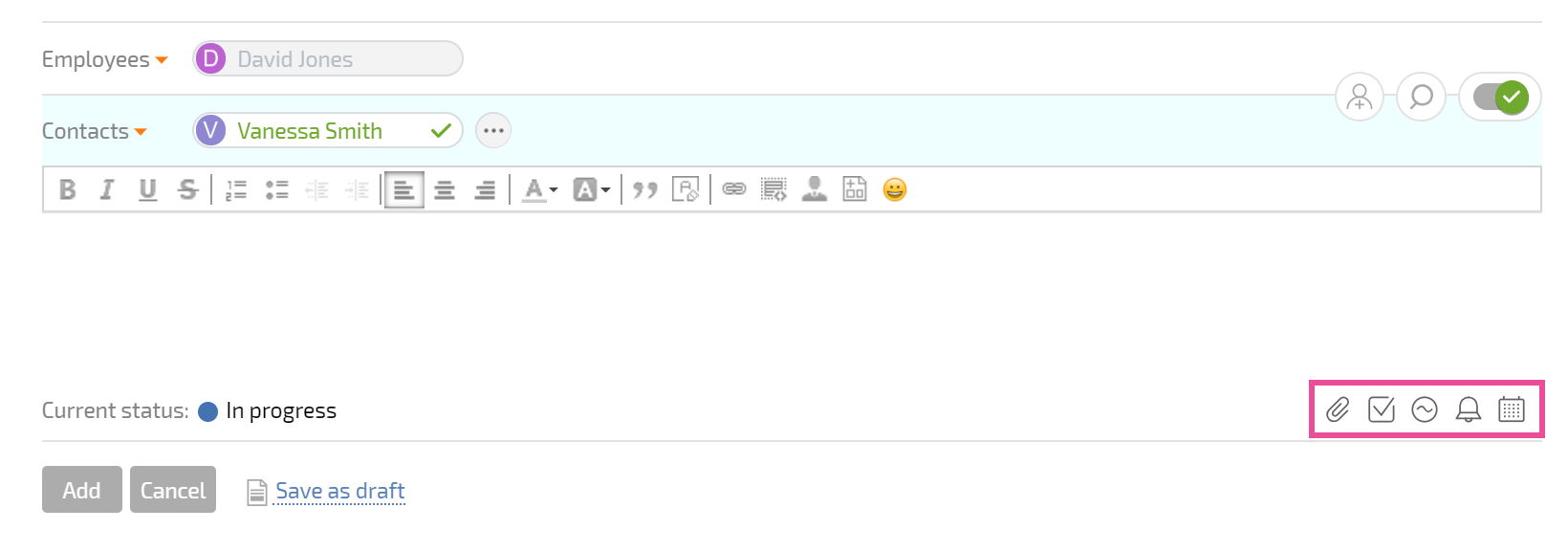
- Добавление файла: создайте действие и нажмите на значок скрепки:

- Добавление напоминания: создайте действие и нажмите на значок колокольчика:

- Добавление аналитики: создайте действие и нажмите на значок аналитики:

Дополнительные возможности добавления действий доступны при добавлении комментария:
Помните: добавление действия к задаче — лучший способ показать, что вы работаете над ней.
Когда задача готова к проверке
Недостаточно просто выполнить задачу — нужно сообщить об этом тому, кто ее поставил. Для этого:
- откройте задачу и добавьте к ней новое действие (см. предыдущий раздел);
- выберите Новый статус в действии: Готова к проверке.
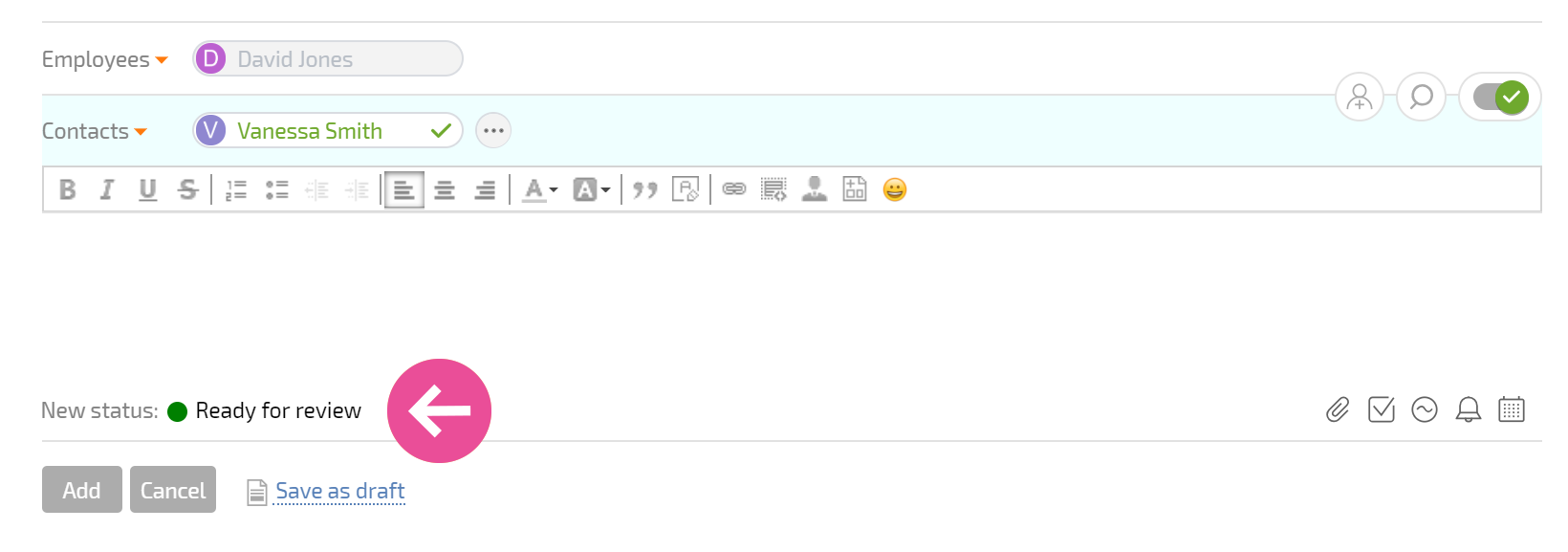
- сохраните действие.
Постановщик задачи получит уведомление о том, что вы выполнили задачу, и сможет проверить ее и завершить. Если Постановщик считает, что задача выполнена неправильно, он изменит ее статус на «В работе» и сообщит, что нужно исправить.