Диаграмма связей
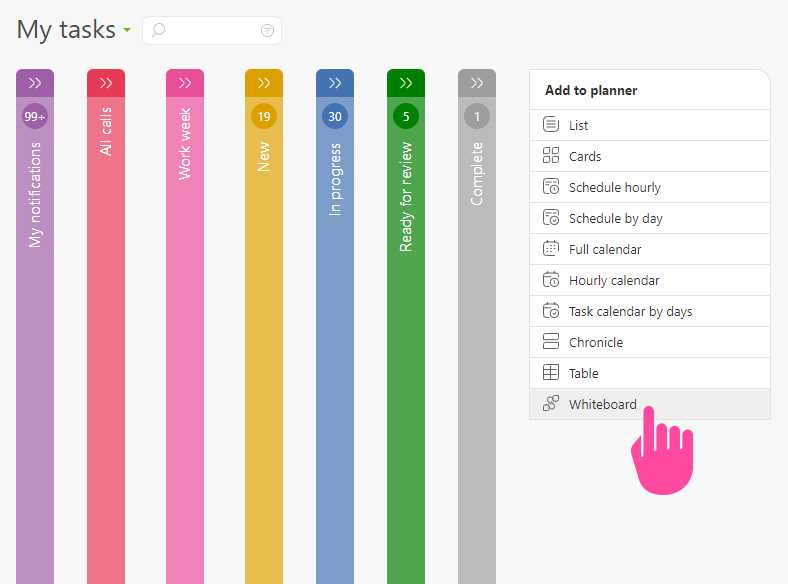
Доска — это представление списка в Планировщике, которое позволяет добавлять на доску блоки или задачи и устанавливать между ними связи, чтобы наглядно планировать и воплощать бизнес-идеи. Это не просто «рисование» схем, а часть Planfix, напрямую связанная с задачами:
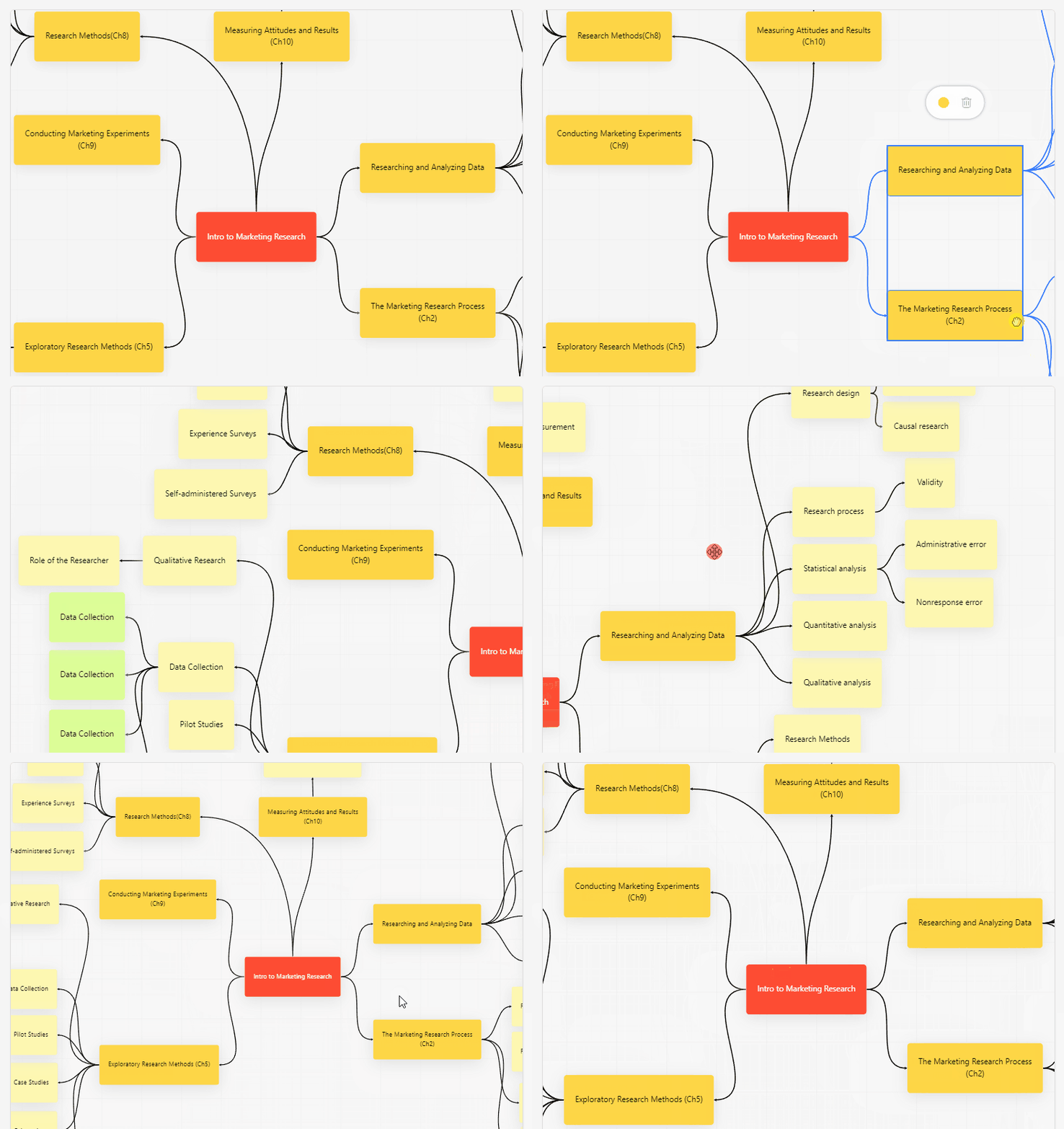
Связи между задачами «живут» только в пределах одной доски. Это значит, что одни и те же задачи можно перетаскивать из списка Планировщика на разные доски и устанавливать между ними разные связи.
На доску можно добавить:
- Задачи
- Контакты
- Сотрудников
- Проекты
- Планировщики
- Сценарии
- Кнопки
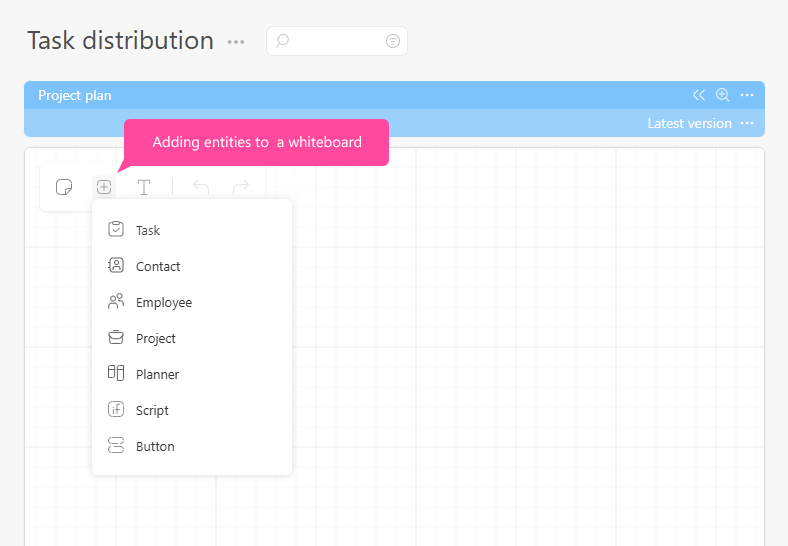
Добавление блока и создание задачи
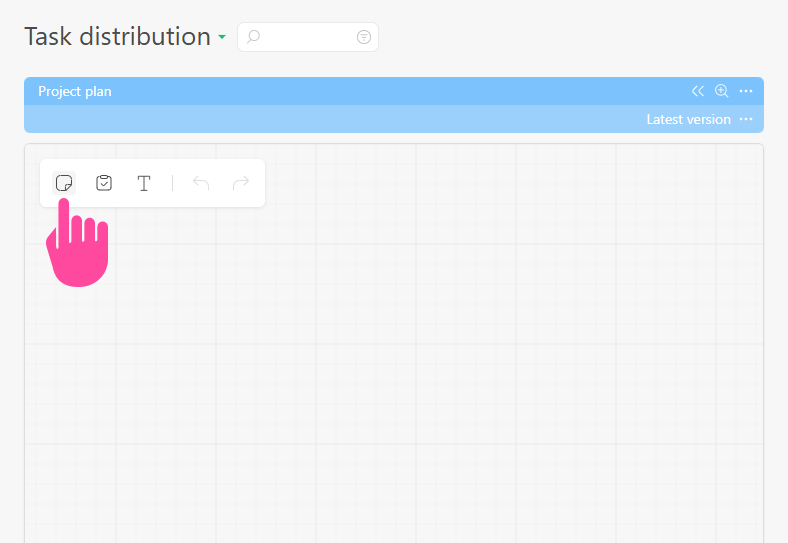
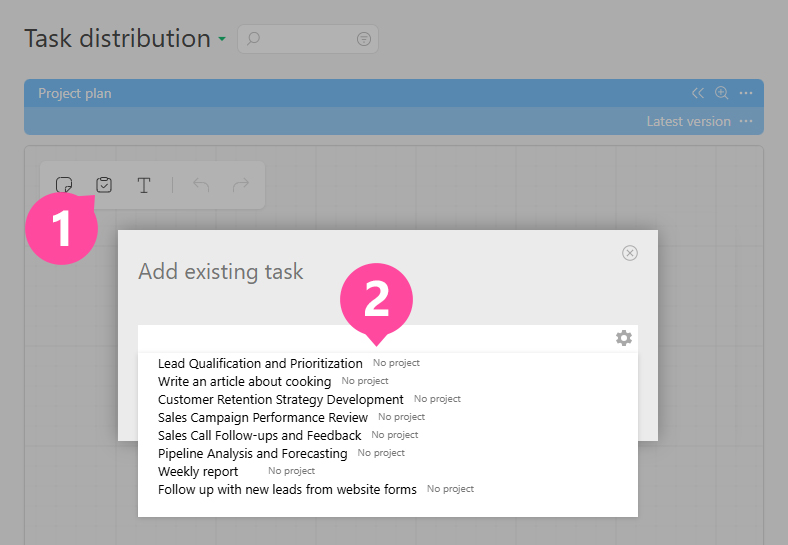
- Нажмите на кнопку создания нового блока, чтобы добавить его на доску:
- Или нажмите на значок существующих задач, чтобы выбрать нужную задачу из списка:
Управление
- Дважды нажмите на блок, чтобы изменить его название.
- Прокручивайте колесико мыши вверх или вниз, чтобы увеличивать или уменьшать масштаб доски. Вниз — уменьшить масштаб, вверх — увеличить.
- Удерживайте правую кнопку мыши (ПКМ) на пустом месте или нажмите пробел и левую кнопку мыши (ЛКМ), чтобы перемещать доску в любом направлении.
- Нажмите левой кнопкой мыши (ЛКМ) на блок, чтобы выделить его и отобразить дополнительные параметры.
- Удерживайте CTRL:
- Нажимайте левой кнопкой мыши (ЛКМ) на блоки по очереди, чтобы выделить несколько карточек одновременно.
- Повторно нажмите левой кнопкой мыши (ЛКМ) на выделенный блок, чтобы снять выделение.
- Обведите блоки прямоугольником, удерживая левую кнопку мыши (ЛКМ), чтобы выделить несколько карточек одновременно. Перемещайте выделенные блоки, удерживая ЛКМ на любом из них.
- Нажмите на стрелку, соединяющую блоки, чтобы выделить связь. Нажмите клавишу Delete, чтобы удалить её.
- CTRL + C = скопировать один или несколько блоков/задач.
- CTRL + V = вставить скопированные блоки/задачи из буфера обмена.
- CTRL + Z = отменить последнее изменение на доске.
- F2 — начать редактирование текста в блоке.
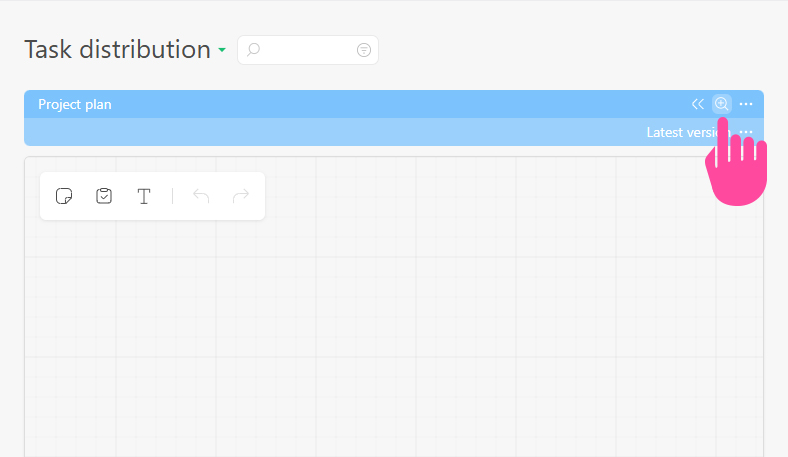
- Нажмите на значок лупы, чтобы развернуть схему на весь экран:
Экспорт и импорт в Mermaid
Доску можно экспортировать в виде кода Mermaid, а затем импортировать обратно в Planfix.
- Экспорт. Откройте меню доски и выберите «Экспортировать в файл». Planfix создаст текстовое описание схемы. Его можно вставить в любой инструмент, поддерживающий Mermaid, например в базу знаний, вики, файл README или приложение для заметок. Описание будет преобразовано обратно в схему. Поскольку Mermaid использует обычный текст, экспортированную схему можно также передать инструменту искусственного интеллекта для анализа структуры и связей между её элементами.
- Импорт. В том же меню выберите «Импортировать Mermaid» и укажите файл с кодом Mermaid. Схема из файла будет добавлена на текущую доску отдельным блоком. Все существующие блоки и связи на доске останутся без изменений.
Важно
- Не путайте связи на доске со связями между задачами на панели «Зависимости», которые влияют на планируемые даты начала и завершения задач.
- Доска доступна на тарифах «B» и «X».