Возможности и настройки вида отображения диаграммы
Настройка периода отображения
Период отображения График Ганта можно задать с помощью календарей, расположенных по бокам диаграммы:
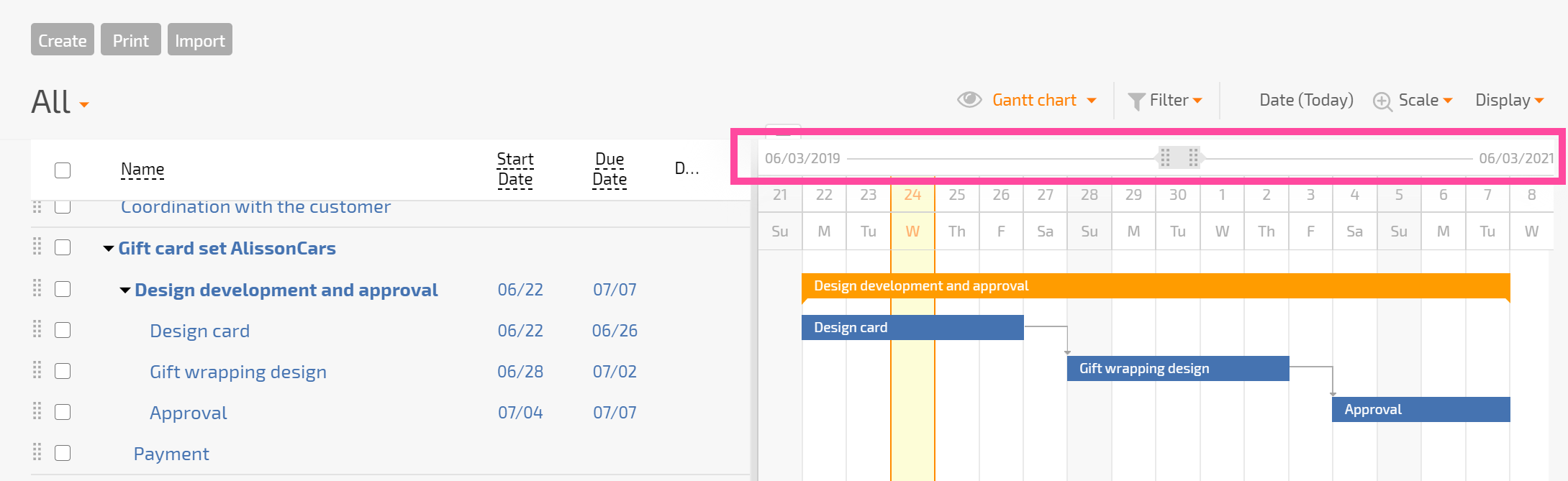
Перемещаться между границами периода можно с помощью серого ползунка или щелкнув левой кнопкой мыши по нужной области диаграммы.
Настройка масштаба отображения
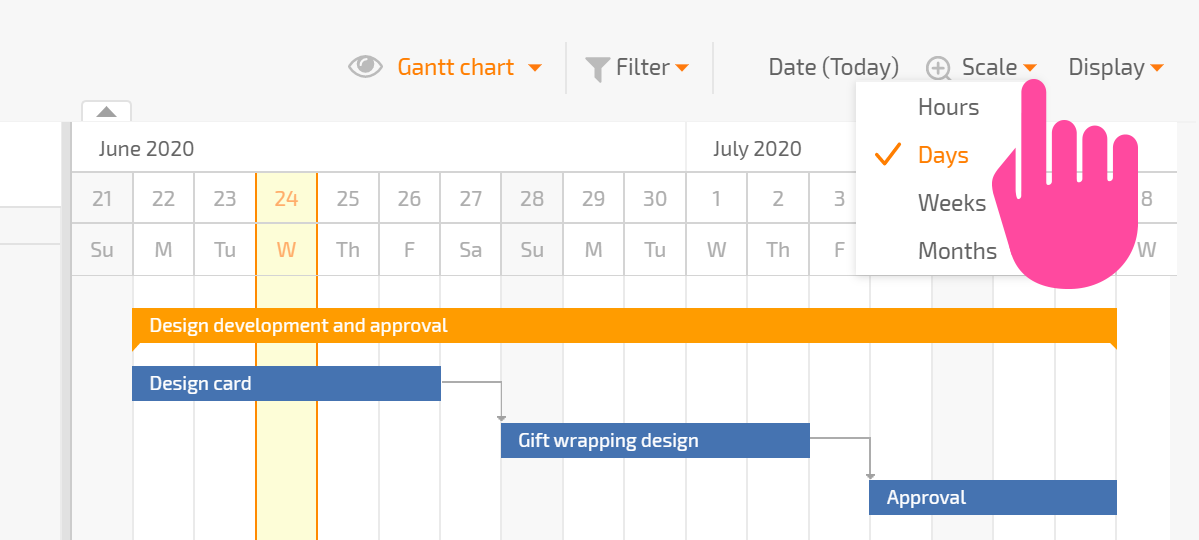
Изменить масштаб отображения диаграммы можно двумя способами:
- Выбрать нужный диапазон (часы/дни/недели/месяцы) в меню
- Щелкнуть по серому ползунку и перетащить его в нужную сторону
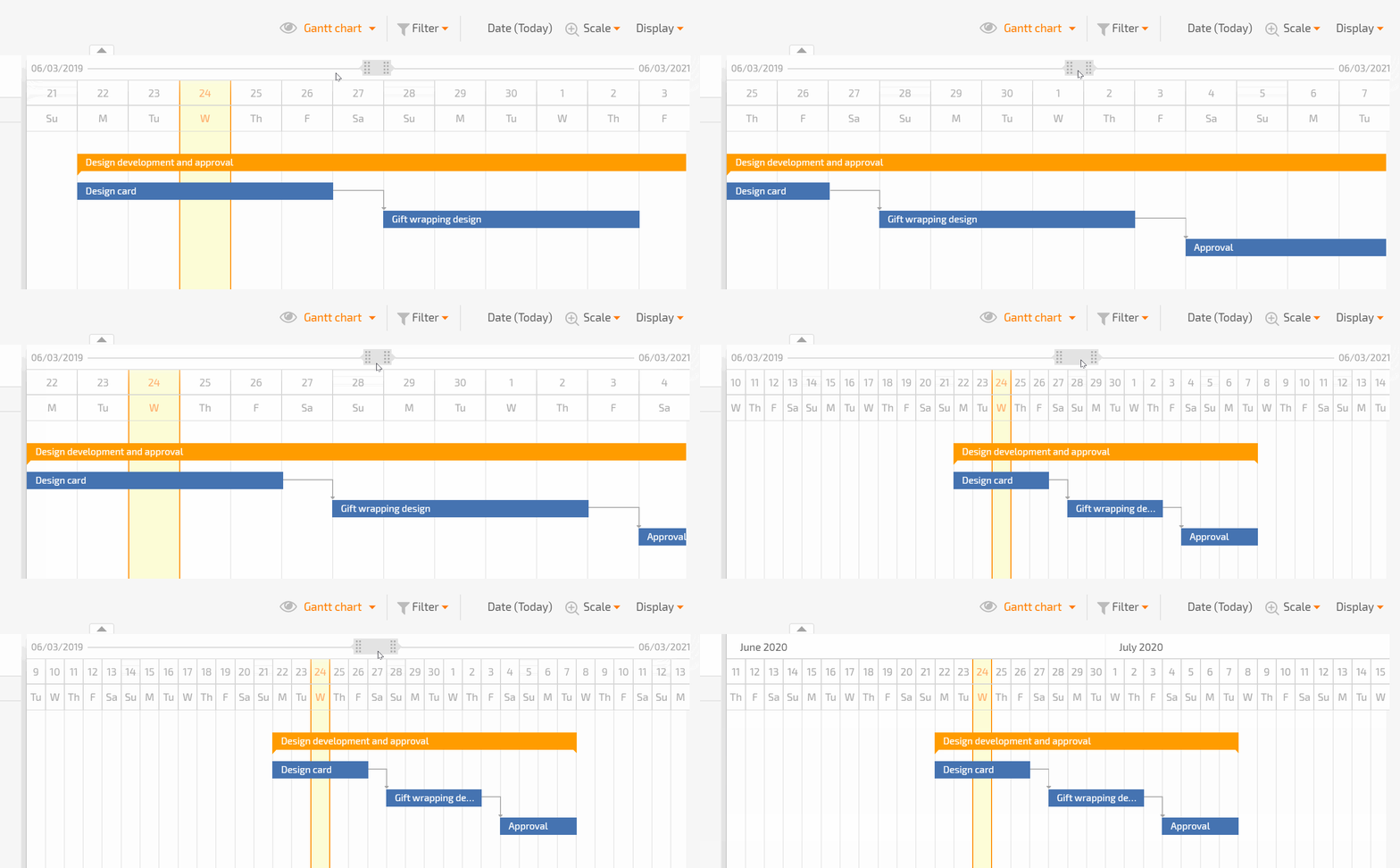
Переход к определенному дню на диаграмме
При нажатии кнопки «Дата» открывается календарь, в котором можно выбрать нужный день для отображения на диаграмме:
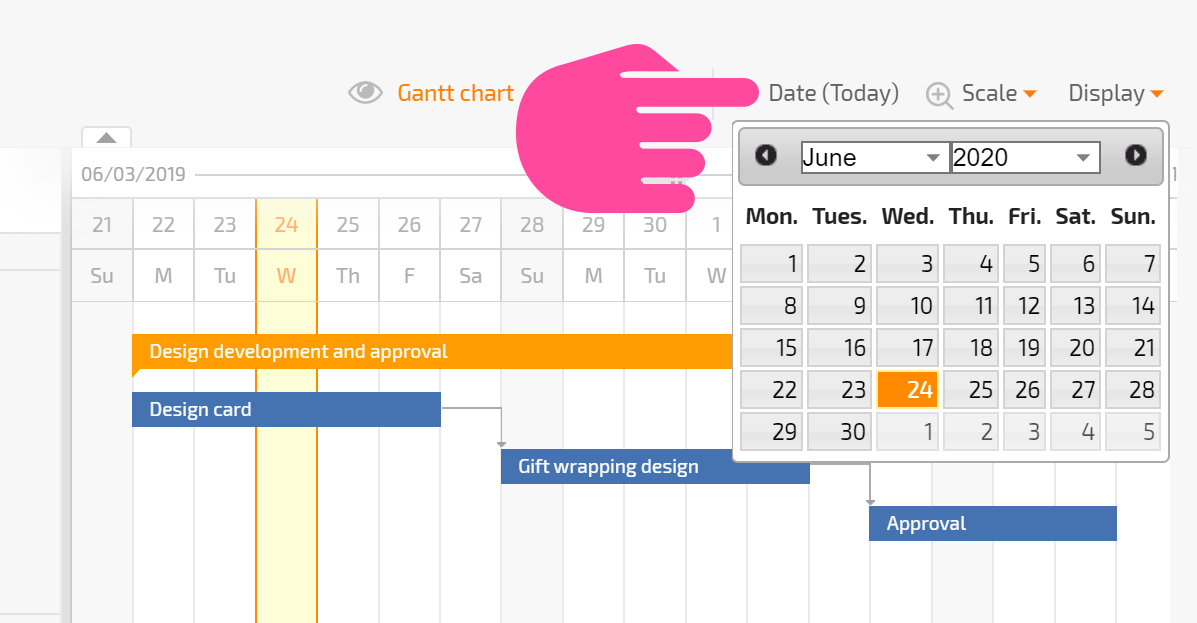
Вернуться к текущему дню можно в любой момент, нажав Сегодня:
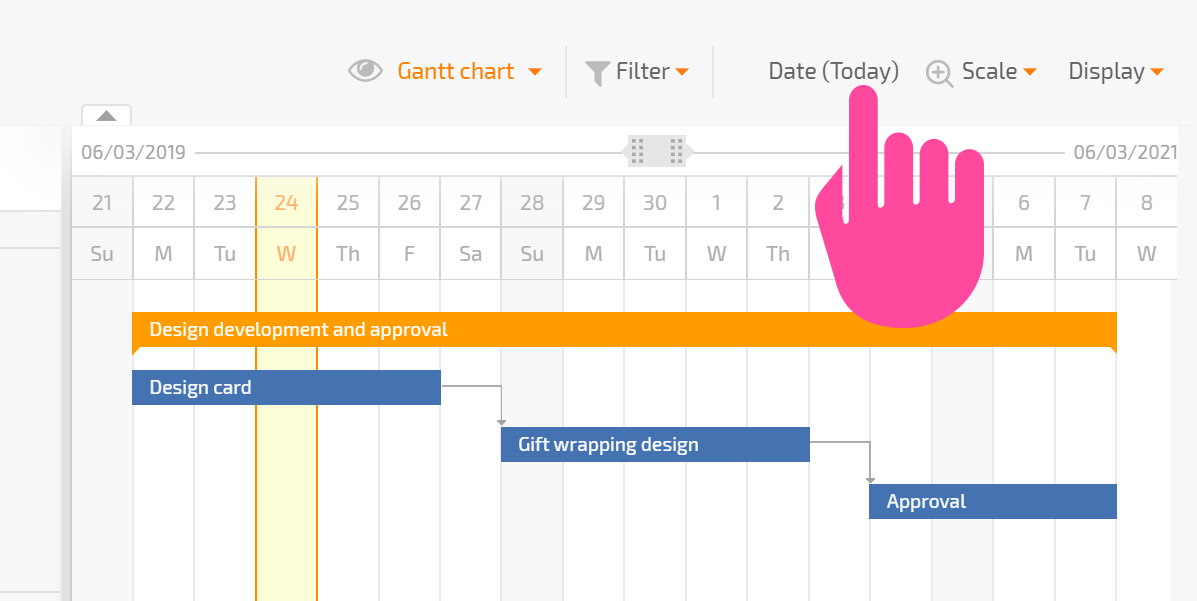
Скрытие подзадач на диаграмме
Задачи, отображаемые на диаграмме Ганта, могут содержать подзадачи, которые также будут показаны:
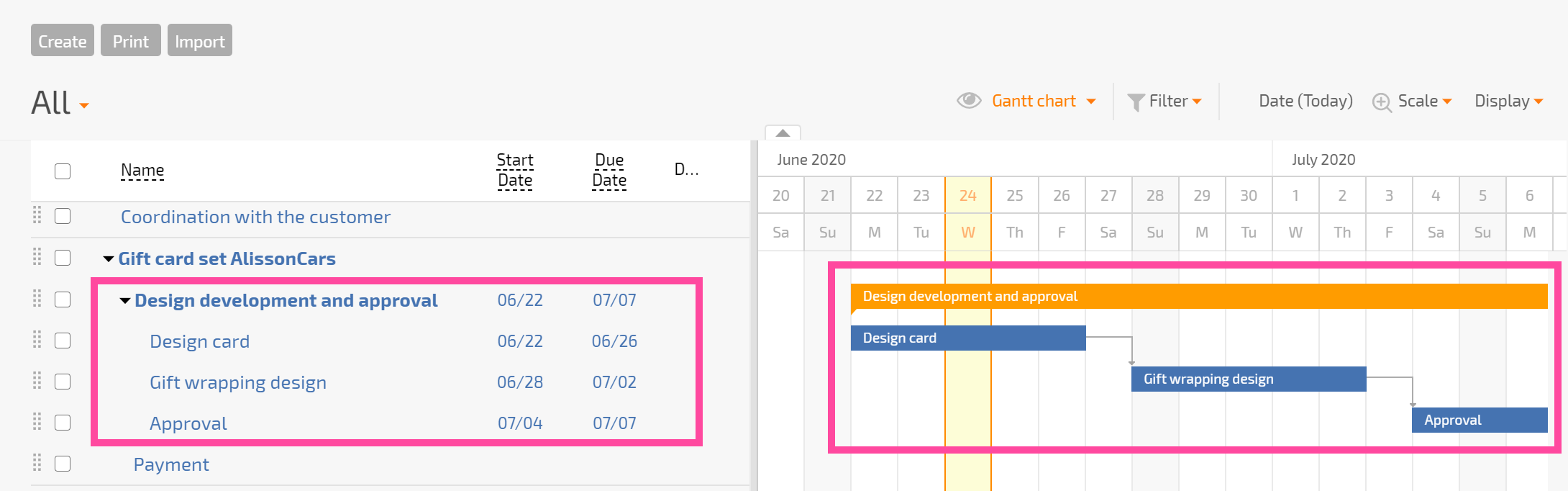
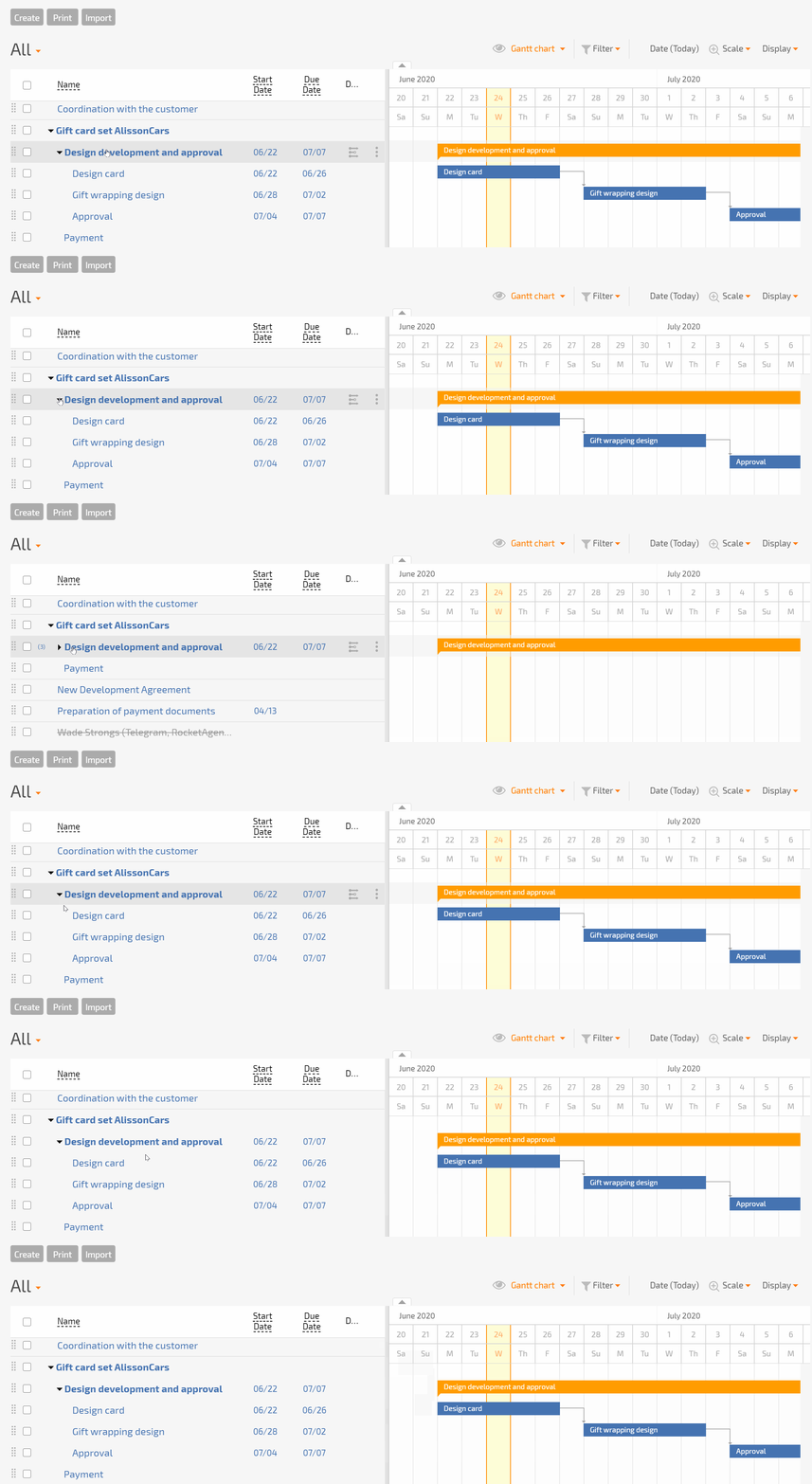
Чтобы скрыть подзадачи на диаграмме, сверните их в надзадаче на левой панели:
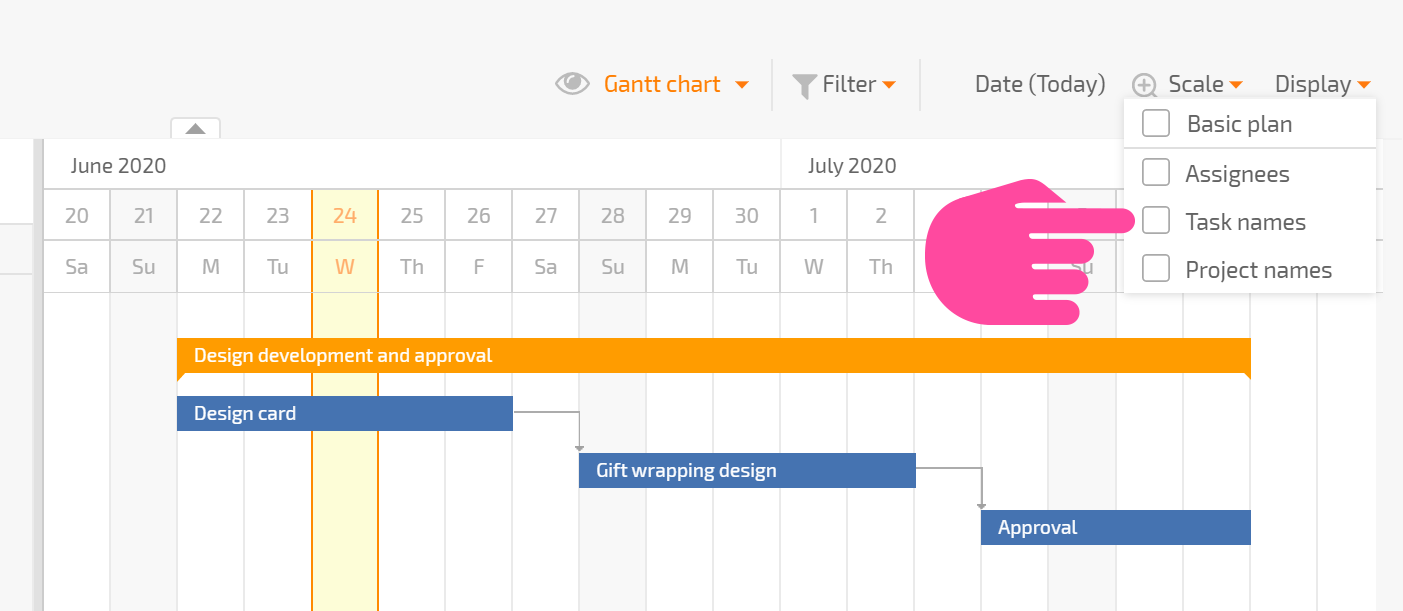
При необходимости с помощью меню «Отображение» можно добавить на диаграмму дополнительную информацию (например, исполнителя, название задачи или проект) или убрать ее, чтобы не загромождать диаграмму:
Разный фон элементов диаграммы Ганта
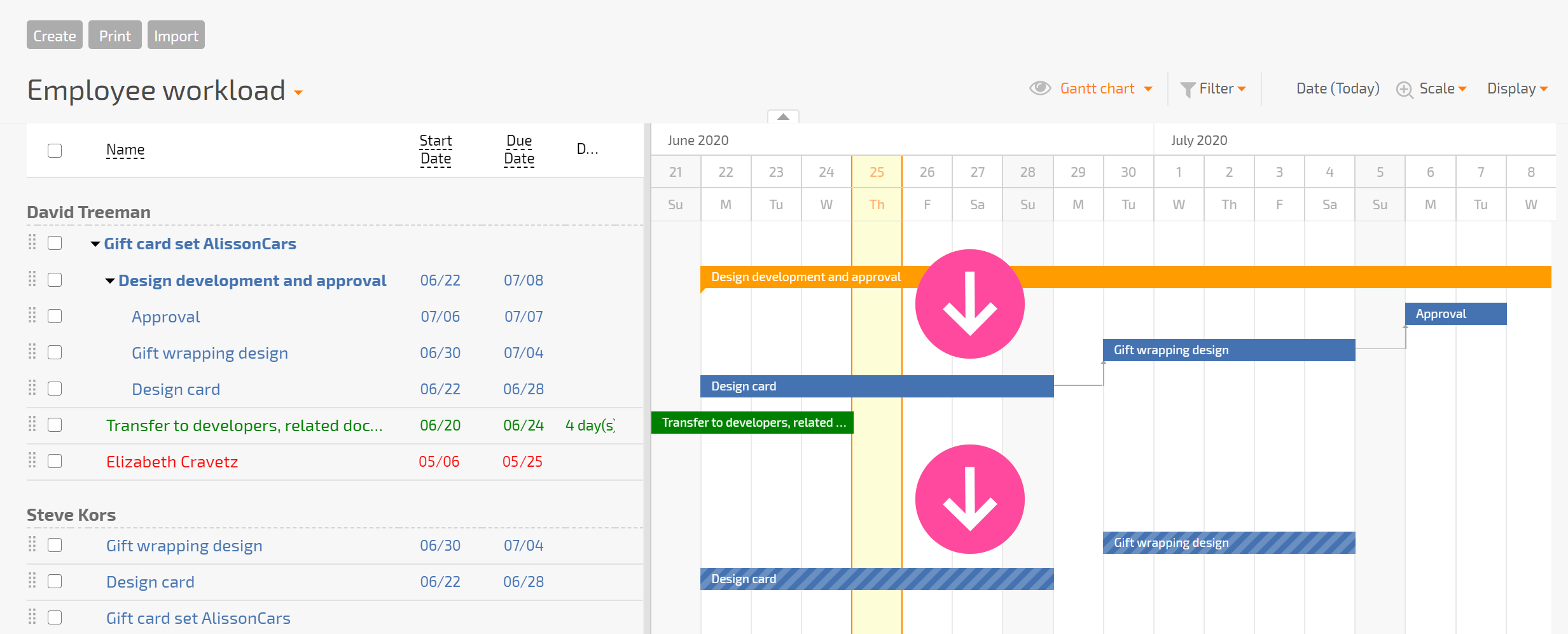
Если одна и та же задача назначена нескольким сотрудникам (то есть у задачи несколько исполнителей), то при отображении фильтра задач на диаграмме Ганта с группировкой по сотрудникам фон задачи будет заштрихован:
Важно
Цвет задачи на диаграмме определяется цветом ее Статуса.