Variabili nei modelli di compito
È possibile utilizzare le variabili nei nomi e nelle descrizioni di tasks. Una variabile ha la forma di un campo di un'attività o di un altro oggetto, racchiuso tra parentesi graffe doppie.
Esempio: la variabile che memorizza la data corrente:
{{System.Today}}
Le variabili vengono aggiunte a objects e task templates durante la creazione o la modifica dei modelli. Quando si crea un compito usando un modello, al posto di ogni variabile verrà utilizzato il valore della variabile al momento della creazione del compito.
Aggiungere variabili
Nell'interfaccia per la creazione di un modello è presente un'icona speciale. Cliccaci sopra per visualizzare l'elenco delle variabili disponibili:
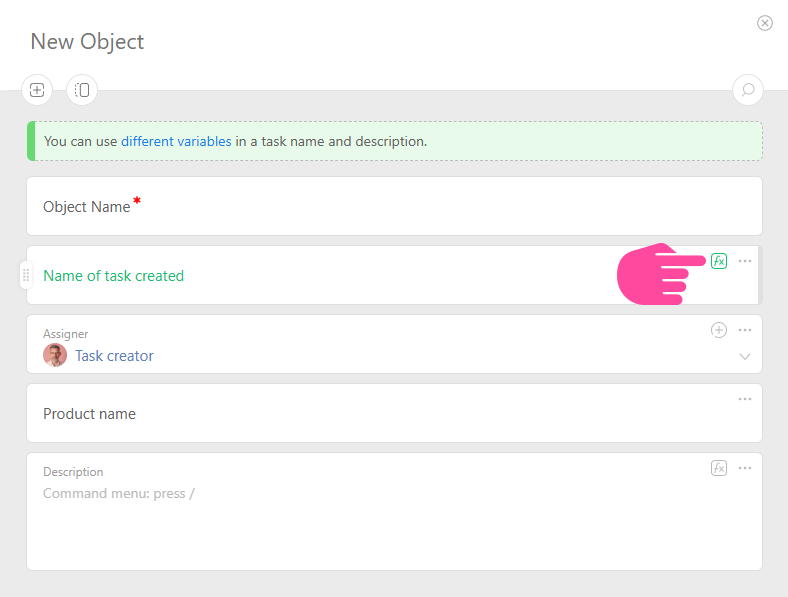
Tra le variabili disponibili ci sono
- circa 30 variabili di sistema che consentono di visualizzare ora, data, giorno della settimana, mese e anno, in vari formati;
- tutte le variabili relative alle attività, incluse le variabili per ciascun campo personalizzato;
- variabili per ogni campo di qualsiasi elenco utilizzato nei campi attività;
- tutte le variabili relative al progetto in cui viene creato ciascun compito, incluse custom project fields;
- tutte le variabili relative alle controparti del compito, inclusi eventuali dati dalle schede cliente;
- tutte le variabili relative al compito genitore dell'attuale compito, compresi i dati della sua controparte o degli elenchi utilizzati in esso.
Quando si crea un compito usando un modello, al posto di ogni variabile verrà utilizzato il valore della variabile al momento della creazione del compito.
Esempi di utilizzo delle variabili
Le variabili possono essere utilizzate per:
- numerare le richieste in arrivo:
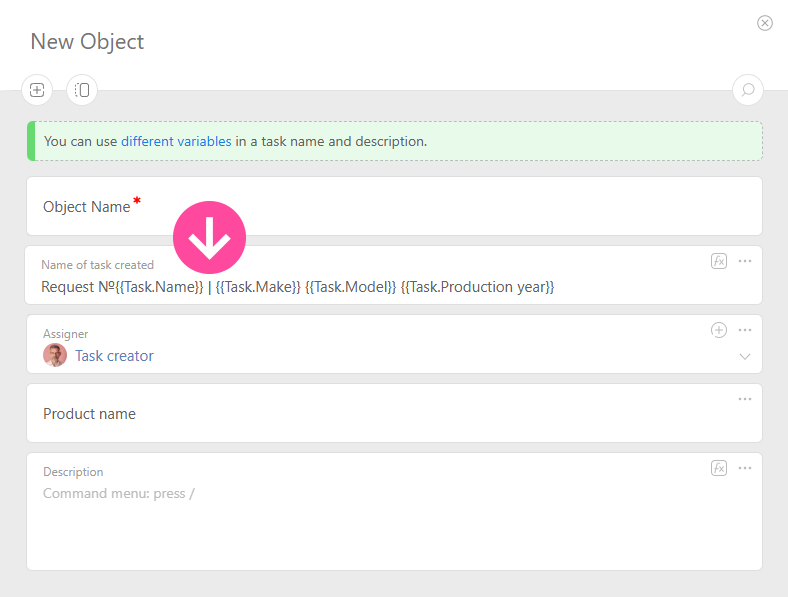
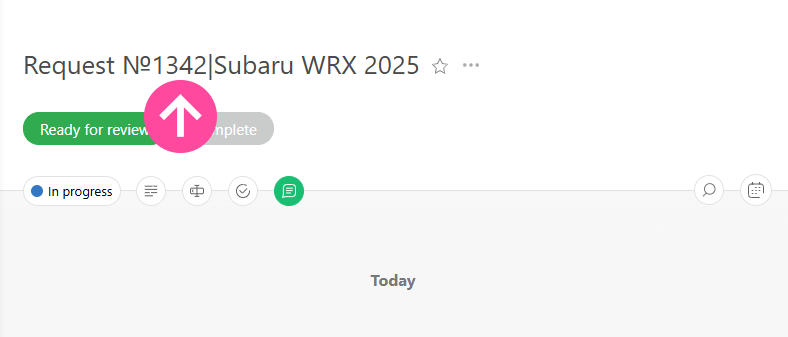
E per ottenere richieste con numeri nel loro nome, indipendentemente da come sono state create:
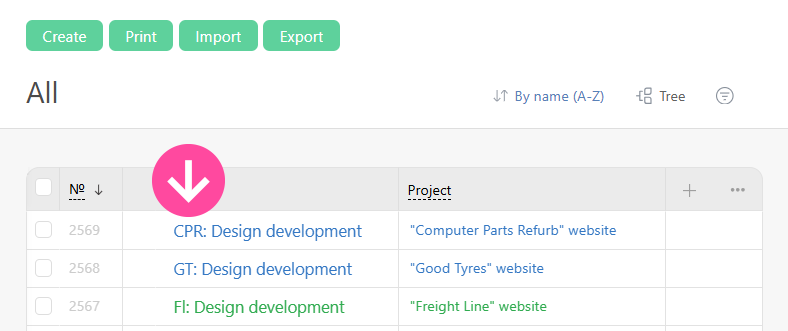
- Per distinguere compiti tipici in diversi progetti
Usando un campo personalizzato Project code:
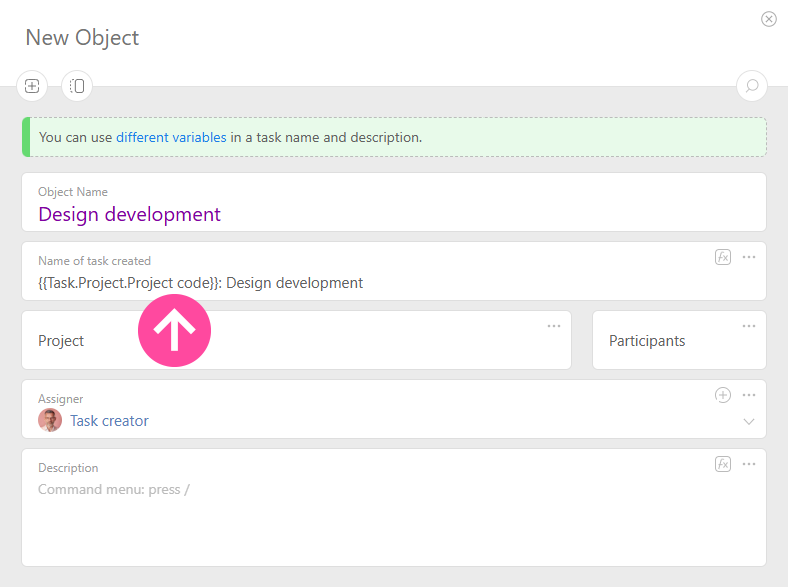
Ottenere compiti con il codice del progetto nei nomi:
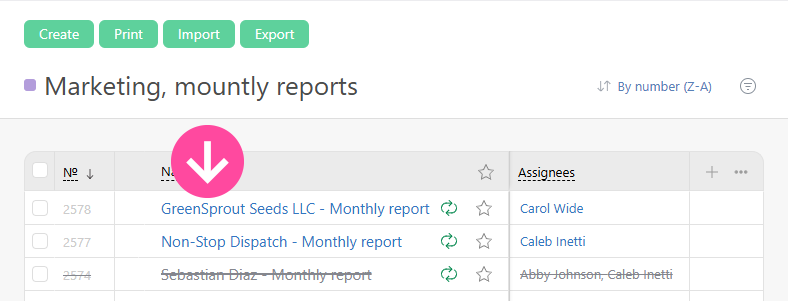
- Per denominare i compiti ricorrenti:
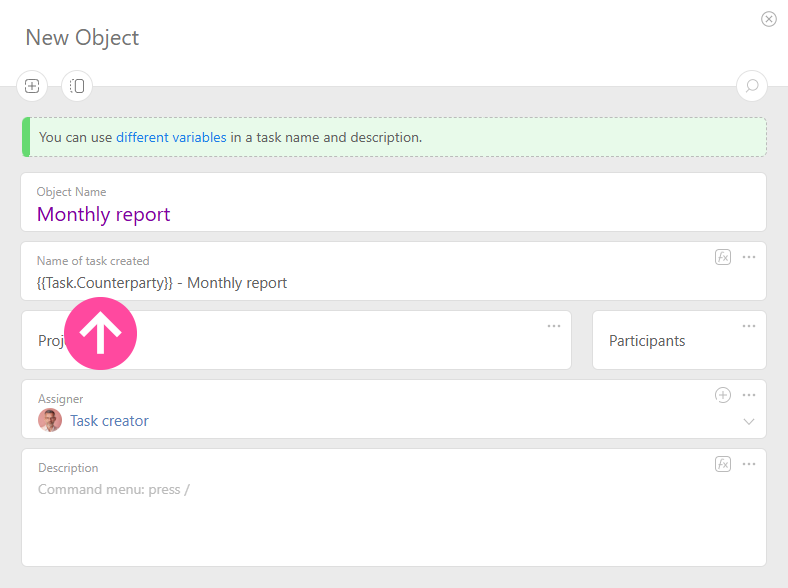
Ottenere nomi intuitivi per i compiti ricorrenti:
Nota bene
- Le variabili vengono sostituite con valori specifici una sola volta quando un compito viene creato da un modello.
- Se un compito creato sulla base di un modello viene creato come Bozza, le variabili nel compito verranno sostituite con i valori quando il compito viene impostato su stato di lavoro Stato.
- È possibile formattare le date nelle variabili.
- I campi nelle variabili possono avere nomi identici. Perché una variabile funzioni correttamente, tutti i campi con nomi identici che puntano agli stessi nomi devono essere nel loro proprio set.
- Le variabili nei compiti sono disponibili solo negli account a pagamento e premium.
Informazioni aggiuntive