Variabili nel testo
Le variabili memorizzano un valore, ad esempio un numero, una stringa o un altro tipo di dati. Le variabili vengono usate in:
- Nome del compito (in un modello di compito o durante la creazione di un compito)
- Descrizione del compito (in un modello di compito o durante la creazione di un compito)
- Modelli email
- Azioni Script, pulsanti, webhook in entrata e regole email per i compiti:
- Invia richiesta HTTP
- Invia SMS
- Scrivi su WhatsApp
- Scrivi su Instagram
- Azioni in blocco, Script, pulsanti, webhook in entrata e regole email per i compiti:
- Modifica nome
- Modifica descrizione
- Aggiungi commento
- Imposta valore del campo (per i campi «Testo»)
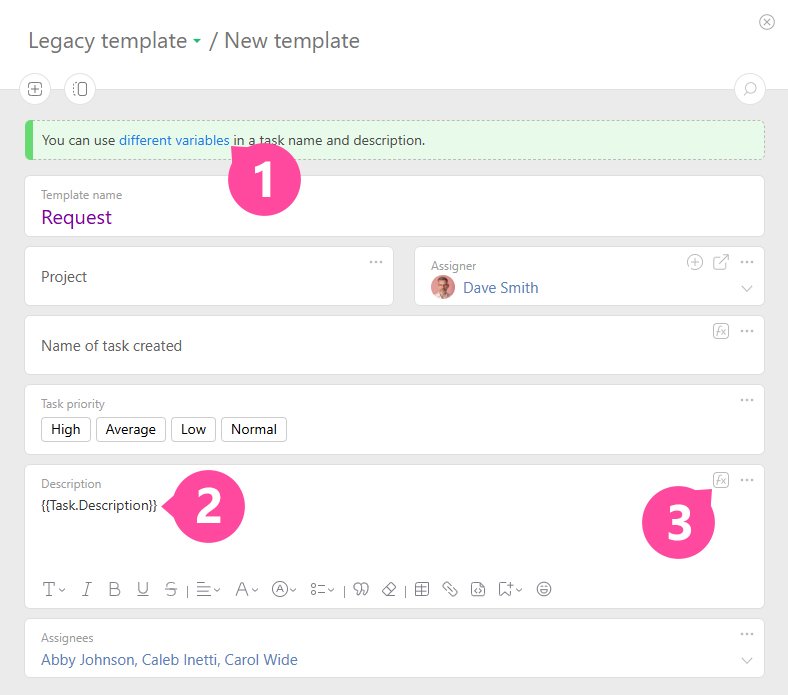
Per aggiungere una variabile al testo, ad esempio alla descrizione del compito, fai clic sul link «diverse variabili» (1), crea la variabile e aggiungila al testo del campo desiderato nel modello di compito (2):
Calcoli con le variabili
A volte non basta inserire nel testo il valore di una variabile: potrebbe essere necessario eseguire calcoli sui valori delle variabili o elaborare la stringa ottenuta. Per queste operazioni, usa la sintassi seguente:
%%%TESTO FORMULA%%%
Esempi
Importante
- Il testo della formula deve essere scritto su un'unica riga e non può essere suddiviso. In altre parole, non è possibile andare a capo nella formula premendo Invio.
- Le variabili nella formula non possono essere formattate, ad esempio in grassetto o in corsivo.
- Se vuoi evidenziare in grassetto il risultato della formula, applica la formattazione all'intera formula, compreso il risultato.
IF
Per inserire un testo in base ai valori delle variabili (condizioni), usa la sintassi seguente:
TESTO
%%$ENDBLOCK$%%
Esempio
%%$IF({{Task.Order Amount}} > 100000)$%%
CLIENTE VIP
%%$ENDBLOCK$%%
Risultato:
ELSE
ELSE si usa solo insieme a IF. Se la condizione IF non è vera, viene visualizzato il testo della parte ELSE del blocco.
%%$IF(Formula logica)$%%
TESTO
%%$ELSE$%%
TESTO
%%$ENDBLOCK$%%
Esempio
%%$IF({{Task. Invoice №}}="")$%%
Il campo [N. fattura] non è compilato
%%$ELSE$%%
Il campo obbligatorio del compito è compilato! :)
%%$ENDBLOCK$%%
Risultato:
- Se il campo non è compilato, viene visualizzato il messaggio «Il campo [N. fattura] non è compilato».
- Se il campo è compilato, viene visualizzato il messaggio «Il campo obbligatorio del compito è compilato! :)».
ELSEIF
Consente di creare un'espressione più complessa con condizioni:
%%$IF(Formula logica)$%%
TESTO
%%$ELSEIF(Formula logica)$%%
TESTO
%%$ELSEIF(Formula logica)$%%
TESTO
%%$ELSE$%%
TESTO
%%$ENDBLOCK$%%
Nota
- L'ultimo ELSE è una parte facoltativa del blocco.
Esempio
%%$IF({{Task.Invoice Number}}="")$%%
Il campo [Numero fattura] non è compilato
%%$ELSEIF({{Task.UPD Number}}="")$%%
Il campo [Numero UPD] non è compilato
%%$ELSEIF({{Task.Contract Number}}="")$%%
Il campo [Numero contratto] non è compilato
%%$ELSE$%%
Tutti i campi del compito sono compilati, sei fantastico! :)
%%$ENDBLOCK$%%
Risultato:
- Se nessuno dei tre campi è compilato, viene visualizzato solo il primo messaggio «Il campo [Numero fattura] non è compilato» e gli altri vengono ignorati.
- Se i campi «Numero fattura» e «Numero UPD» sono compilati, ma il campo «Numero contratto» non lo è, viene visualizzato il messaggio corrispondente: «Il campo [Numero contratto] non è compilato».
FOREACH
Quando una variabile rappresenta un elenco di valori, ad esempio {{Task.Subtasks}} o {{Task.Assignee}}, e vuoi visualizzare informazioni per ciascun valore, usa la sintassi seguente:
TESTO
%%$ENDBLOCK$%%
Esempio
Risultato:
Jamse Davis - Developer
Mary Brown - CEO
Risultato:
2120 - Sub-final finishing
2121 - Final touches
Esempio con condizione
%%$FOREACH(Variabile;Separatore;Condizione_SENZA_If)$%%
TESTO
%%$ENDBLOCK$%%
%%$FOREACH({{Task.Subtasks}};"";{{Task.Subtasks."Contract Amount ($)"}}>1000))$%%
{{Task.Subtasks.Counterparty}}, contract amount {{Task.Subtasks."Contract Amount ($)"}}
%%$ENDBLOCK$%%
Risultato
Nell'elenco delle controparti verranno visualizzate solo quelle con un importo del contratto superiore a 1000:
LLC Sunrise, 1500
LLC Sunset, 1700
LLC Dawn, 2500
Blocco ELSE all'interno di un blocco FOREACH
%%$FOREACH(Variabile;Separatore)$%%
TESTO
%%$IF(Formula logica)$%%
TESTO
%%$ENDBLOCK$%%
TESTO
%%$ENDBLOCK$%%
%%$FOREACH({{Task.Subtasks}})$%%%%$IF({{Task.Subtasks.Status}}="TKP added to calculation")$%%
{{Task.Subtasks.Counterparty}}, {{Task.Subtasks.Counterparty.TIN}}, contract amount {{Task.Subtasks."Contract Amount"}} {{Task.Subtasks.Currency.Symbol}}
%%$ENDBLOCK$%%%%$ENDBLOCK$%%
Risultato:
LLC Sunrise, 5689845987654, 1500 $
LLC Sunset, 5689845125699, 1700 $
LLC Dawn, 5689845589674, 2500 $
LLC Light, 5689845235689, 500 $
TABLE
Quando una variabile rappresenta un elenco di valori e vuoi visualizzare le informazioni per ciascun valore sotto forma di tabella, usa la sintassi seguente:
TESTO
%%$ENDBLOCK$%%
Esempio
L'esempio mostra come estrarre solo i blocchi necessari dal tag dati aggiunto al compito e inviare queste informazioni al cliente sotto forma di tabella. La tabella viene aggiunta con l'editor Planfix:
Ordine n.{{Task.Number}}
%%$TABLE({{Data tag.Service}})$%%
| {{Data tag.Service.Service Name}} | {{Data tag.Service.Amount}} |
%%$ENDBLOCK$%%
Importo totale dell'ordine: %%%TEXT(SUM({{Data tag.Service.Amount}});",.2f")+MULTIPLE(SUM({{Data tag.Service.Amount}}); " ruble"; " rubles")%%%
Risultato:
Ordine n. 2118
| Graphic design | 1 600.00 |
| Programming | 3 000.00 |
| Development of TA | 300.00 |
Importo totale dell'ordine: 4 900.00 dollari
Esempio con intestazione e totale
Per aggiungere un'intestazione o una riga dei totali alla tabella, usa i seguenti parametri nella sintassi:
Tabella creata con l'editor Planfix
%%$ENDBLOCK$%%
Esempio:
%%$TABLE({{Data Tag.Service}};1;1)$%%
| # | Nome | Prezzo |
|---|---|---|
| {{Data tag.Service.Record Number}} | {{Data tag.Service.Service Name}} | {{Data tag.Service.Amount}} |
| Totale | %%%SUM({{Data tag.Service.Amount}})%%% | |
%%$ENDBLOCK$%%
Risultato:
| # | Nome | Prezzo |
|---|---|---|
| 1 | Development of TA | 1 000.00 |
| 2 | Programming | 3 705.00 |
| 3 | Graphic design | 1 035.00 |
| 4 | Testing | 690.00 |
| Totale | 6430 | |
I numeri evidenziati in rosso indicano quante righe usare per l'intestazione e per i totali.
Ad esempio, i numeri (1;1) nell'esempio precedente indicano che una riga all'inizio sarà usata come intestazione della tabella e una riga alla fine come riga dei totali.
Per usare due righe nell'intestazione della tabella, specifica i valori così — (2;1).
Esempio:
%%$TABLE({{Data tag .Service}};2;1)$%%
| Elenco dei servizi | ||
|---|---|---|
| # | Nome | Prezzo |
| {{Data tag.Service.Record Number}} | {{Data tag.Service.Service Name}} | {{Data tag.Service.Amount}} |
| Totale | %%%SUM({{Data tag.Service.Amount}})%%% | |
%%$ENDBLOCK$%%
Risultato:
| Elenco dei servizi | ||
|---|---|---|
| # | Nome | Prezzo |
| 1 | Development of TA | 1 000.00 |
| 2 | Programming | 3 705.00 |
| 3 | Graphic design | 1 035.00 |
| 4 | Testing | 690.00 |
| Totale | 6430 | |
Esempio con condizione
%%$TABLE(Variabile;0;0;Condizione_SENZA_If)$%%
Tabella creata con l'editor Planfix
%%$ENDBLOCK$%%
%%$TABLE({{Task.Subtasks}};1;0;{{Task.Subtasks.Status}}="TKP added to calculation")$%%
| Controparte | Codice fiscale | Importo del contratto |
|---|---|---|
| {{Task.Subtasks.Counterparty}} | {{Task.Subtasks.Counterparty.TIN}} | {{Task.Subtasks."Contract Amount"}}{{Task.Subtasks.Currency.Symbol}} |
%%$ENDBLOCK$%%
Risultato:
| Controparte | Codice fiscale | Importo del contratto |
|---|---|---|
| LLC Sunrise | 5689845987654 | 1500$ |
| LLC Sunset | 5689845125699 | 1700$ |
| LLC Dawn | 5689845589674 | 2500$ |
| LLC Light | 5689845235689 | 500$ |
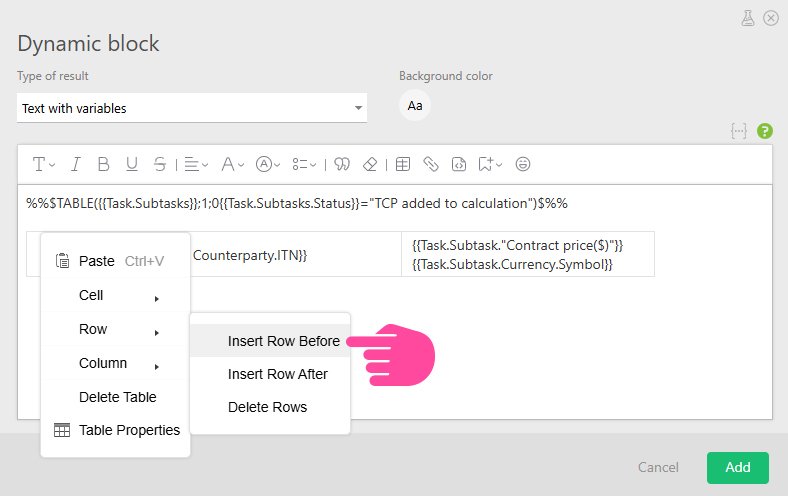
Per aggiungere un'intestazione alla tabella, fai clic con il pulsante destro del mouse e seleziona Riga - Inserisci riga sopra:
FOREACH e TABLE con blocchi informativi
Quando analizzi un'email o rispondi a una richiesta HTTP, ricevi diverse righe di dati e vuoi aggiungerle sotto forma di testo strutturato o di tabella:
- Estrai i dati nei blocchi informativi:
- Quindi usa la sintassi seguente:
%%$FOREACH({{Infoblock.!row}};Separatore)$%%
{{Infoblock.!row.Infoblock name}}
%%$ENDBLOCK$%%
%%$TABLE({{Infoblock.!row}})$%%
{{Infoblock.!row.Infoblock name}}
%%$ENDBLOCK$%%
Esempio
Estraiamo i dati nei blocchi informativi «Prodotto» e «Prezzo» e aggiungiamoli alla tabella:
%%$TABLE({{Infoblock.!row}})$%%
| {{Infoblock.!string.Product}} | {{Infoblock.!string.Price}} |
%%$ENDBLOCK$%%
Risultato:
| Pencil | 1,00 |
| Pen | 2,00 |
| Notebook | 10,00 |