Azioni di base di Planfix
Questo articolo illustra le azioni essenziali per iniziare a usare Planfix: trovare i propri compiti, accettarne uno nuovo, discuterne con i colleghi e comunicare quando è stato completato.
Prima di iniziare, tieni presente che i pulsanti, gli stati e le sezioni di menu del tuo account potrebbero essere diversi, perché sono configurati dall’amministratore.
Dove trovare i propri compiti
Le sezioni principali si trovano nel menu principale a sinistra.
- Pianificatore Planfix — compiti visualizzati in un’unica schermata sotto forma di elenchi e calendario. Usala per pianificare la giornata e distribuire i compiti.
- Compiti — tutti i compiti dell’account, organizzati tramite filtri. I gruppi di filtri standard sono:
- In entrata — compiti assegnati a te
- In uscita — compiti che hai assegnato
- Sottoposti a revisione — compiti di cui sei Revisore dei conti.
- All’interno di ciascun gruppo, i compiti sono suddivisi per stato: Nuovo, In corso, Completato e altri.
- Progetti — compiti raggruppati per progetto.
Planfix ti tiene aggiornato sulle attività relative ai tuoi compiti nella Cronologia: lì compaiono i nuovi compiti, i commenti e le modifiche di stato.
Accettare un compito
Un compito assegnato a te arriva con lo stato «Nuovo». Finché non lo accetti, l’Assegnante può vedere che il lavoro non è iniziato:
- Apri il compito dalla Cronologia oppure dal filtro «In entrata» — «Nuovo» nella sezione «Compiti».
- Fai clic sul pulsante «Accetta» nella barra superiore della scheda del compito.
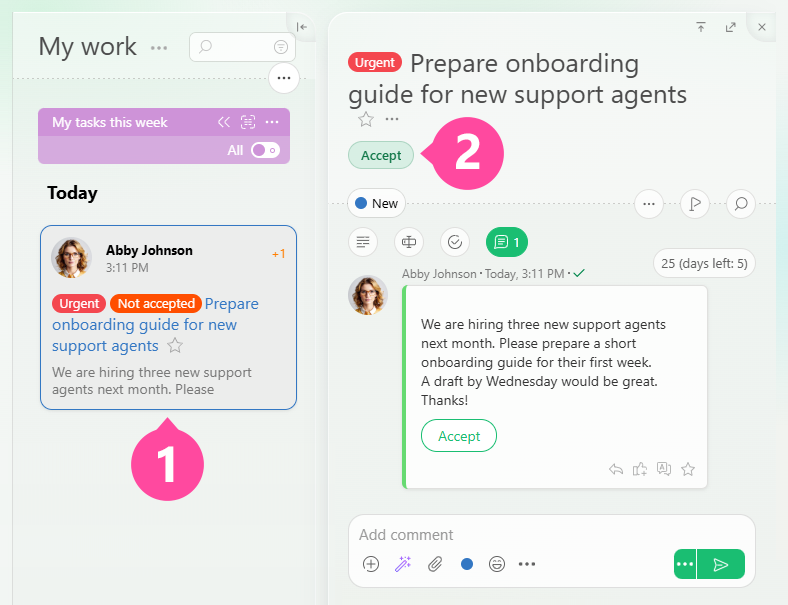
Lo stato del compito passerà a «In corso». Se non puoi svolgerlo, fai clic su «Rifiuta» e spiega il motivo in un commento.
Se hai assegnato un compito a te stesso, non devi accettarlo: il suo stato viene impostato immediatamente su «In corso».
Discutere un compito
Tutte le discussioni relative a un compito avvengono nella sua scheda sotto forma di commenti. In questo modo, la cronologia del lavoro rimane in un unico posto ed è accessibile a tutti i partecipanti:
- Apri il compito e fai clic sul campo «Aggiungi un commento» in fondo alla scheda.
- Scrivi il messaggio.
- Nella riga sopra il campo, seleziona i dipendenti da avvisare. Nel menu «Dipendenti», usa «Seleziona tutti i partecipanti al compito», «Scegli un gruppo…» oppure «Deseleziona tutti i dipendenti».
- Fai clic sul pulsante di invio.
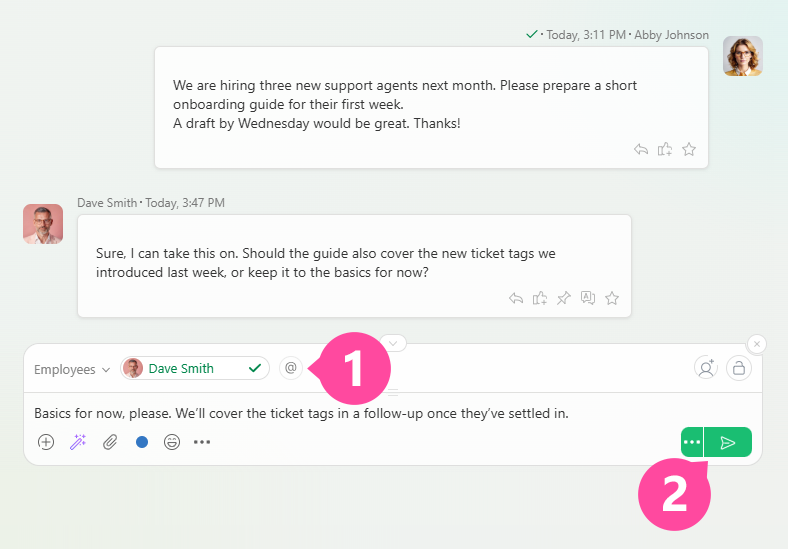
Importante: verranno avvisate solo le persone selezionate. Se non selezioni nessuno, Planfix ti avviserà prima dell’invio.
Per fare in modo che un commento non sia visibile a tutti i partecipanti al compito, invia commenti nascosti (privati).
Rispondere via e-mail
Se ricevi notifiche via e-mail, puoi semplicemente rispondere a un’e-mail di Planfix. La tua risposta verrà aggiunta al compito come nuovo commento e tutti i file allegati all’e-mail verranno caricati su Planfix.
Cos’altro puoi aggiungere a un commento
Sotto il campo del commento è disponibile una barra degli strumenti con i seguenti pulsanti:
| Pulsante | Funzione |
|---|---|
| Aggiungi (segno più) | Aggiunge un Promemoria, un Tag dati o un elemento della Lista di controllo al commento |
| File (graffetta) | Allega un file al commento |
| Stato (cerchio colorato) | Modifica lo stato del compito quando invii il commento |
| Altre opzioni (tre puntini) | Apre altre opzioni per i commenti |
Comunicare che un compito è completato
Quando il lavoro è terminato, avvisa l’Assegnante cambiando lo stato del compito in «Pronto per la revisione». Puoi farlo in due modi:
- Con un commento — se devi descrivere il risultato:
- Fai clic sul campo «Aggiungi un commento» e descrivi il lavoro svolto. Se necessario, allega dei file.
- Fai clic sul pulsante «Stato» nella barra degli strumenti sotto il campo e seleziona «Pronto per la revisione».
- Invia il commento.
- Rapidamente — se non è necessario fornire spiegazioni: fai clic sullo stato corrente nella scheda del compito e seleziona «Completato».
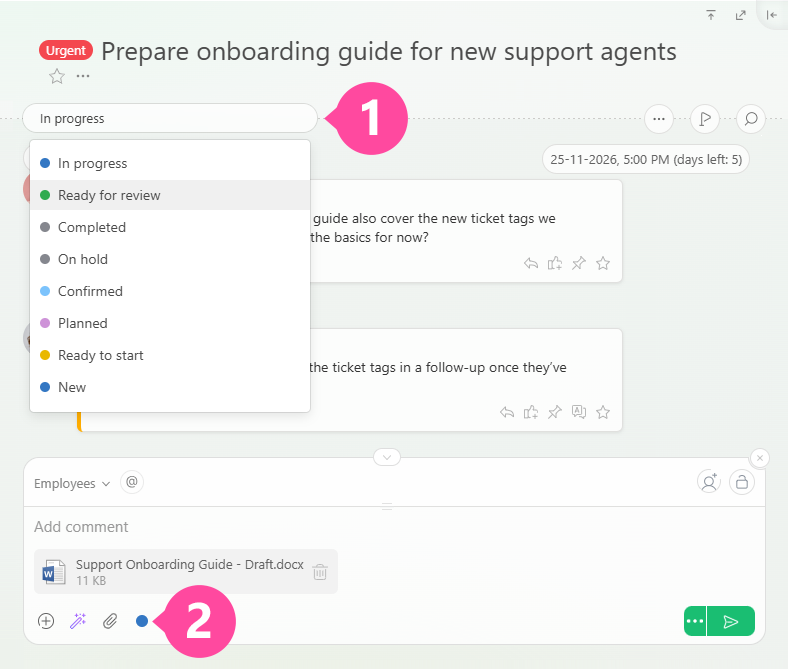
L’Assegnante riceverà una notifica e verificherà il risultato:
- se è tutto a posto, imposterà lo stato del compito su «Completato»
- se è necessario altro lavoro, riporterà il compito In corso e scriverà un commento indicando cosa correggere.