Filtri dei compiti
Planfix offre un meccanismo flessibile per filtrare i compiti in base a condizioni complesse. Puoi condividere i filtri creati con altri dipendenti e clienti, usarli per eseguire azioni in blocco sui compiti e applicarli in Pianificatore Planfix.
Creazione di un filtro
Puoi creare un filtro nella sezione Compiti. Per farlo:
- Nel pannello a sinistra, fai clic su Aggiungi.
- Scegli come visualizzare il filtro dei compiti.
- Nella finestra che appare:
- Assegna un nome al filtro.
- Aggiungi i Parametri di selezione a cui devono corrispondere i compiti filtrati. Ogni condizione viene numerata automaticamente. Questi numeri vengono usati nel blocco Logica del filtro per definire la regola generale di selezione dei compiti:
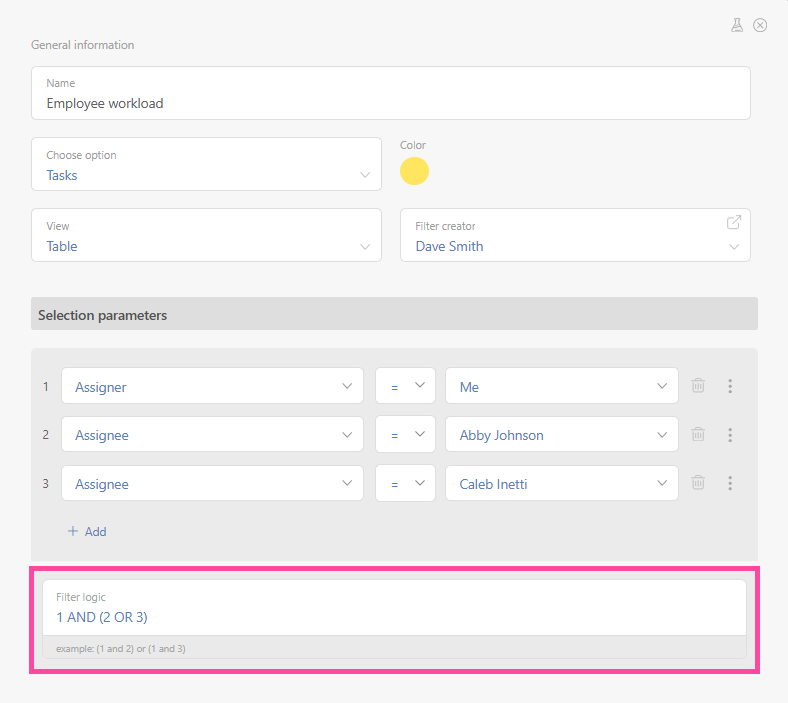
Esempio: il filtro in questa schermata mostrerà i compiti in cui sono l’assegnante e gli assegnati sono Abby e Caleb.
Nel blocco Logica del filtro, specifica i numeri di tutti i parametri di selezione e gli operatori AND / OR da inserire tra di essi. Se un parametro è elencato ma non è incluso nella logica, il filtro potrebbe restituire i compiti in modo errato.
Nelle impostazioni del filtro, seleziona la scheda Comportamento e aspetto nel pannello a sinistra. Qui puoi scegliere dove visualizzare il filtro:
- Aggiungerlo a un Gruppo;
- Visualizzarlo o nasconderlo nella barra laterale Accesso rapido, dove si trovano i filtri standard (Tutti / In arrivo / In uscita, ecc.):
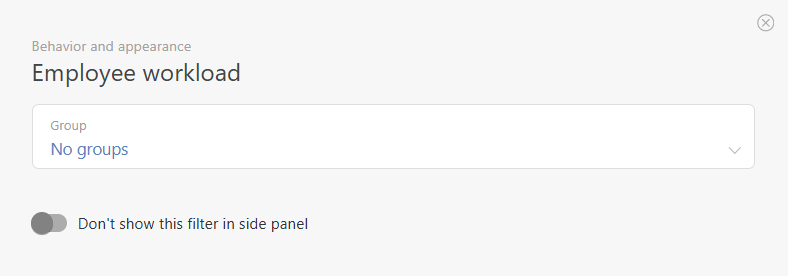
Questa funzione è utile se prevedi di usare spesso il filtro.
Un filtro completato può essere:
- Usato una volta: fai clic su Filtra.
- Salvato nell’elenco dei filtri per usarlo in futuro: fai clic su Filtra e salva.
Impostazioni di visualizzazione delle colonne
Con Planfix puoi personalizzare l’elenco dei dettagli dei compiti visualizzati nell’elenco dei compiti. Le impostazioni vengono salvate per ogni filtro.
- Per aggiungere un campo, fai clic sull’icona del segno più:
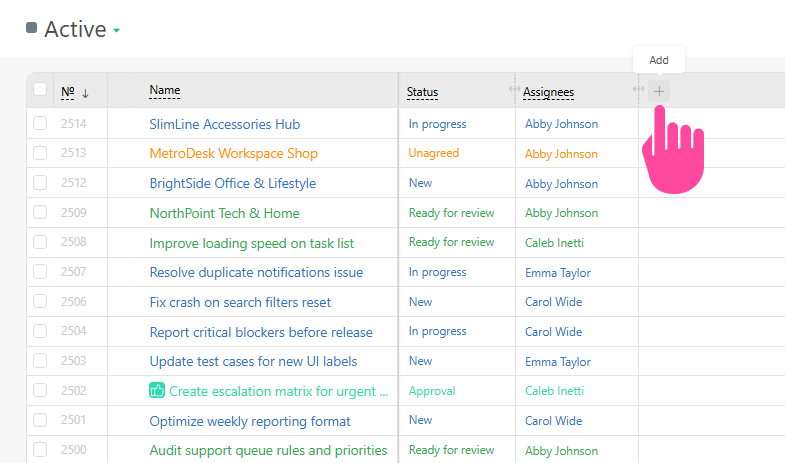
- Puoi visualizzare non solo i dettagli standard dei compiti, ma anche i valori dei campi personalizzati che hai aggiunto al sistema.
- Facendo clic sul nome di una colonna si apre un menu aggiuntivo che consente di rimuovere o fissare la colonna, ordinarla o filtrare i valori.
- Puoi riordinare le colonne. Per farlo, tieni premuto il pulsante sinistro del mouse sull’intestazione della colonna e trascinala nella posizione desiderata.
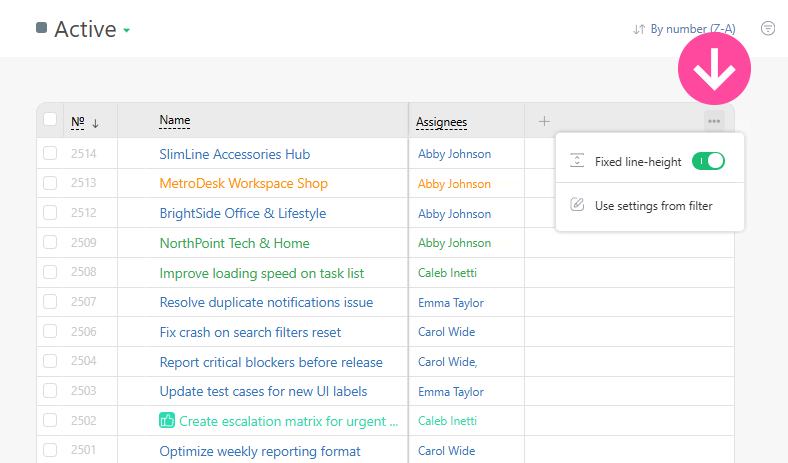
- In un filtro puoi impostare un’altezza fissa delle righe oppure applicare le impostazioni di un altro filtro:
Gestione dei filtri
Puoi aprire la gestione dei filtri in uno dei seguenti modi:
- Fai clic sul nome del filtro nell’intestazione.
- Nel pannello a sinistra, passa il puntatore sul nome del filtro e fai clic sull’icona con tre puntini verticali.
Nel menu di gestione dei filtri puoi:
- Modificare il filtro attuale.
- Concedere l’accesso al filtro a determinati dipendenti o clienti.
- Creare una copia del filtro attuale.
- Impostarlo come predefinito (si apre quando accedi alla sezione Compiti).
- Spostare il filtro nel gruppo di filtri desiderato.
- Eliminare il filtro.
- Gestirne la visualizzazione nella barra laterale Accesso rapido.
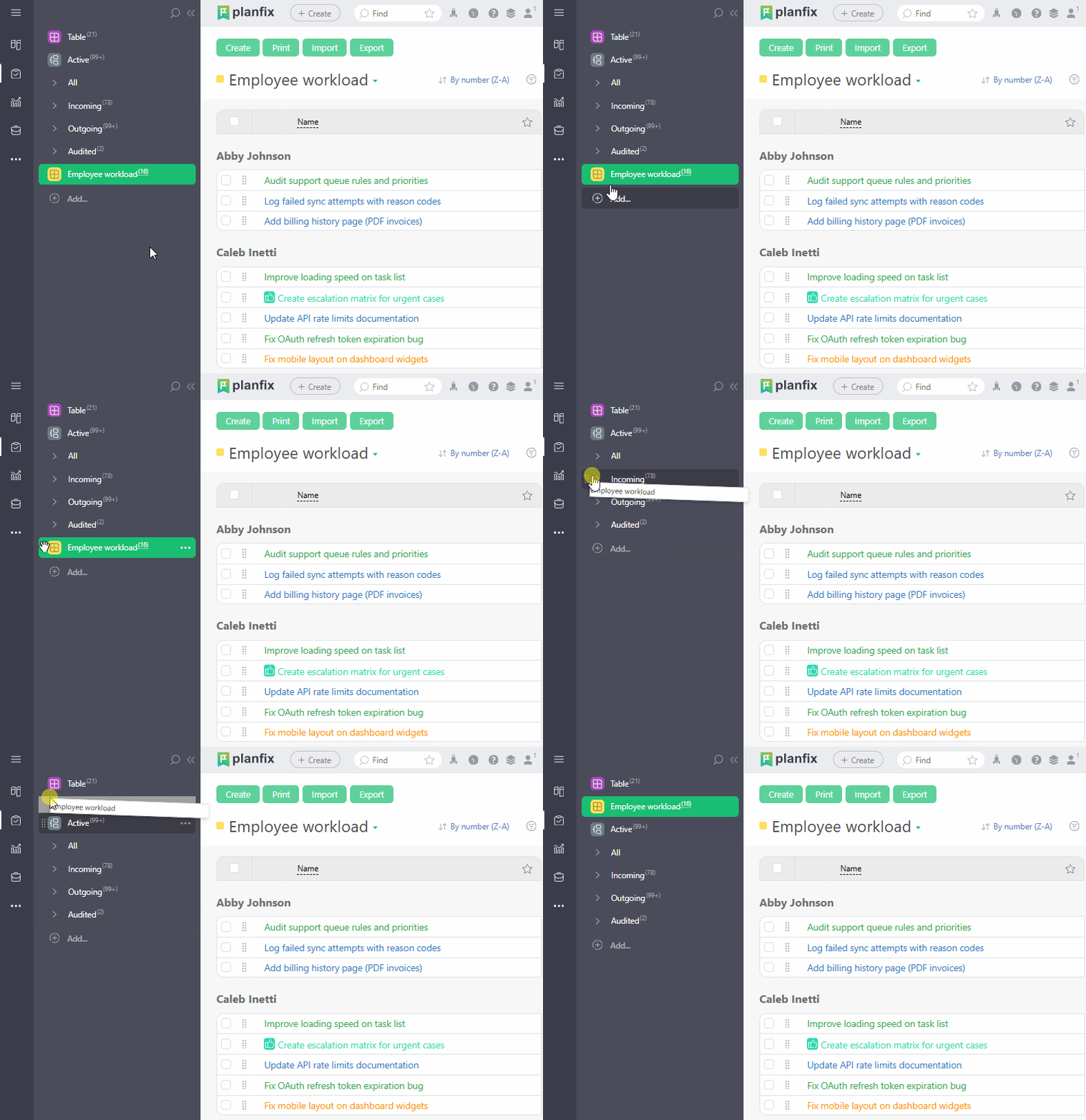
Puoi modificare l’ordine dei filtri nella barra laterale semplicemente trascinandoli:
Modalità di visualizzazione dei compiti in un filtro
Nelle impostazioni del filtro, nella scheda Informazioni generali, il campo Vista determina la modalità di visualizzazione dei compiti trovati dal filtro. Sono disponibili le seguenti modalità:
- Tabella — i compiti vengono mostrati riga per riga, come in un normale foglio di calcolo.
- Albero — i compiti vengono visualizzati tenendo conto della loro gerarchia: i compiti principali e i relativi sottocompiti sono mostrati come rami espandibili.
- Gantt — i compiti vengono visualizzati su una cronologia come diagramma di Gantt. Ogni compito è rappresentato da una barra orizzontale, dalla data di inizio alla data di scadenza pianificata. Il tempo è sull’asse orizzontale e l’elenco dei compiti su quello verticale.
- Mappa — i compiti vengono visualizzati come indicatori su una mappa geografica, in base agli indirizzi specificati in ciascun compito. Per usare questa vista, i compiti devono avere un campo di tipo Posizione che contenga informazioni sull’indirizzo collegate a una mappa e deve essere attiva un’integrazione con i servizi cartografici.
- Cronaca — consente di visualizzare i compiti in base agli eventi a essi correlati. Scopri di più sulla Cronaca in questo articolo della guida.
- Kanban — i compiti vengono visualizzati su una bacheca con colonne. I compiti nelle colonne sono mostrati come un semplice elenco, raggruppati per stato, assegnato o progetto.
La vista selezionata influisce solo sulla modalità di visualizzazione dei compiti nel filtro. L’insieme dei compiti inclusi nel filtro è determinato dalle condizioni del filtro e non dipende dalla vista.
Importante
- Se un compito non ha un campo personalizzato, o se il campo non è disponibile per il dipendente che usa il filtro, i parametri di selezione relativi a quel campo non verranno applicati.
- Se ti trovi in un filtro e crei un compito usando il campo di creazione rapida o facendo clic su Crea, i dettagli del compito vengono compilati automaticamente in base ai parametri di selezione del filtro. Vedi compilazione automatica dei dettagli del compito.
Informazioni e link utili
- Come usare i parametri di selezione dei compiti in un filtro.
- Puoi usare i compiti selezionati da un filtro per eseguire azioni in blocco.
- Puoi testare le funzionalità dei filtri in modalità di test.
- Puoi anche creare filtri per i modelli dei compiti.