Utilisation des bots Planfix pour Telegram
Le bot Planfix de base pour Telegram, @planfix_bot, fait le lien entre une conversation Telegram et Planfix. Il peut transférer des informations dans les deux sens :
- d’une Tâche Planfix vers une conversation ;
- d’une conversation vers une Tâche Planfix.
De plus, le bot peut créer des Tâches et des Projets dans Planfix et passer de l’un à l’autre. Toutes ces fonctionnalités permettent de travailler dans Planfix directement depuis une conversation Telegram.
Configurer le bot Planfix de base pour Telegram
- Connectez-vous pour associer le bot à votre compte Planfix. Chaque membre de la conversation qui utilise Planfix doit le faire. Cela permet d’associer son nom et son compte aux messages transférés vers Planfix. Si un membre de la conversation ne le fait pas, Planfix crée automatiquement un nouveau contact lorsqu’il reçoit un message de sa part, et ajoute le message avec les informations de ce nouveau contact.
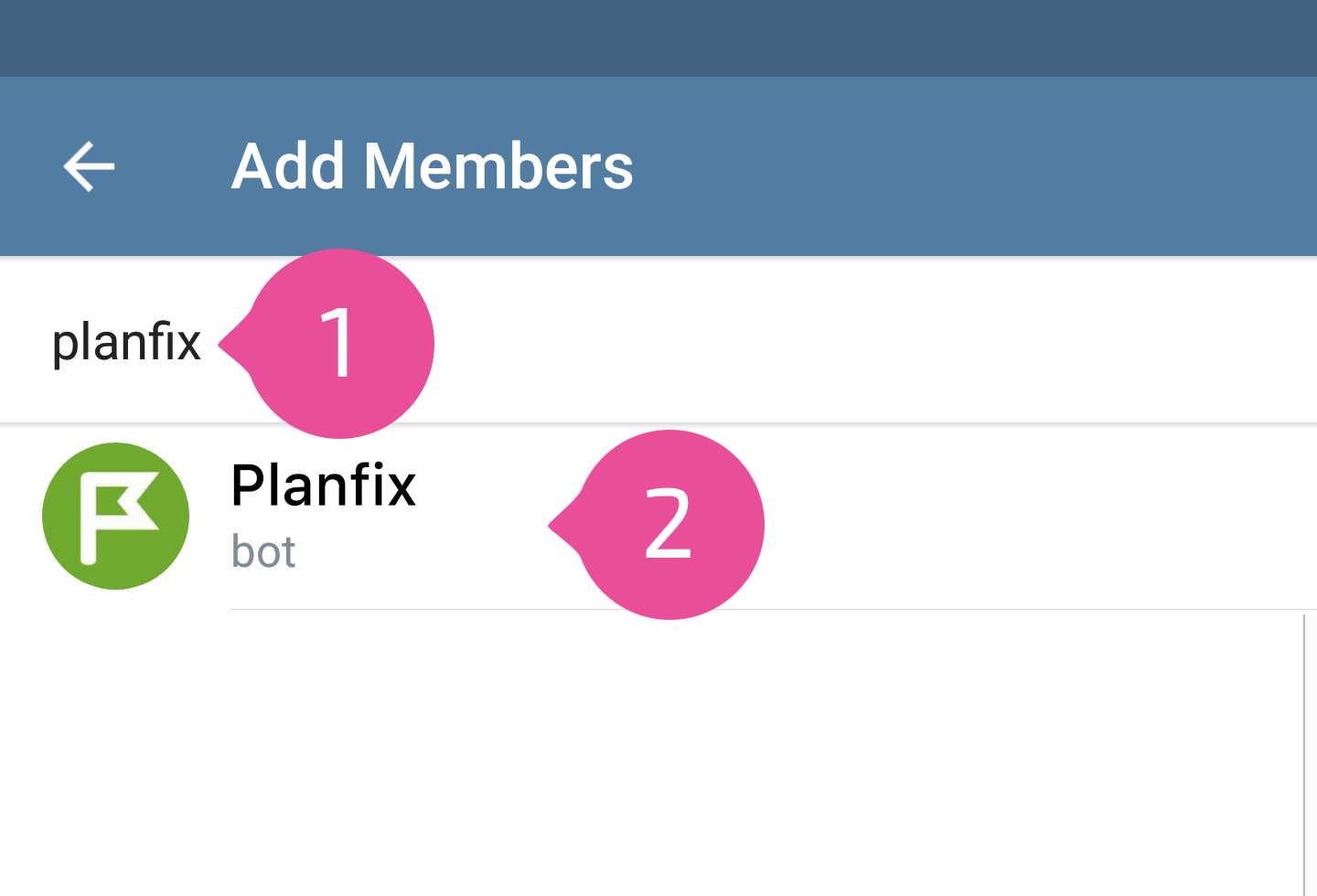
- Ajoutez le bot Planfix à la conversation Telegram (au groupe) souhaitée. Veuillez noter que cette opération s’effectue dans les paramètres du groupe, comme pour l’ajout d’un participant ordinaire :
- Utilisez les commandes du bot pour effectuer des actions dans Planfix :
- /task <Nom de la nouvelle tâche> ou numéro d’une tâche existante, sans les symboles <> – Associe une Tâche (nouvelle ou existante) à la conversation. Une fois la Tâche associée, les nouveaux messages qui lui sont ajoutés sont envoyés dans la conversation, et les messages de la conversation sont ajoutés à la Tâche.
- /project <Nom du nouveau projet> ou numéro d’un projet existant, sans les symboles <> – Indique le Projet (nouveau ou existant) dans lequel les nouvelles tâches doivent être créées.
- /find <texte à rechercher> – recherche les Projets et les Tâches dont le nom contient le texte indiqué. Les Projets et les Tâches trouvés sont répertoriés avec leurs numéros. Cette commande est utile pour trouver le numéro d’un Projet ou d’une Tâche à associer à la conversation.
- /suspend – Gère le transfert de la conversation vers Planfix : /suspend on active le transfert, /suspend off le désactive.
- /status – Affiche des informations sur la conversation : le Projet ou la Tâche auquel elle est associée et indique si le transfert de la conversation vers la Tâche est activé.
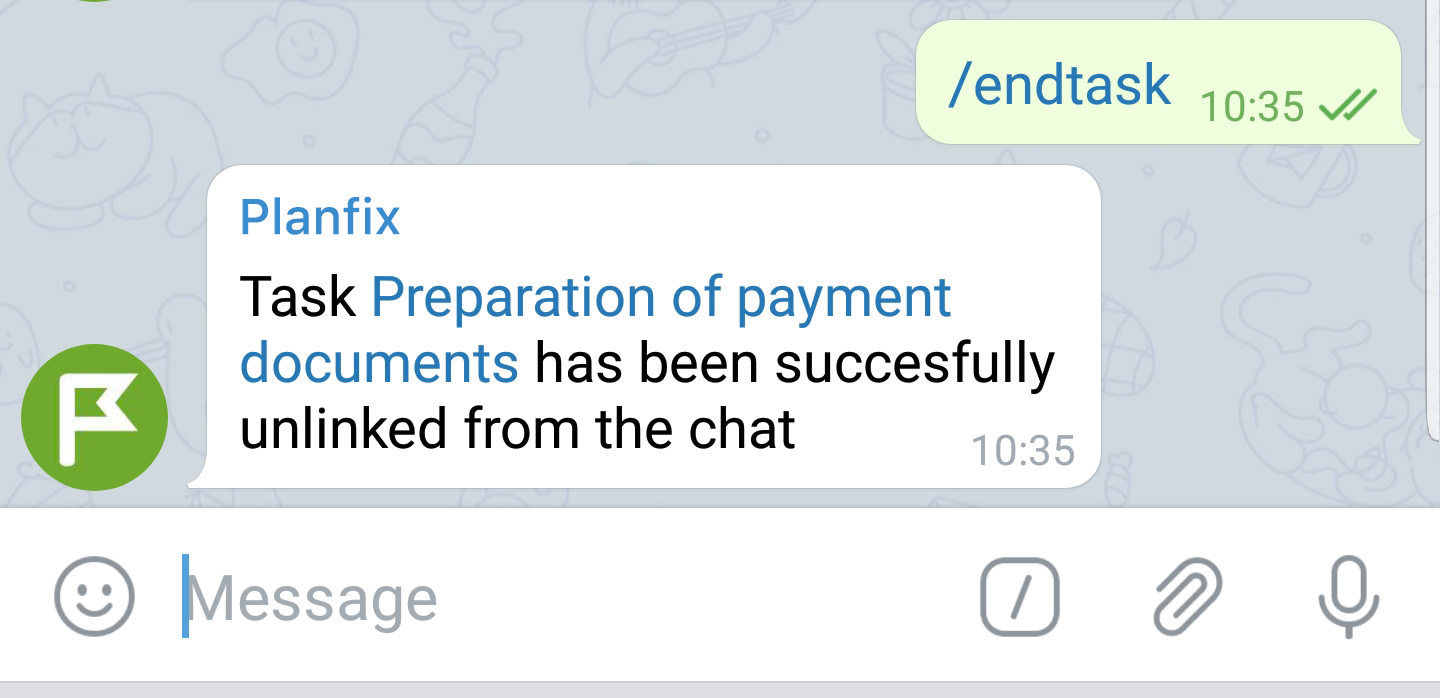
- /endtask – Dissocie une Tâche de la conversation.
- /endproject – Dissocie un Projet de la conversation.
- Les Assignés de la Tâche associée recevront des notifications concernant les nouveaux commentaires ajoutés au groupe Telegram.
- Vous pouvez notifier d’autres personnes liées à la Tâche (Attribueur, Participant, etc.) en envoyant un message à @nom_du_participant (utilisez la commande /who pour obtenir le nom d’un Participant précis). Pour envoyer des notifications dans Planfix uniquement aux utilisateurs qui participent à la conversation Telegram, utilisez la commande /notify active.
- Utilisez la commande /help pour afficher la liste complète des commandes du bot et leur description.
Exemple
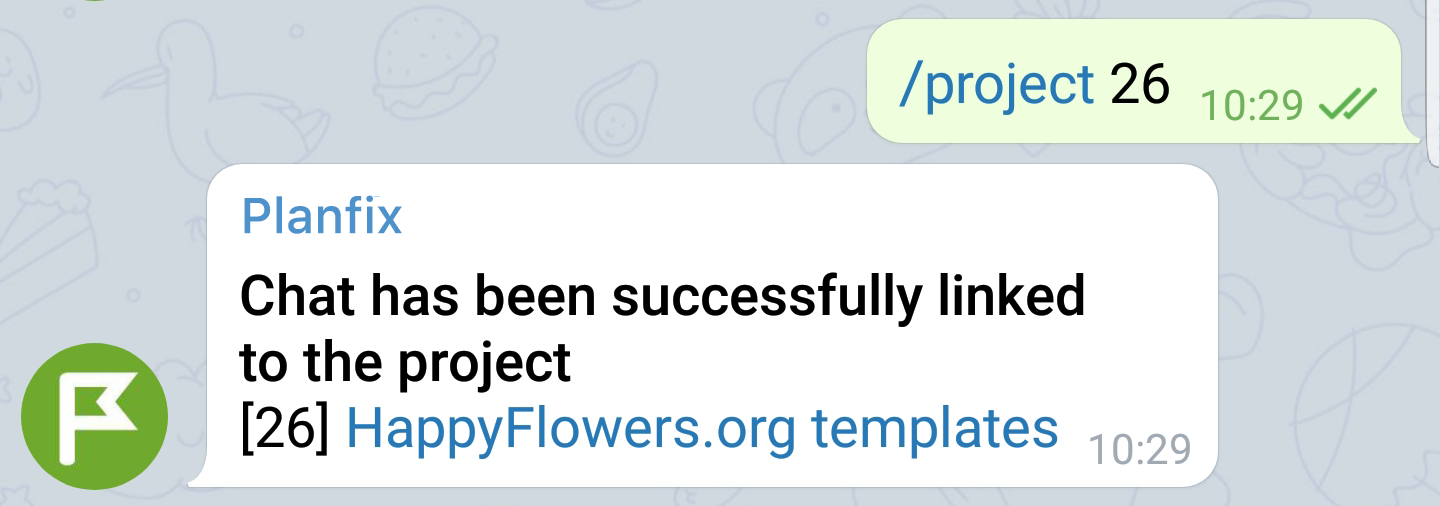
- Associez un bot au Projet souhaité à l’aide de la commande /project :
- Créez une nouvelle Tâche dans le Projet :
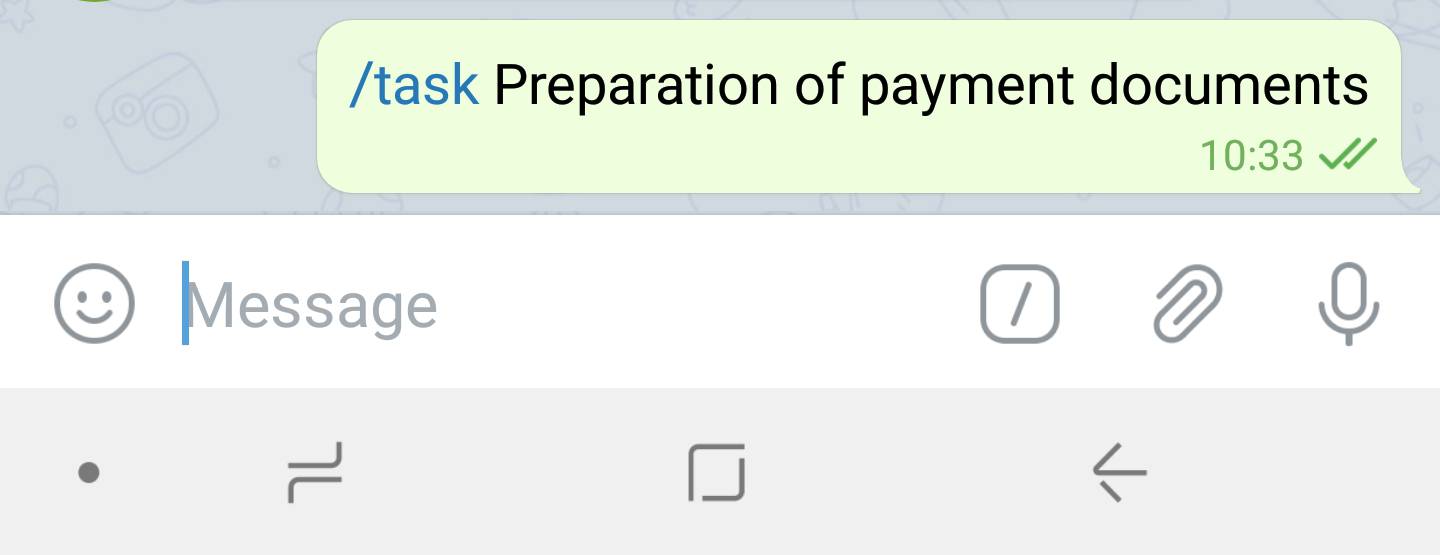
- — Saisissez la commande de création d’une Tâche, /task, suivie du nom souhaité :
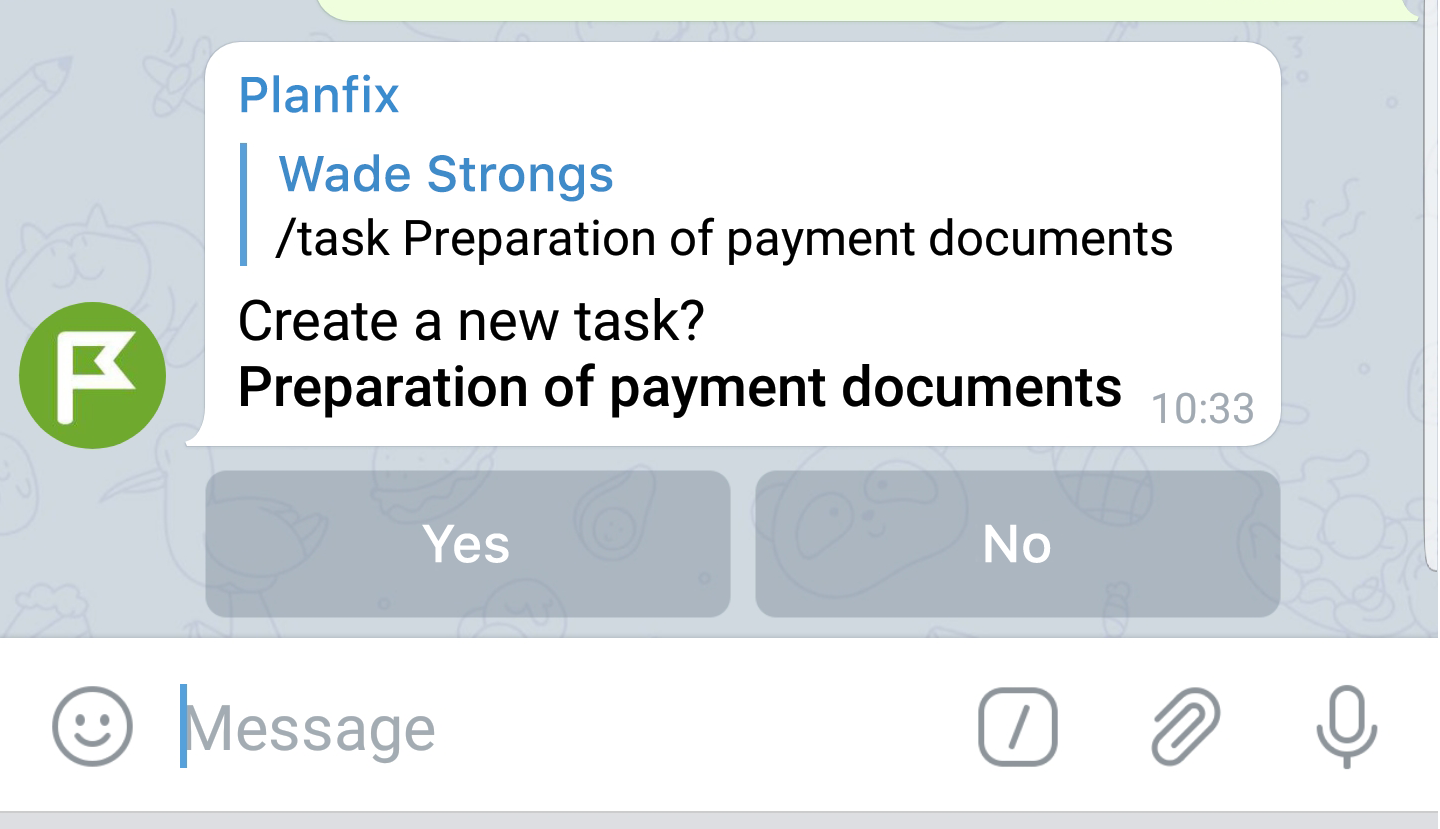
- — Confirmez la création de cette Tâche :
- — Choisissez d’associer ou non la conversation à la Tâche créée (si vous l’associez, les commentaires récents de la conversation seront envoyés à la Tâche ; sinon, ils ne seront pas envoyés) :
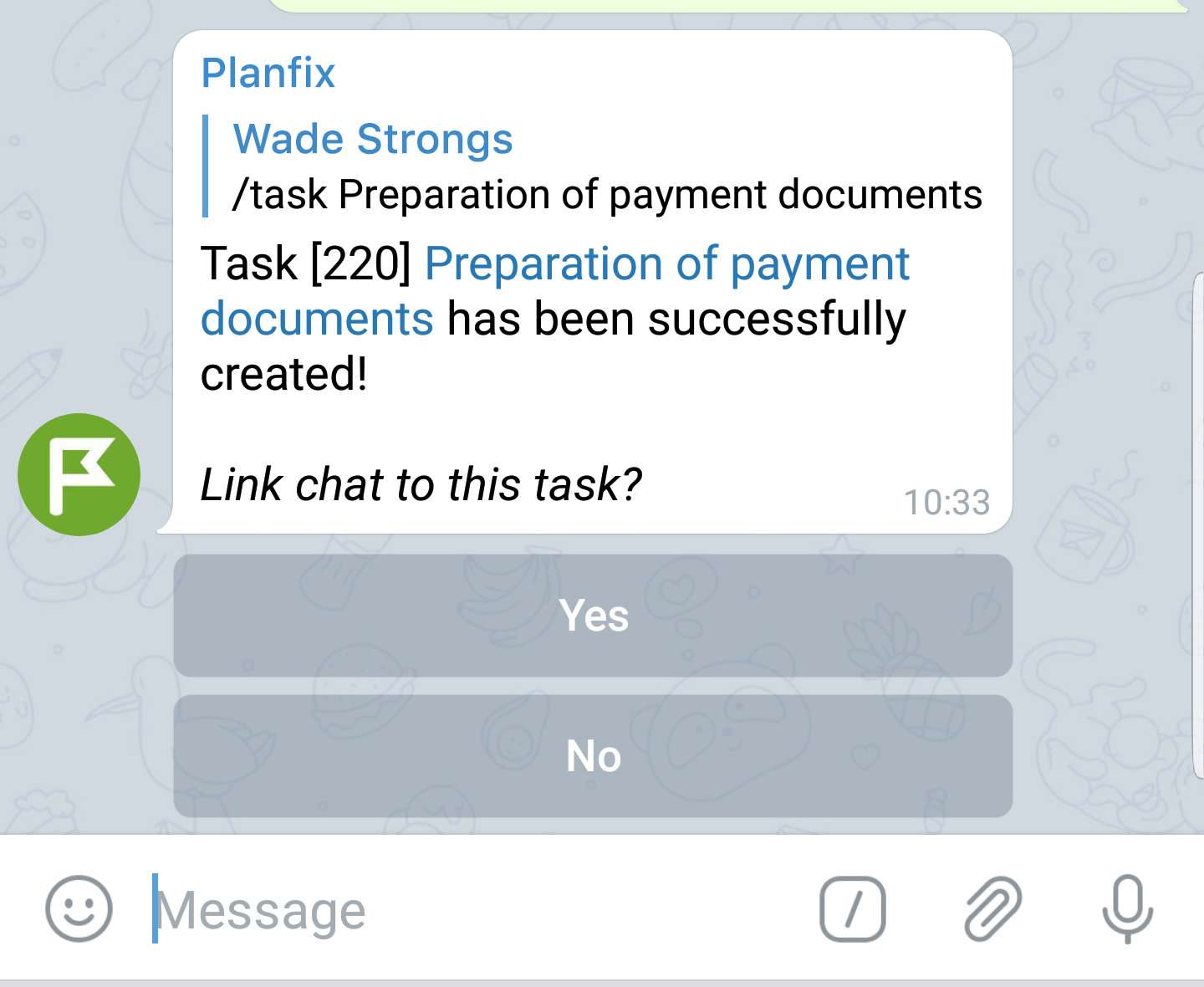
- — Une fois les échanges à ajouter à une Tâche terminés, vous pouvez dissocier la conversation de la Tâche à l’aide de la commande /endtask. Les échanges suivants ne seront pas envoyés à Planfix :
Informations utiles
- Tous les messages des Contacts dans la conversation Telegram associée sont envoyés à la Tâche.
- Si des employés n’ont pas accès à la Tâche associée à la conversation Telegram, leurs messages ne seront pas transférés vers Planfix.
- Les conversations peuvent être associées à des Projets, ainsi qu’à des Tâches. Vous pouvez ainsi utiliser les commandes de la conversation pour créer des Tâches dans ce Projet. Le modèle de Tâche défini par défaut pour ce Projet est utilisé.
- Si une conversation est associée à un Projet, mais pas à une Tâche, ses commentaires ne seront pas envoyés à Planfix.
- Le bot peut traiter différents types de contenu : outre les messages texte, il prend en charge les images, les vidéos, les messages vocaux, les contacts et les géotags.
- Vous pouvez connecter une adresse e-mail à Telegram en associant une conversation à une Tâche à laquelle participe un client qui travaille sur la Tâche par e-mail. Veuillez noter qu’un client ne recevra une notification par e-mail que s’il est directement mentionné dans la conversation avec @.
- Vous pouvez ajouter un contact à Planfix en l’envoyant au bot Planfix Telegram de base depuis le carnet d’adresses de votre téléphone. En savoir plus à ce sujet.
- Grâce aux scénarios automatisés, vous pouvez ajouter des commandes personnalisées au bot Telegram.