Tablas en plantillas de documentos
Las etiquetas de datos suelen utilizarse para insertar en un documento creado a partir de una plantilla una sección de tabla con cualquier cantidad de objetos (productos, servicios, etc.). Para hacerlo:
- Se añade una tabla a la plantilla con el título deseado y una fila
- En las celdas de esta fila se introducen los nombres de las variables que corresponden a los campos de la etiqueta de datos donde se almacenan los datos
Ejemplo: una tabla en una plantilla de factura:
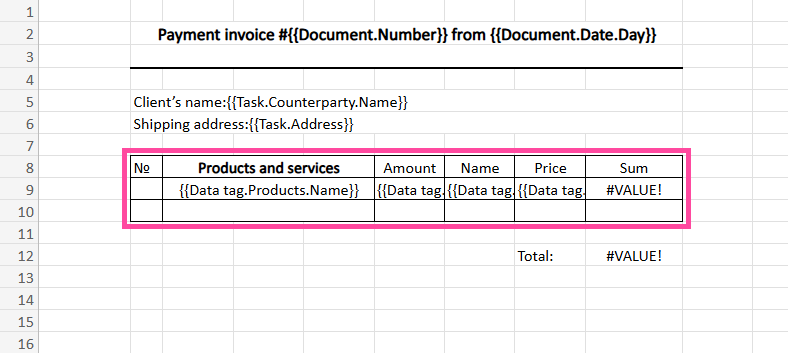
Las variables para rellenar las tablas se enumeran en la sección Documentos — Plantillas de documentos:
Además de la lista de campos disponibles para cada etiqueta de datos, también hay dos variables universales: Número de secuencia de la entrada y !quantity:
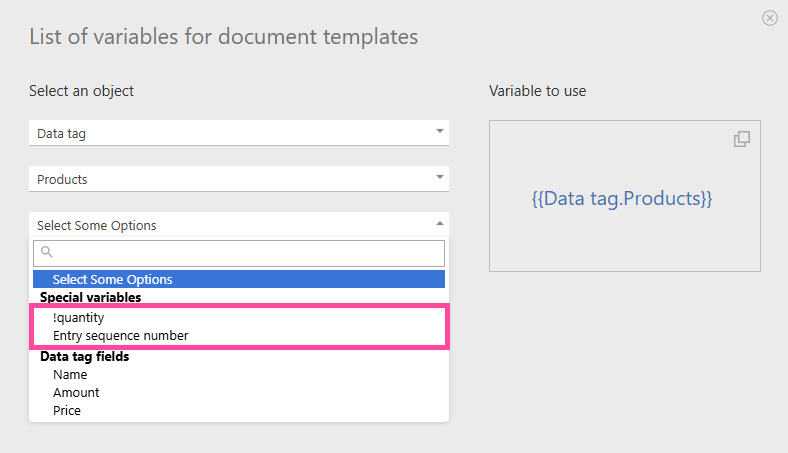
- Número de secuencia de la entrada es el número de fila de la tabla. Puede ser útil colocar esta variable en la primera celda de la tabla y utilizarla para numerar los elementos.
- !quantity muestra el número total de filas de etiquetas de datos que se incluirán en el documento.
Importante
Los documentos se crean de manera diferente a partir de plantillas de MS Word y de MS Excel:
- al crear un documento con una plantilla de MS Word, solo se añadirán filas si se inserta una variable en la tabla;
- al crear un documento con una plantilla de MS Excel, se añadirán filas independientemente de dónde se inserte la variable.
Información adicional
- Al usar una variable vinculada a una etiqueta de datos, así como varias otras variables, se añadirán filas automáticamente al crear un documento a partir de una plantilla. Esto significa que puedes crear un documento con una tabla cuyo tamaño dependa de la cantidad de filas de etiquetas de datos en la tarea o el comentario utilizados para crear el documento.
- Como el tamaño de un documento cambia según la cantidad de filas de la tabla, existe un mecanismo especial para insertar sellos, firmas y otras imágenes. Este mecanismo garantiza que las imágenes se coloquen correctamente en el documento final.
- Para que la altura de una celda se ajuste automáticamente en función del texto de la variable en una plantilla de Excel, deben cumplirse varias condiciones:
- En Excel, activa Ajustar texto para la celda.
- Añade el texto {{autoheight}} en cualquier columna de la fila.
- La celda no debe estar combinada.
- Ten en cuenta:
- Al convertir el documento a PDF, el ajuste automático de la altura de la celda no funcionará.
- El visor de documentos del sistema tampoco muestra el ajuste automático de la altura. Descarga el documento en tu dispositivo para comprobar que se muestre correctamente.
- Puedes usar el formato condicional para mostrar colores de fondo alternos en una tabla.
- Puedes mostrar en un documento todos los archivos adjuntos a una tarea.