Agregar una lista de control
Hay varias formas de crear una lista de control, que se describen a continuación. Independientemente de cómo se agreguen las listas de control, se ven y funcionan de la misma manera.
Agregar una lista de control al ver una tarea
Se pueden agregar nuevos elementos de la lista de control al trabajar en la ficha de una tarea que ya ha sido creada:

Agregar una lista de control al crear/editar una tarea
Al crear o editar una tarea, puedes abrir la interfaz para agregar una lista de control haciendo clic en este icono:

Agregar una lista de control al añadir un nuevo comentario
Al añadir un comentario a una tarea, también puedes agregar uno o varios elementos de la lista de control, haciendo clic en el siguiente icono:

Este método es conveniente porque los elementos de la lista de control creados en comentarios contienen enlaces que te llevan al comentario donde fueron añadidos. Esto puede proporcionar a los usuarios información adicional sobre el elemento:

Agregar una lista de control desde un comentario existente
El menú contextual de cualquier comentario contiene el elemento Agregar a la lista de control:

Como en la opción anterior, un elemento de la lista de control añadido de esta manera contiene un enlace que permite ir rápidamente al comentario con el que está asociado.
Agregar elementos de la lista de control como una lista
Puedes introducir varias líneas en el campo para agregar elementos de la lista de control y, como resultado, obtendrás un elemento separado por cada línea. Para ello, introduce varias líneas de texto:
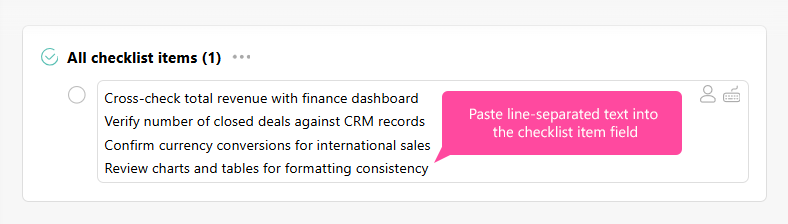
Al presionar Enter, obtendrás varios elementos de la lista de control.
Información útil
- Al crear una tarea, puedes agregar automáticamente un elemento de la lista de control para cada asignado.
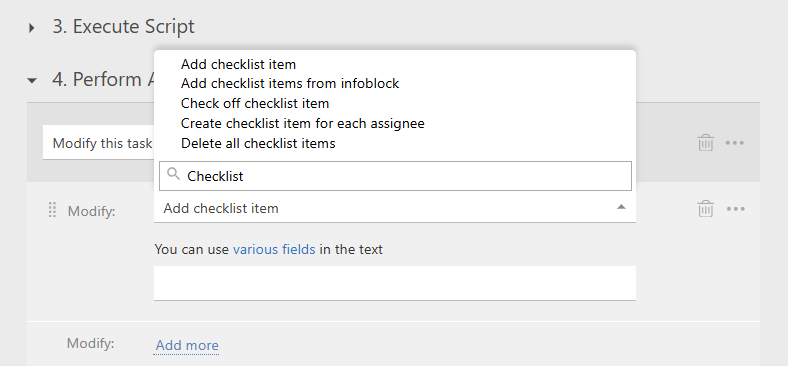
- Guiones también te permiten agregar elementos de la lista de control a una tarea: