Einstellungen für die Anzeige von Karten im Terminplaner
In den meisten Typen von Terminplaner-Listen können Sie konfigurieren, wie Aufgaben- oder Kontaktkarten angezeigt werden. Mit diesen Einstellungen können Sie nur die benötigten Daten aus Aufgaben oder Kontakten anzeigen und die Liste der Aktionen steuern, die für diese Objekte verfügbar sind.
Einstellungen für die Anzeige von Karten
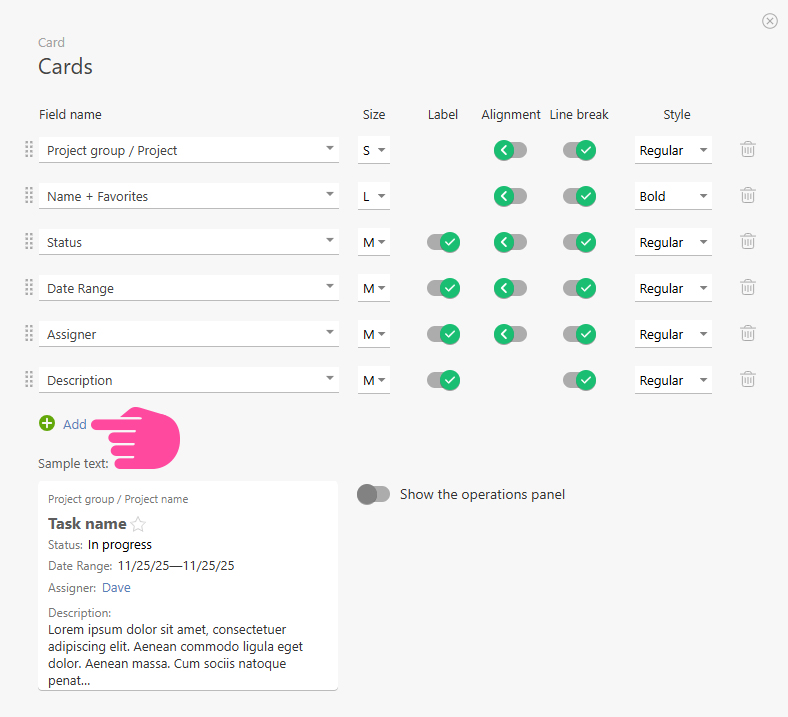
In einer Karte können sowohl Standard- als auch benutzerdefinierte Aufgaben-/Kontaktfelder angezeigt werden:
Zusätzlich zu den Feldern können in einer Kartenansicht auch files angezeigt werden, die an eine Aufgabe angehängt sind:
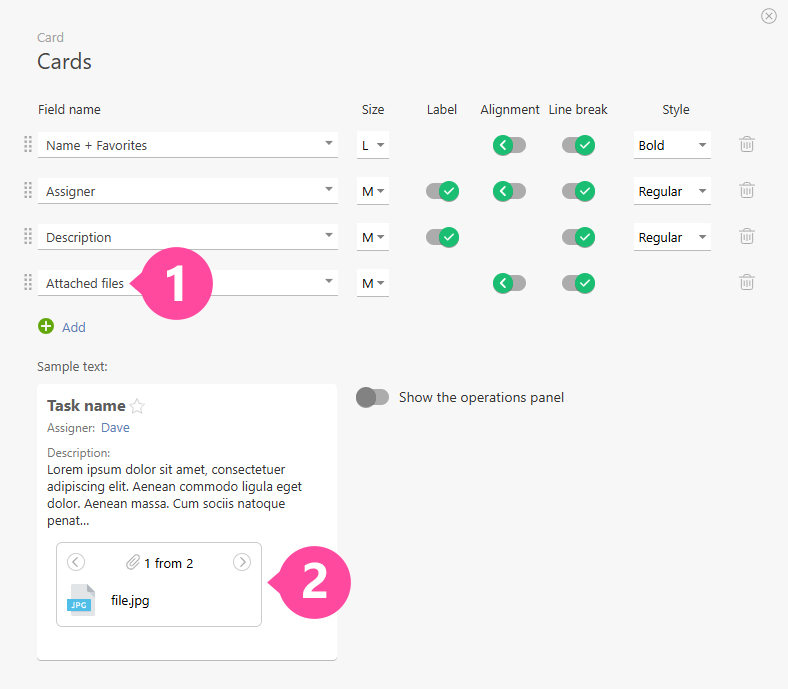
Eine Datei können Sie in einer Terminplaner-Karte genauso öffnen wie in der vollständigen Aufgabe — klicken Sie einfach auf die Datei. Wenn Sie das Dateiansichtsfenster schließen, kehren Sie zum Terminplaner zurück.
Bitte beachten
Es werden nur Dateien angezeigt, die direkt an die Aufgabe angehängt sind (d. h. die in ihrer Beschreibung dargestellt werden).
Sie können das Erscheinungsbild der in einer Karte angezeigten Felder steuern, indem Sie eine Schriftart und Textgröße auswählen und jedes Feld an der gewünschten Stelle in der Karte platzieren:
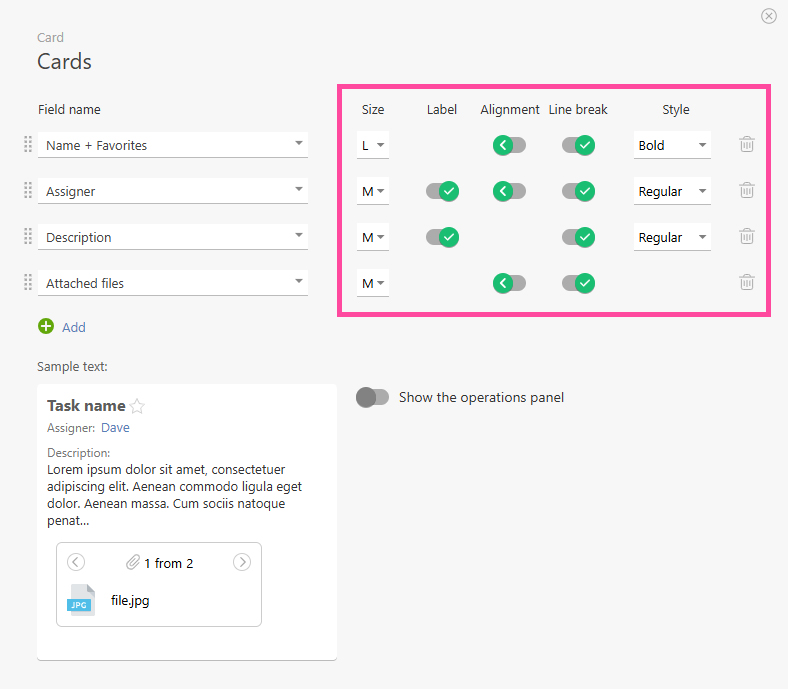
Eine besondere Anmerkung zur Option Zeilenumbruch. Diese Option steuert das Umbrechen von Feldern in eine neue Zeile. Wenn diese Option deaktiviert ist, setzt das System das Feld in dieselbe Zeile wie das vorherige. Die Option ist standardmäßig aktiviert.
Einstellungen für das Menü der Aktionen einer Karte
Neben dem Erscheinungsbild einer Karte können Sie auch die Einstellungen für das Menü der Aktionen an der Karte anpassen. Das Menü kann auf zwei Arten dargestellt werden:
- als Symbole am unteren Rand der Karte:
- als ein Dropdown-Menü, das durch Klicken auf die drei Punkte in der oberen rechten Ecke der Karte aufgerufen wird:
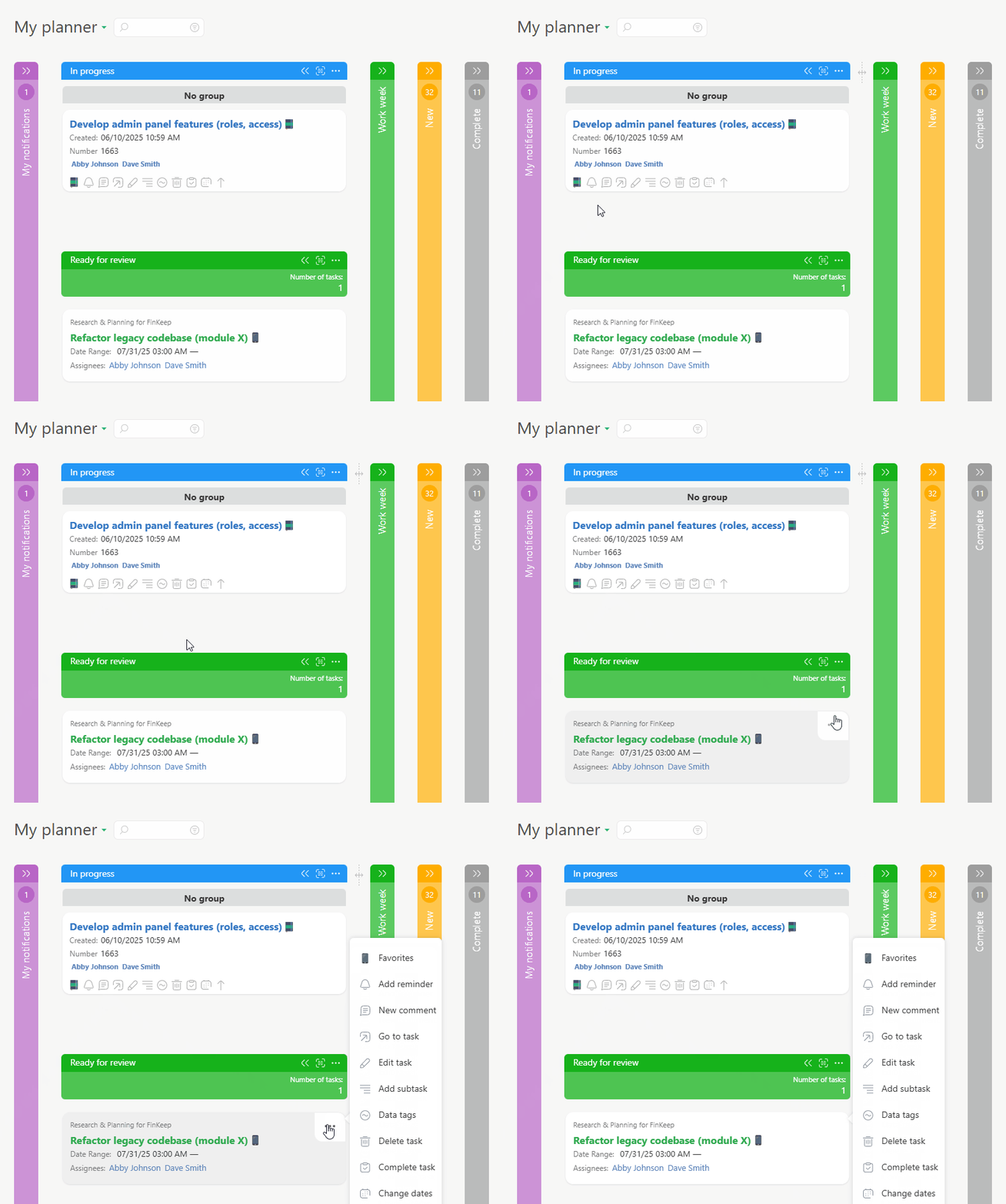
- Die Konfiguration der Aktionsliste und der Darstellung des Menüs der Aktionen erfolgt im entsprechenden Bereich in den Listeneinstellungen:
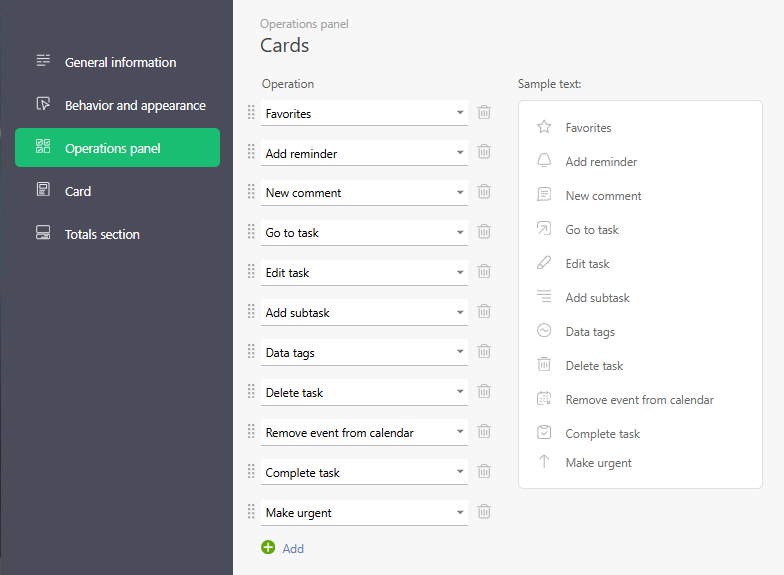
Wenn das Aktionspanel deaktiviert ist, wird das Menü der Aktionen durch Klicken auf die drei Punkte in der oberen rechten Ecke der Karte angezeigt.