

Керувати процесами без наочних показників – це як вести корабель і не бачити приладів на панелі керування. Зазвичай, щоб зрозуміти реальний стан справ, керівнику доводиться збирати дані частинами: перевіряти звіти, відкривати різні проєкти або уточнювати статус у відповідальних. Це відволікає увагу від ухвалення рішень.
Ми додали дашборди прямо у звичне середовище Планувальників, щоб важливі показники завжди були перед очима.
Що таке дашборди і чому вони такі важливі
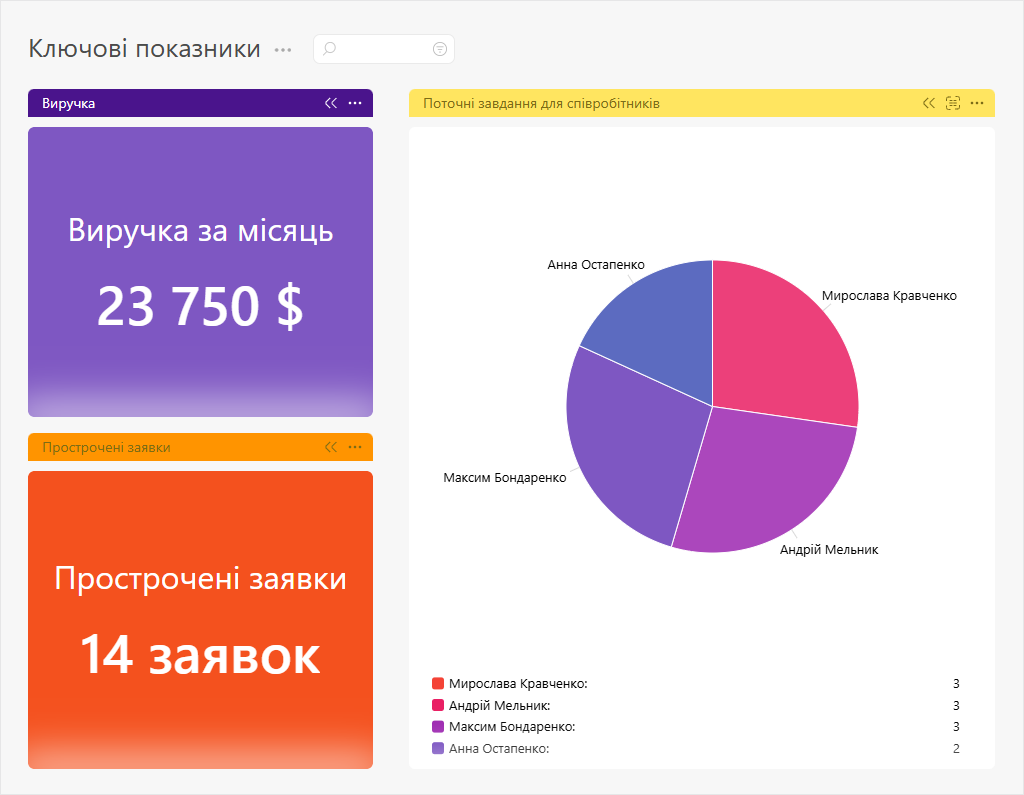
Дашборд – це як панель приладів в автомобілі. Вам не потрібно відкривати капот, щоб дізнатися, скільки залишилося пального або з якою швидкістю ви рухаєтеся. Ви просто дивитеся на прилади й ухвалюєте рішення: натиснути на газ чи шукати заправку. В бізнесі все працює так само.
Якщо говорити про практичну користь, дашборди закривають одразу кілька управлінських потреб:
- Повна картина в реальному часі. Ви витрачаєте секунди на отримання потрібної інформації та завжди розумієте, де компанія або проєкт перебуває саме зараз.
- Єдиний фокус для всієї команди. Коли головні цифри розміщені на найпомітнішому місці, кожен співробітник розуміє поточний вектор: до якої цілі рухаємося, чи виконуємо план, де зараз вузьке місце. Це синхронізує роботу без зайвих нарад.
- Система раннього попередження. Дашборди допомагають помічати аномалії. Якщо кількість відкритих багів різко зросла, а конверсія у дзвінок знизилася, ви побачите це одразу, а не наприкінці місяця під час підбиття підсумків.
- Зниження тривожності. Коли все під контролем і виведено на один екран, зникає потреба в мікроменеджменті та постійних запитаннях колегам у чаті: «а що у нас із…».
Де шукати дашборд у Planfix
Ми навмисно не стали ховати дашборди в окремий розділ, до якого потрібно спеціально переходити. Натомість ми вбудували їх прямо у ваші Планувальники.
У меню додавання списку Планувальника з’явився новий пункт – віджет. Це базовий елемент дашборда, який візуалізує потрібну вам метрику.
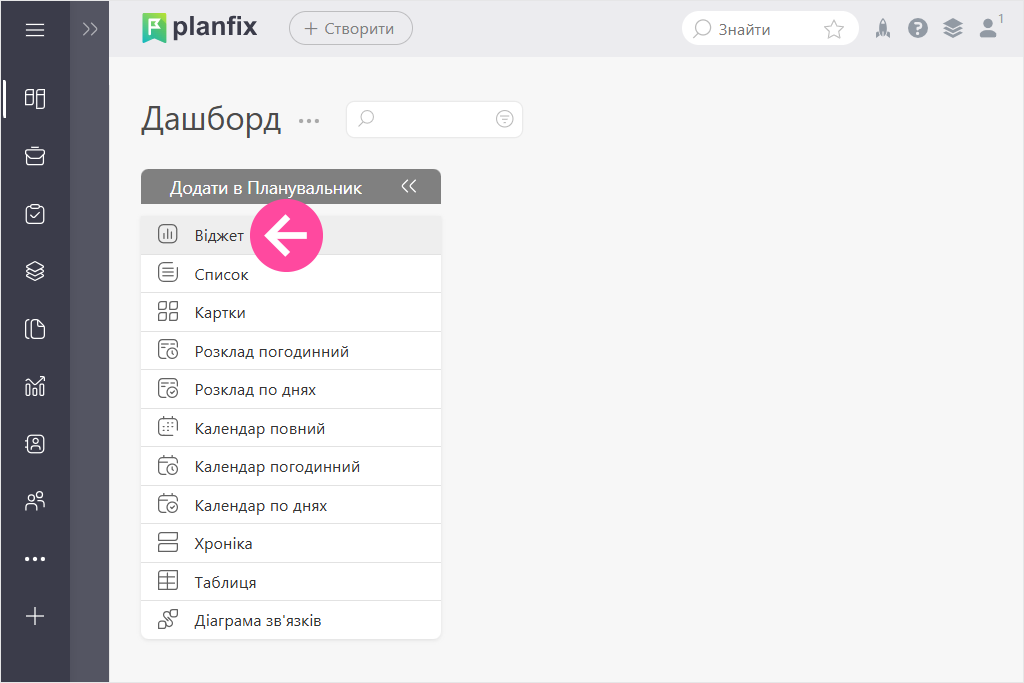
У першому релізі ми підготували два формати віджетів для різних управлінських запитів.
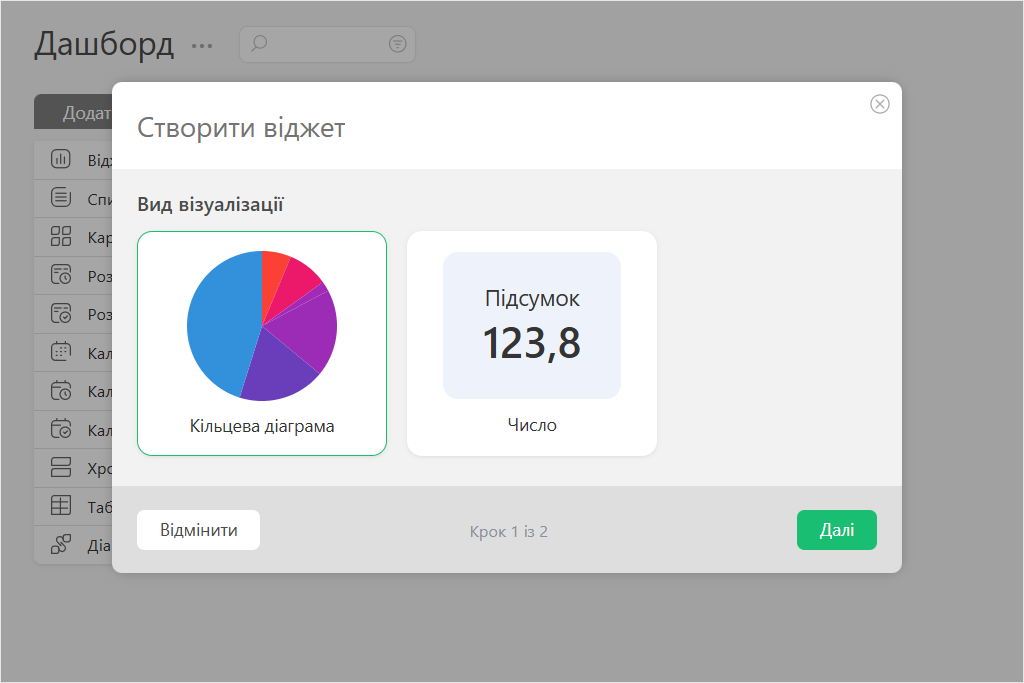
Велике число – коли важлива конкретна цифра
Часто керівнику не потрібні складні графіки, йому потрібна швидка відповідь на одне запитання. Скільки непрочитаних звернень до техпідтримки зараз очікує обробки? Яка сума витрат на маркетинг цього місяця? Скільки релізів випущено?
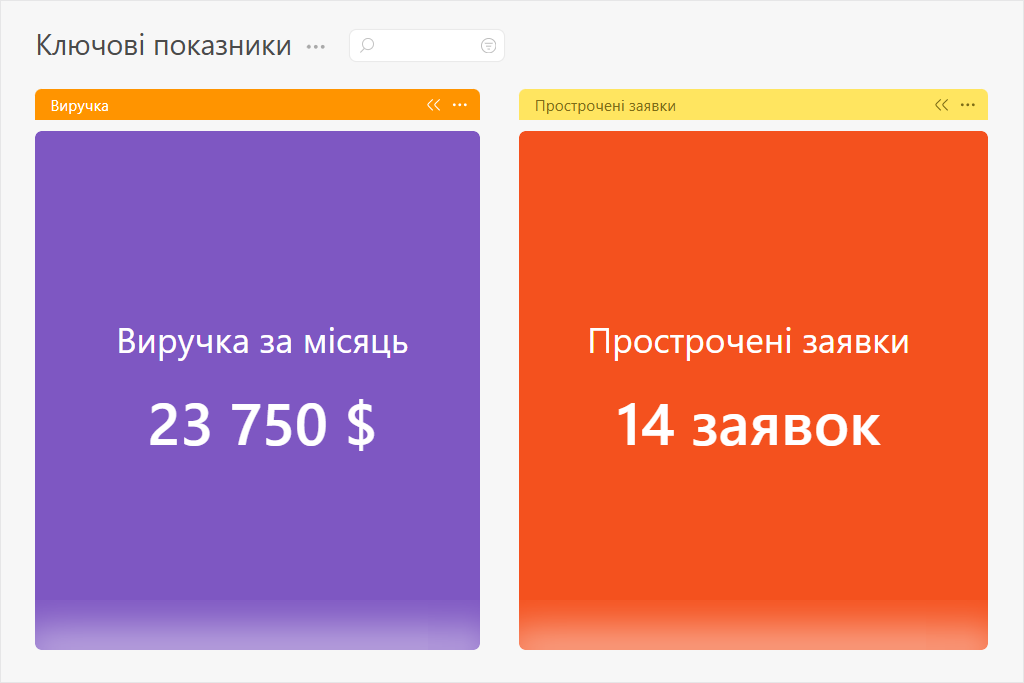
Віджет «Велике число» вирішує саме це завдання. Він виводить на екран одну велику, контрастну цифру, яку мозок зчитує миттєво.
Кільцева діаграма – коли важлива структура
В інших випадках абсолютна цифра має менше значення, ніж її складові. Звідки до нас прийшов трафік? Як розподілені баги за рівнем критичності? Яка частка бюджету припадає на різні рекламні канали?
Кільцева діаграма ідеально підходить для оцінки часток. Вона одразу відображається з легендою та підписами, даючи змогу швидко оцінити всю картину розподілу ресурсів або завдань.
Звідки віджети беруть інформацію
Розробляючи цей інструмент, ми виходили з реальності. А в реальності далеко не вся корпоративна інформація зберігається в ідеальному порядку всередині однієї системи. Частина живе в Planfix, частина обертається у зовнішніх програмах, а щось узагалі залишається на стікері в менеджера.
Саме тому ми передбачили два способи наповнення віджетів: автоматичний – напряму з Planfix – і ручний.
Дані з Planfix – для процесів, які вже оцифровані
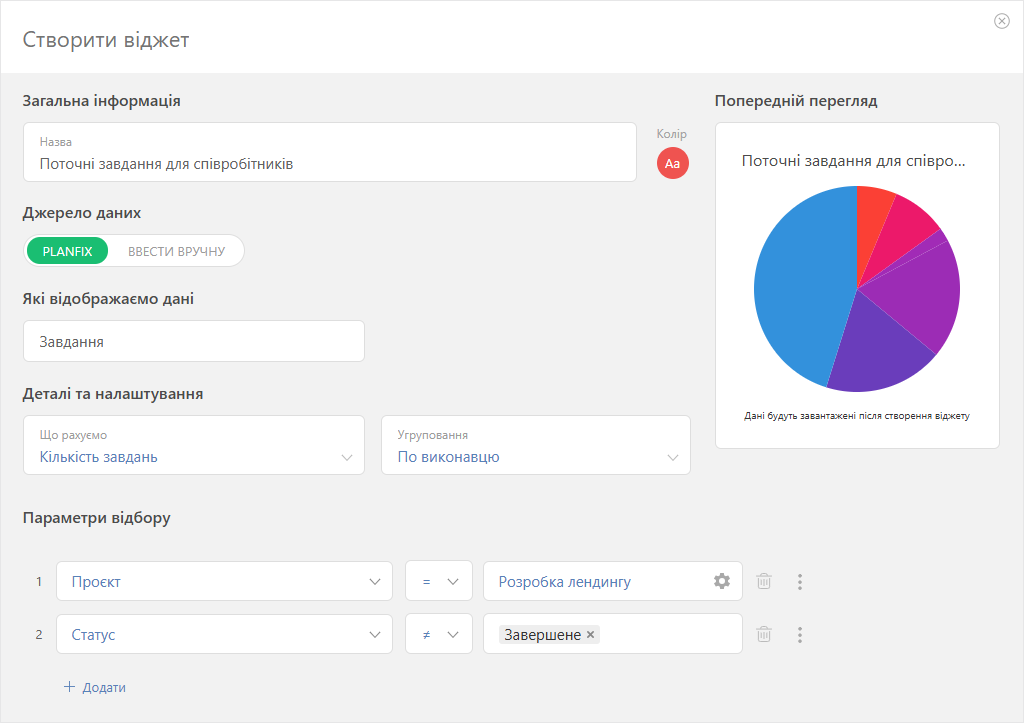
Якщо потрібну метрику можна обчислити на основі завдань, контактів або аналітики всередині Planfix, система зробить усе сама.
Ви просто налаштовуєте логіку, як у звичайному фільтрі завдань.
Де застосовувати:
- Прострочені завдання прямо зараз. Керівник відкриває Планувальник і одразу бачить: «12» – саме стільки завдань зараз мають прострочений дедлайн. Не потрібно переходити у фільтри й рахувати вручну. Цифра велика й червона – отже, час розбиратися. Учора було 4, сьогодні 12 – щось пішло не так, і ви бачите це миттєво.
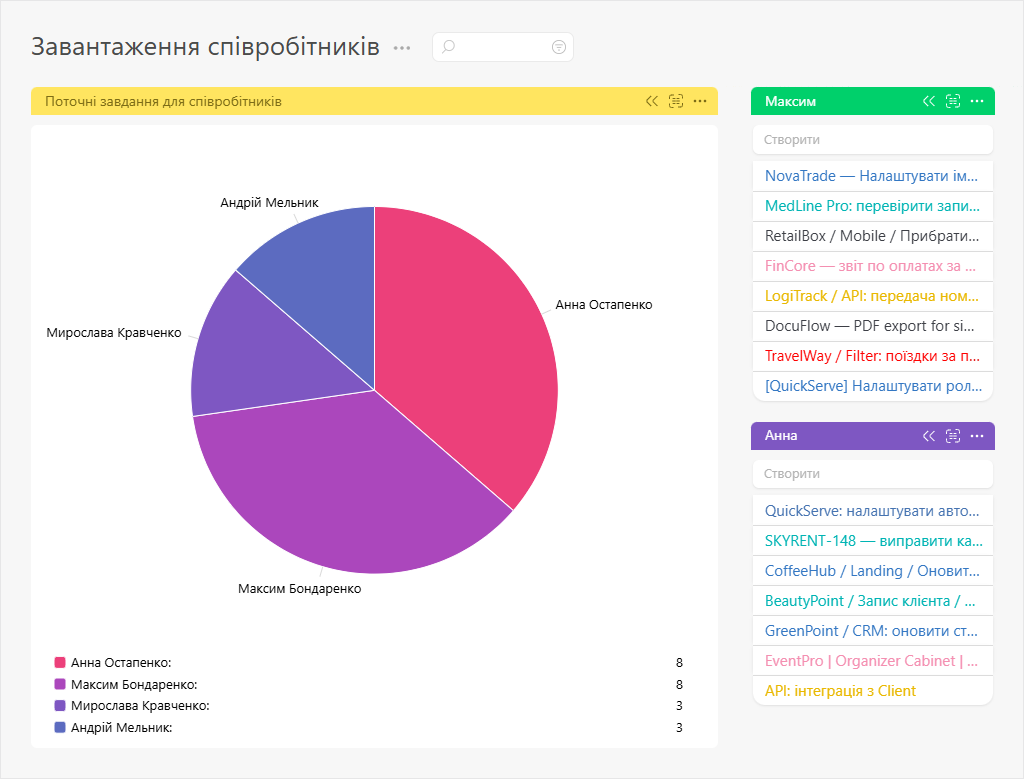
- Навантаження на команду за проєктом. Ви ведете проєкт і хочете зрозуміти, як розподілена робота між співробітниками. Кільцева діаграма показує: Олексій – 40% завдань, Марина – 15%, ще троє співробітників – по 15%. Одразу видно, що Олексій перевантажений, а в когось є ресурс. Без діаграми ви дізналися б про це лише тоді, коли Олексій почав би зривати терміни.
Ручне введення – для метрик із зовнішнього середовища
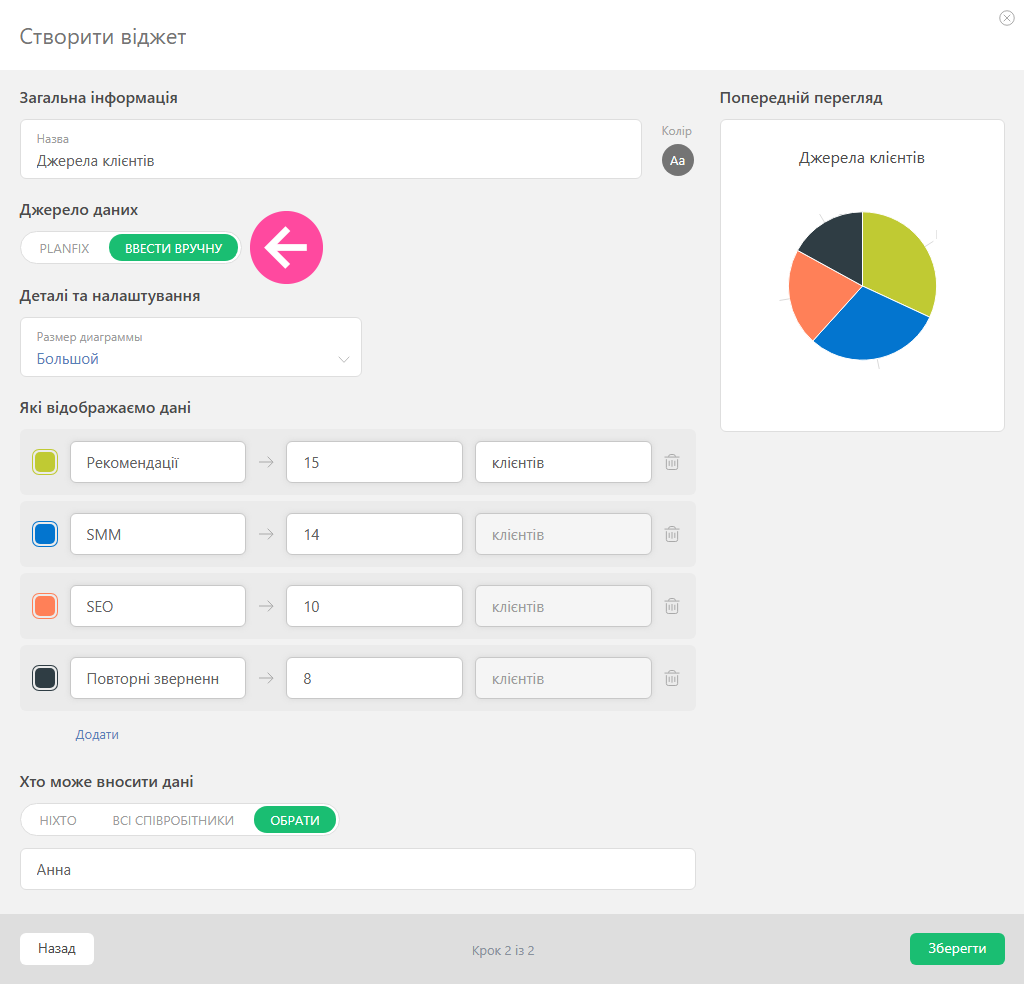
Писати складну API-інтеграцію заради однієї цифри з вузькоспеціалізованої програми часто буває нерентабельно. Ввести її вручну – справа однієї хвилини.
- Виручка за місяць. Гроші надходять із різних джерел: готівка в касі, безготівкові платежі на розрахунковий рахунок, оплати через сайт. Зібрати все це автоматично – складна інтеграція. А ось раз на день ввести одну підсумкову цифру – справа хвилини. Зате щоранку ви відкриваєте Планувальник і бачите виручку за попередній день.
- Джерела клієнтів. Звідки прийшли клієнти цього тижня? Сарафанне радіо, реклама в соцмережах, пошукова видача, повторні звернення? Менеджер витрачає п’ять хвилин у п’ятницю, щоб рознести цифри за секторами. Керівник бачить картину: якщо 70% клієнтів – це сарафанне радіо, а на рекламу йде половина бюджету, це привід замислитися.
Хто має право змінювати ручні дані?
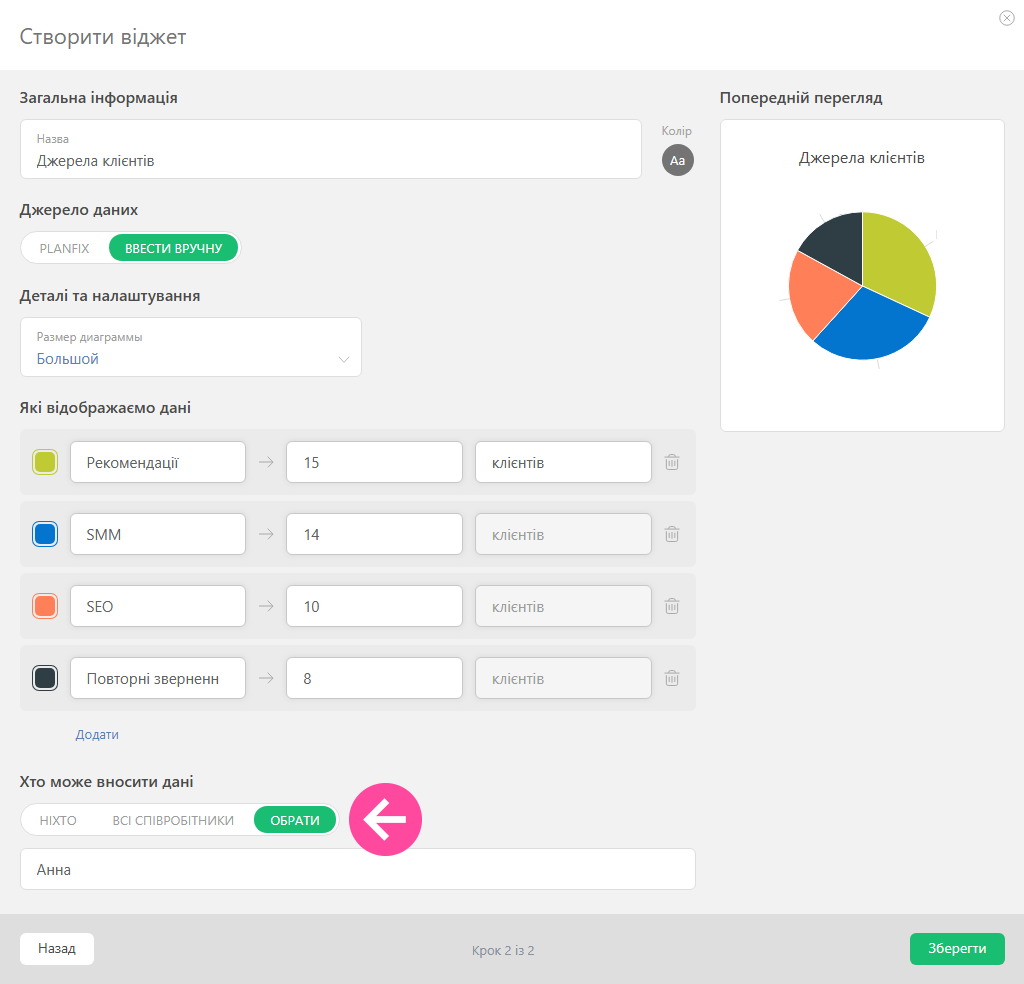
Достовірність цифр – критично важливе питання, тому ми додали гнучке налаштування прав доступу для віджетів із ручним введенням.
Ви можете точно вказати, якому співробітнику або групі осіб дозволено редагувати значення. Якщо цього не зробити, права залишаться тільки в адміністратора.
У результаті кожен відповідає за свою зону: менеджер складу оновлює залишки, маркетолог – витрати на рекламу зі сторонніх кабінетів, а HR – бюджет на корпоратив. Дані завжди актуальні, а процес прозорий.
Кілька порад для легкого старту
Не намагайтеся охопити все одразу й не починайте надто різко. Інструмент новий, і вам, можливо, захочеться його випробувати, але не варто з першого дня виводити на екран 20 різних діаграм. Дашборд має фокусувати увагу, а не розсіювати її. Почніть із трьох головних цифр вашого бізнесу, а решту додавайте за потреби.
З часом, коли віджетів із метриками стане багато, розділіть їх на стратегічні та оперативні. Перші зручно зібрати в головному дашборді керівника, а другі – показувати співробітникам.
І не бійтеся експериментувати: змінювати порядок, видаляти й створювати нові віджети.
Що з’явиться в наступних оновленнях
Те, що ви бачите зараз, – це перші базові віджети дашборда. Ми продовжимо їх розвивати й уже працюємо над наступним віджетом – «План/Факт». План можна буде додати вручну, а факт система порахує сама.
Наприклад, ви додали цільове значення – 500 продажів, а Planfix автоматично порахує фактичне значення – закрито 320 продажів. І тут же ви побачите відсоток виконання – 64%.
Будуть і інші візуальні формати: гістограми та класичні стовпчасті діаграми для оцінки даних у динаміці.
А щоб ми краще розуміли ваші потреби, напишіть у коментарях, що ще вам було б корисно бачити на дашборді.