Utilizatori externi
Utilizatorii externi sunt creați în Planfix ca contacts. Contactele au două tipuri de acces:
- Basic — acces limitat prin tabloul de bord pentru clienți.
- Advanced — acces complet la Planfix, cu anumite limitări față de un angajat.
Rețineți: puteți lucra cu clienți sau freelanceri în Planfix prin email fără a le acorda acces în sistem. Ei vor primi emailuri cu comentariile dvs., iar răspunsurile lor la aceste emailuri vor fi transformate în acțiuni în interfața Planfix. De asemenea, li se va pune la dispoziție automat un Tabloul de bord al clientului.
Dacă vă este mai convenabil să le oferiți acces la sistem, astfel încât să se poată autentifica în Planfix și să lucreze în interfața web, iată cum procedați:
- În secțiunea Contacts selectați sau creați tipul de contact necesar: Company sau Contact (individual)
- Dacă este o Company, atunci mai creăm suplimentar un Contact pentru aceasta. Acest contact este persoana care va avea acces Advanced la Planfix. Tehnic este posibil să acordați acces unei Company, dar o companie poate avea mai multe contacte. Din acest motiv, în general este mai recomandat să acordați acces la nivel de contact.
- Accesați cardul contactului și faceți clic pe Edit.
- Blocul Settings and guest access to Planfix conține opțiunea Advanced Planfix access
- Activați această opțiune, iar clientul va primi o invitație cu un link de activare.
- Urmând acel link, clientul va ajunge la pagina de autorizare, unde trebuie să seteze o parolă pentru accesul la Planfix. La autentificările ulterioare, utilizatorul extern își va introduce emailul ca login pe pagina de cont și va folosi parola setată la prima autorizare.
- Dacă parola se pierde, aceasta poate fi recuperată prin linkul Forgot password aflat sub formularul de autorizare de pe pagina de cont.
- Notă: Utilizatorii externi nu își pot seta propriul login pentru autorizare; această setare este disponibilă doar pentru angajați.
External contact working in Planfix
- Când clientul urmează linkul și își creează contul, el va vedea doar proiectele în care compania sa este partner, și proiectele care conțin sarcini la care are access. Asigurați-vă că acest partner este legat de proiectul corect.
- În aceste proiecte, clientul va atribui sarcini project client-manager-ului proiectului sau supervizorului lor. Asigurați-vă că managerul corect este atribuit în fișa proiectului.
- Dacă clientul nu este adăugat la nicio sarcină, nu le va vedea în lista de sarcini a proiectului. Puteți adăuga clientul la sarcini specifice după necesitate, iar clientul va vedea atunci conversațiile și celelalte acțiuni din acele sarcini.
- Dacă clientul (și compania sa ca partener) nu sunt implicați în nicio sarcină sau proiect, atunci când creează o sarcină, proiectul nu va fi specificat. Dacă sunt implicați, iar proiectul nu este specificat explicit în șablon sau filtru, atunci când clientul creează o sarcină, sistemul va adăuga automat primul proiect disponibil la aceasta.
Acest sistem vă permite să configurați nivelul de comunicare cu clienții care vi se potrivește:
- cu abordarea tradițională, clientul comunică doar cu managerul de proiect, care setează sarcini pentru angajați pe baza informațiilor de la client și monitorizează modul în care sarcinile sunt executate
- pentru clienții pe care îi cunoașteți bine și în care aveți încredere, îi puteți adăuga ca co-responsabili sau participanți la sarcinile din proiect, permițându-le să vadă tot ce se întâmplă în aceste sarcini.
Important
- Nu atribuiți clientul ca Auditor al unui proiect sau al unei sarcini, deoarece un auditor are acces complet la toate sarcinile proiectului, inclusiv posibilitatea de a le închide sau șterge, etc.
- Puteți gestiona vizibilitatea comentariilor pentru un utilizator extern în sarcinile disponibile pentru acesta.
- Puteți oferi acces automat pentru clienți la sarcinile companiei lor.
Informații utile
- Comentarii ascunse (private) — comentariile ascunse sunt utile pentru sarcinile în care sunt legați clienții
- List of restrictions for external user Planfix access
- Tabloul de bord al clientului
- Accesul contactelor la sarcinile companiei lor
Vă rugăm să rețineți
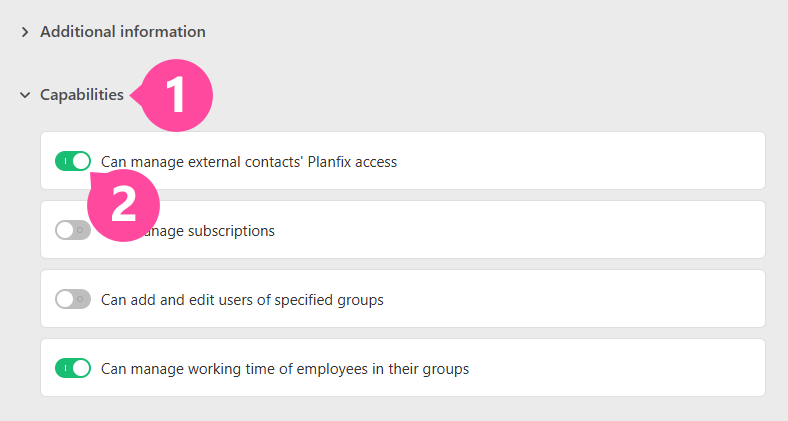
Doar anumiți angajați pot acorda clienților acces Planfix (angajați cu drepturi de Administrator și angajații care au bifată această opțiune în fișa lor):