Tabelle nei modelli di documento
I tag dati vengono solitamente utilizzati per inserire in un documento creato da un modello una sezione tabellare con un numero qualsiasi di oggetti (beni, servizi ecc.). Procedi come segue:
- Aggiungi al modello una tabella con il titolo desiderato e una riga
- Nelle celle della riga inserisci i nomi delle variabili corrispondenti ai campi del tag dati in cui sono memorizzati i dati
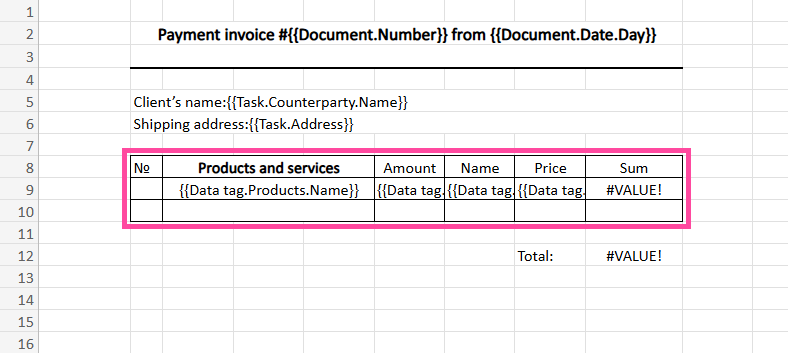
Esempio: una tabella in un modello di fattura:
Le variabili per compilare le tabelle sono elencate nella sezione Documenti — Modelli di documento:
Oltre all’elenco dei campi disponibili per ogni tag dati, sono disponibili anche due variabili universali: Numero progressivo della voce e !quantity:
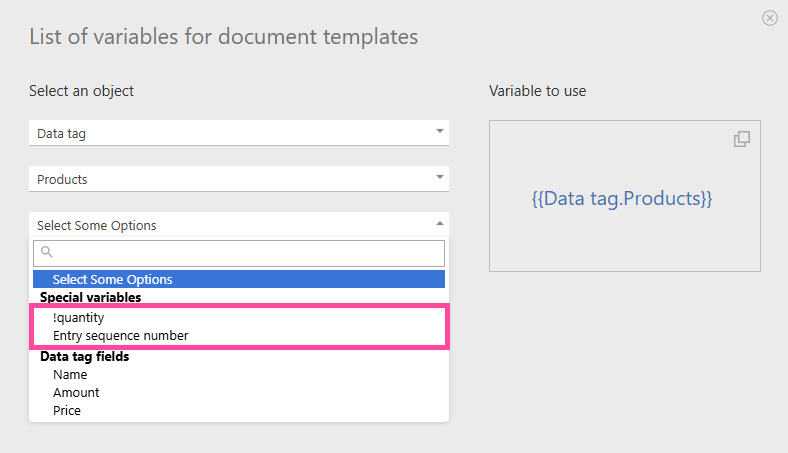
- Numero progressivo della voce indica il numero della riga nella tabella. Può essere utile inserire questa variabile nella prima cella della tabella e usarla per numerare le voci.
- !quantity restituisce il numero totale di righe del tag dati che verranno incluse nel documento.
Importante
La creazione di documenti da modelli di MS Word e da modelli di MS Excel funziona in modo diverso:
- quando si crea un documento usando un modello di MS Word, vengono aggiunte nuove righe solo se nella tabella è inserita una variabile;
- quando si crea un documento usando un modello di MS Excel, le righe vengono aggiunte indipendentemente dalla posizione in cui è inserita la variabile.
Informazioni aggiuntive
- L’uso di una variabile collegata a un tag dati, così come di una serie di altre variabili, aggiunge automaticamente righe quando si crea un documento da un modello. Ciò consente di creare un documento con una tabella la cui dimensione dipende dal numero di righe del tag dati nell’attività o nel commento usato per creare il documento.
- Poiché le dimensioni del documento variano in base al numero di righe della tabella, è disponibile un meccanismo speciale per inserire sigilli, firme e altre immagini. Questo meccanismo assicura che le immagini siano posizionate correttamente nel documento finale.
- Per fare in modo che l’altezza di una cella si adatti automaticamente al testo della variabile in un modello Excel, devono essere soddisfatte alcune condizioni:
- in Excel, attiva Testo a capo per la cella.
- aggiungi il testo {{autoheight}} in una qualsiasi colonna della riga.
- la cella non deve essere unita.
- Nota:
- Durante la conversione in PDF, l’adattamento automatico dell’altezza della cella non funziona.
- Anche il visualizzatore di documenti nel sistema non mostra l’altezza automatica. Scarica il documento sul tuo dispositivo per controllare che venga visualizzato correttamente.
- Puoi usare la formattazione condizionale per visualizzare colori di sfondo alternati in una tabella
- Puoi inserire in un documento tutti i file allegati a un’attività