Sous-tâches
Planfix prend en charge l'imbrication des Tâches, et il n'y a pas de limite au nombre de niveaux d'imbrication disponibles. Dans la terminologie Planfix, les tâches imbriquées sont appelées Sous-tâches.
Contenu
- Affichage des sous-tâches dans le panneau principal de la tâche
- Affichage des sous-tâches dans les filtres
- Affichage des sous-tâches dans la liste développée
Vous pouvez consulter les sous-tâches dans un onglet spécial de la fiche de tâche :
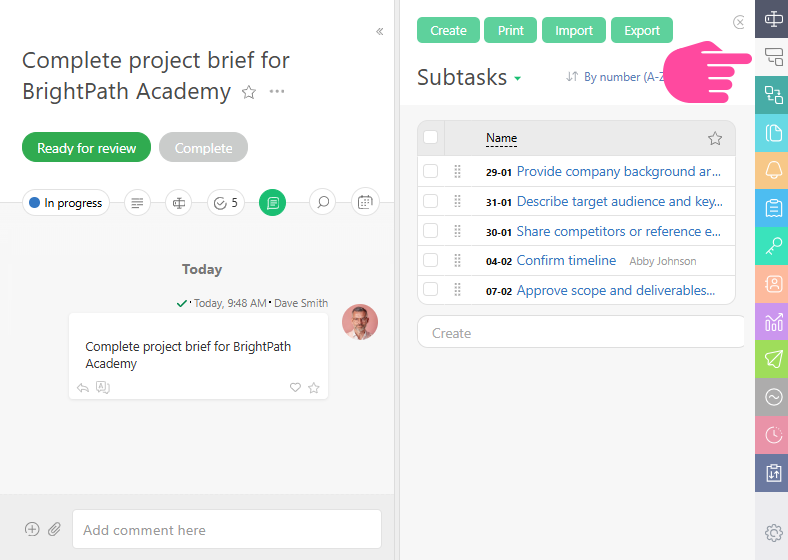
Vous pouvez également ajouter de nouvelles sous-tâches ou modifier celles existantes dans cet onglet.
Affichage des sous-tâches dans le panneau principal de la tâche
Comme les checklists et les sous-tâches sont étroitement liés dans Planfix, vous pouvez afficher les sous-tâches sous forme de liste de contrôle dans le panneau principal de la tâche :
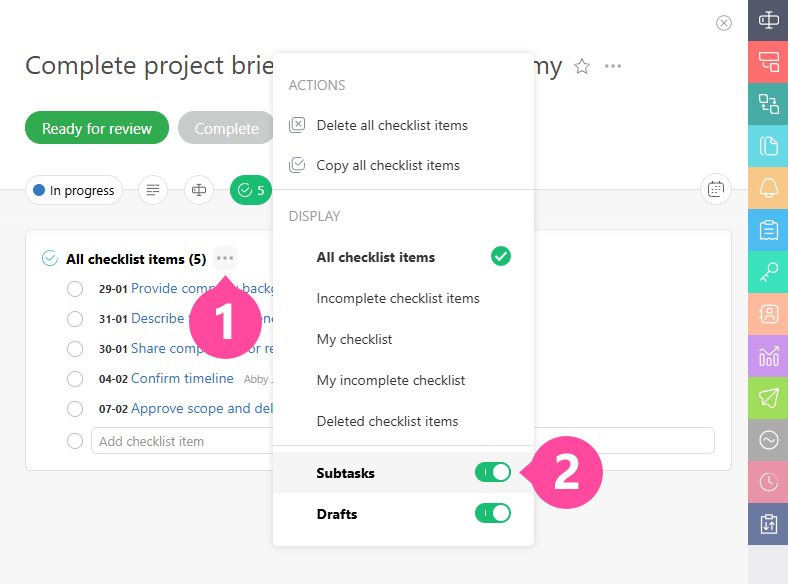
Ce paramètre d'affichage des sous-tâches s'appliquera à toutes les tâches, y compris celles qui ont des sous-tâches mais pas de liste de contrôle.
Affichage des sous-tâches dans les filtres
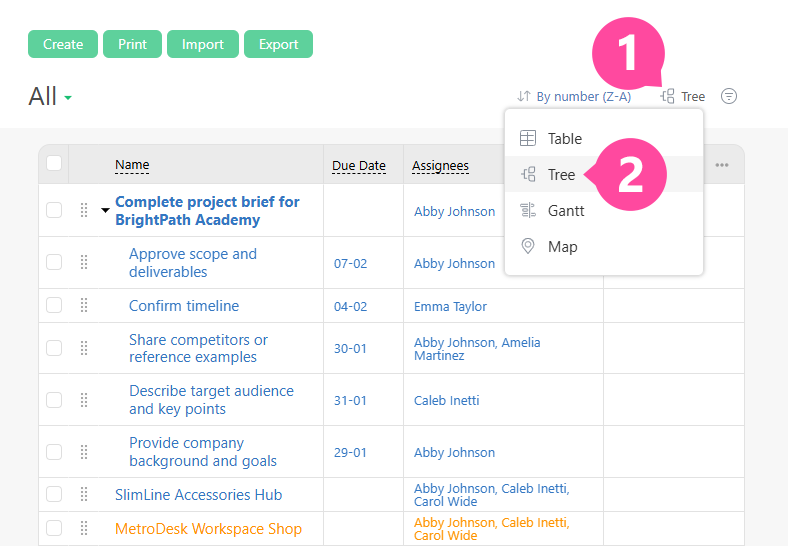
Dans un filtre de tâches système, vous pouvez activer l'affichage arborescent des tâches et voir la structure des sous-tâches de la tâche souhaitée :
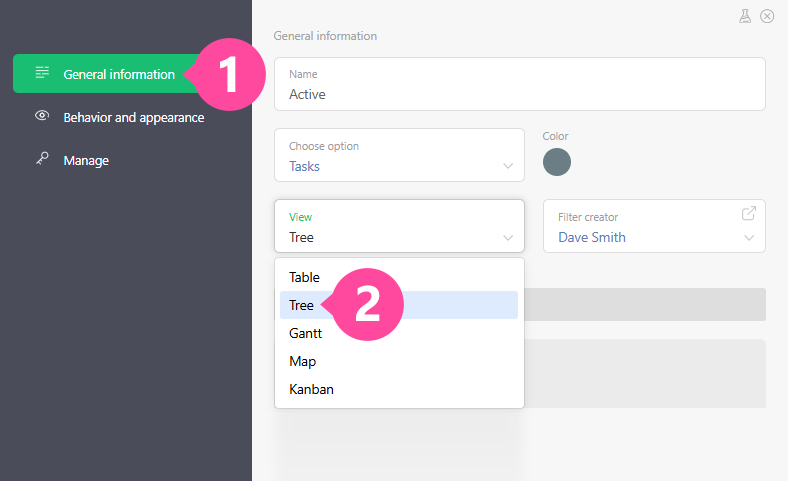
Pour modifier l'affichage dans les filtres personnalisés, vous devez ouvrir le filtre en mode édition :
Affichage des sous-tâches dans la liste développée
Développez le panneau des sous-tâches comme indiqué ci-dessous pour voir la liste étendue :
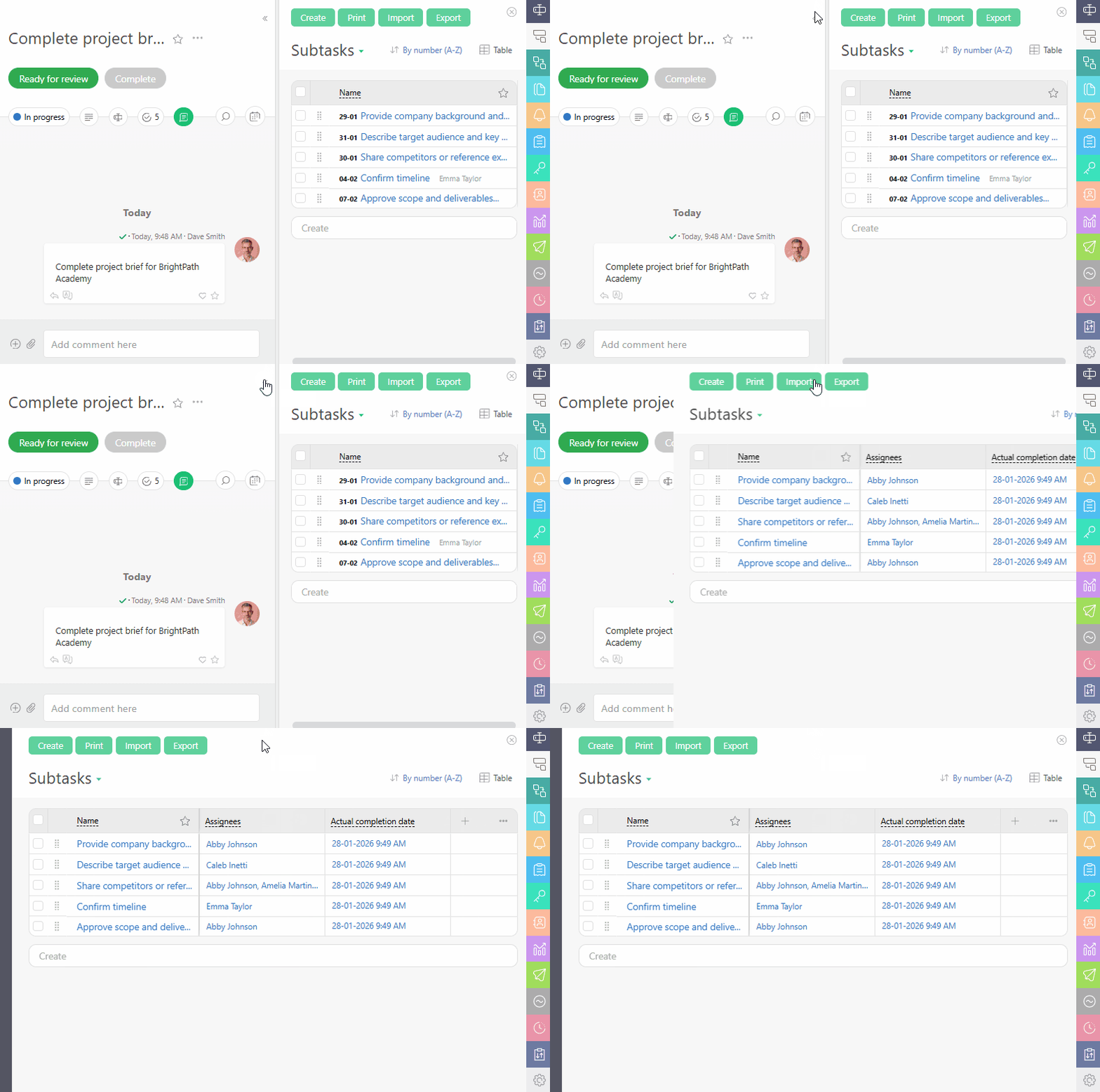
L'ensemble des colonnes dans la liste développée des sous-tâches dépend initialement des paramètres du modèle de tâche.
Remarque :
- Si l'ensemble des colonnes est modifié dans le modèle ou dans l'une des tâches créées à partir de ce modèle, les changements se produiront à la fois dans le modèle et dans les tâches créées à partir de celui-ci.
- Seuls les utilisateurs ayant la permission de modifier le modèle de tâche peuvent modifier les colonnes dans la liste développée des sous-tâches.
Important
Même s'il n'y a pas de limite au nombre de sous-tâches ou de niveaux d'imbrication, certaines interfaces Planfix limitent le nombre d'éléments affichés afin de maintenir des performances optimales. Cela inclut :
- Dans la tâche, un maximum de 150 sous-tâches est affiché.
- Si le nombre de sous-tâches dépasse 1 000, il se peut que vous ne puissiez pas les afficher sous forme d'arborescence. Dans ces cas, nous recommandons d'utiliser un affichage tabulaire des listes de tâches.
Plus
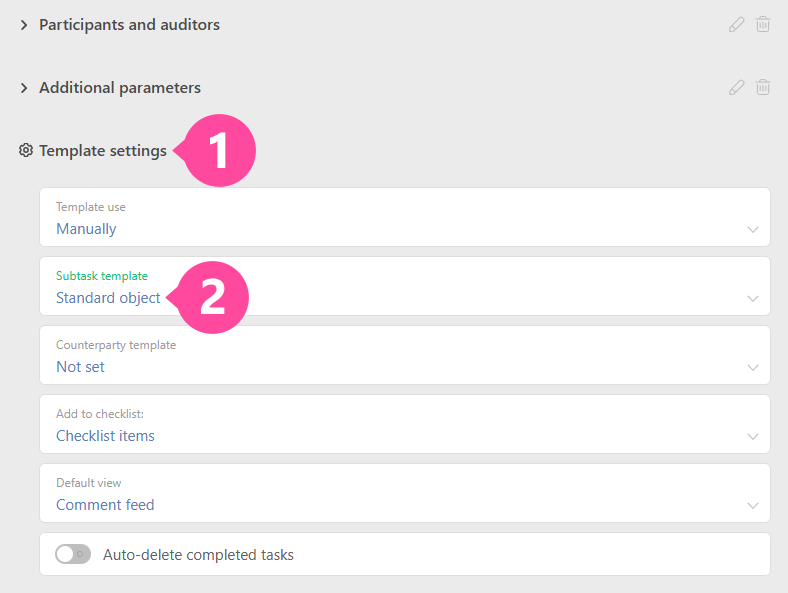
- Dans le modèle de tâche, vous pouvez définir le modèle qui sera utilisé pour créer les sous-tâches de la tâche :
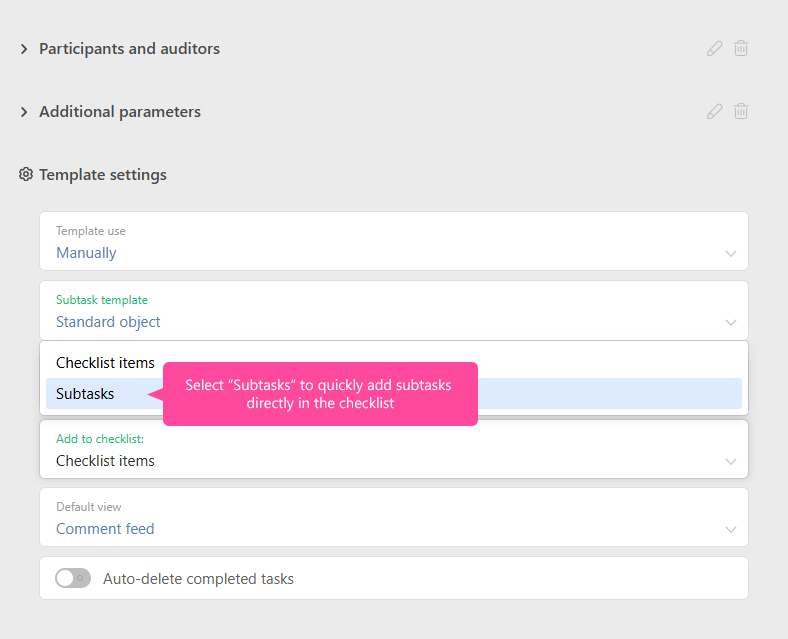
- Dans le modèle, vous pouvez également choisir ce qui sera créé par défaut dans une liste de contrôle : un élément de liste de contrôle ou une sous-tâche :
Remarque:
- Les dates d'échéance des sous-tâches ne peuvent pas être postérieures aux dates d'échéance de la tâche parente.
- Planfix permet de diviser automatiquement une tâche en sous-tâches. Chaque sous-tâche peut avoir son propre assigné (Assignee). Ce mode d'attribution des exécutants fonctionne selon le principe « Une tâche distincte pour chaque assigné ». Si vous choisissez ce mode d'attribution des assignés aux sous-tâches, veuillez noter la particularité suivante :
- Par exemple, il existe la tâche A avec les sous-tâches B et C. Si vous assignez un assigné à un tel ensemble de sous-tâches selon le principe décrit, les sous-tâches B et C seront supprimées, et à la place, de nouvelles sous-tâches seront créées pour chaque assigné : A1, B1, C1; A2, B2, C2 (et ainsi de suite, selon le nombre d'assignés). Par conséquent, nous ne recommandons pas de déclencher l'action automatique du scénario ou le bouton Create separate subtask for each assignee sur des tâches existantes ayant des sous-tâches.