Barre de recherche
La barre de recherche, reconnaissable à son icône, se trouve toujours en haut à droite de l'écran :

La barre de recherche peut effectuer des recherches globales dans l'ensemble des données du compte : Tâches, actions, Contacts, noms de fichiers et descriptions de fichiers.
Comment fonctionne la recherche
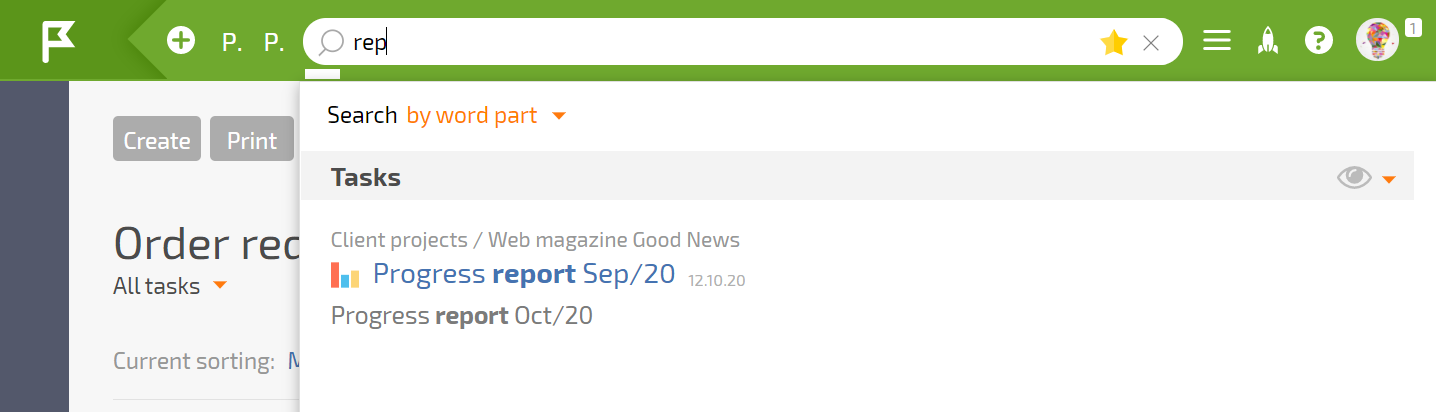
Les recherches peuvent porter sur des formes de mots ou sur des parties de mots.
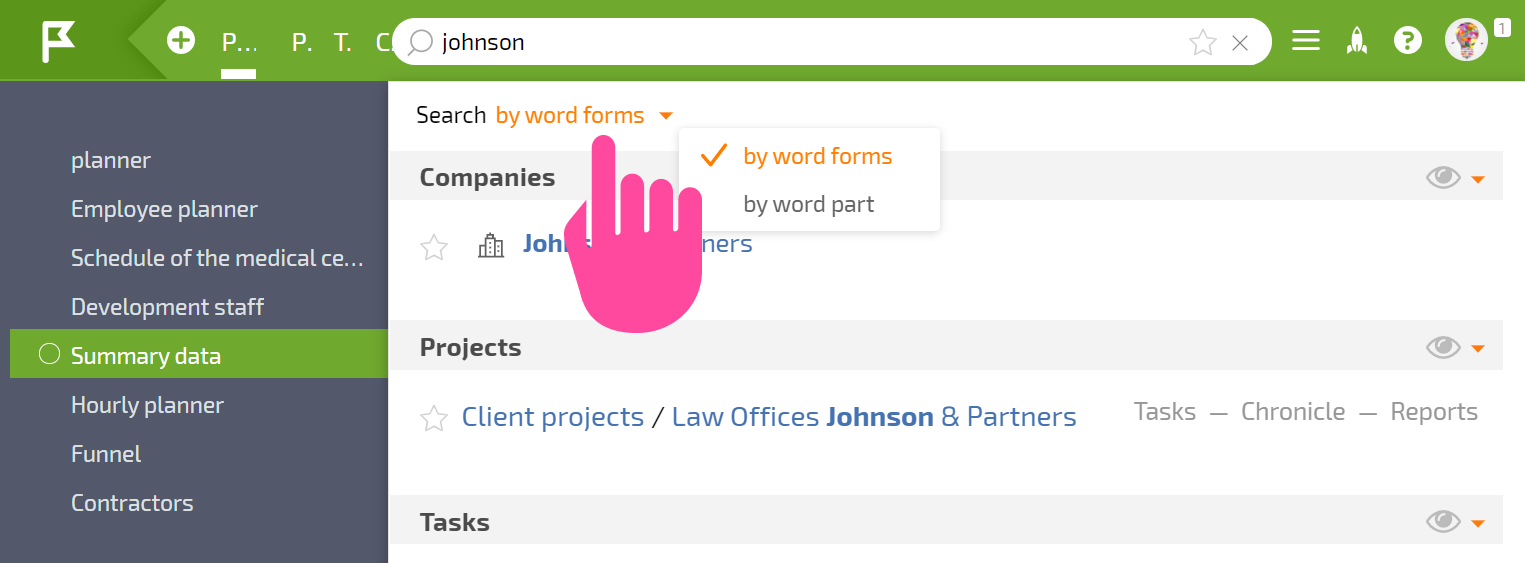
Lors d'une recherche par parties de mots, la recherche ne commencera que lorsque vous aurez saisi trois caractères ou plus. Cela signifie que vous ne pouvez pas rechercher un objet avec seulement deux lettres.
Les résultats de recherche affichent les objets qui contiennent votre requête au début d'un mot.
Par exemple
- Si vous recherchez "burg", les contacts portant le nom de famille "Burger" seront retournés, mais un contact portant le nom "Hamburg" ne le sera pas.
La recherche par formes de mots ne fonctionne que lorsqu'un mot entier a été saisi dans la barre de recherche. Ce type de recherche prend en compte les conjugaisons, les pluriels et d'autres règles grammaticales. Il est utile lorsque vous devez trouver un objet avec une combinaison approximative de mots.
Par exemple
- La requête de recherche "PBX request" vous aidera à trouver une tâche intitulée, par exemple, "Completed requests for PBX installation."
Le type de recherche que vous choisissez est enregistré automatiquement pour les recherches futures et ne changera pas sauf si vous le modifiez vous-même.
Vous pouvez rechercher par parties de mots à travers tous les objets Planfix : tasks, projects, contacts, directories, etc.
Recherche dans les champs personnalisés
Vous pouvez trouver une tâche, un contact ou un autre objet Planfix par une valeur présente dans un champ personnalisé :
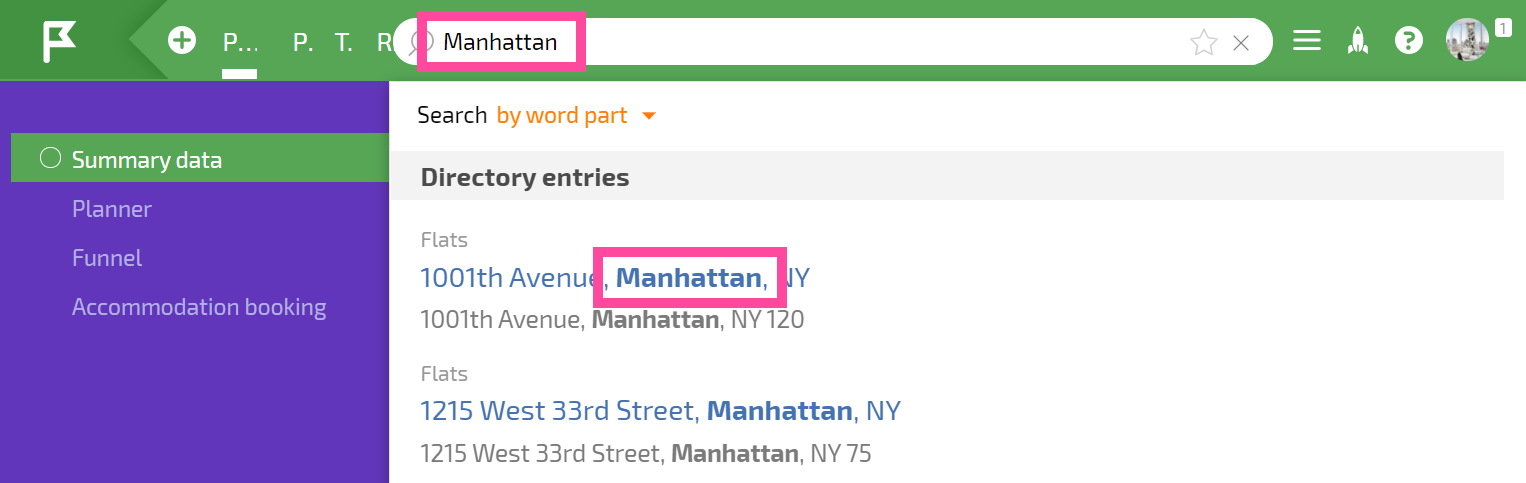
Pour le moment, cela ne peut être fait que pour les champs numériques et textuels.
Tri des résultats de recherche
Vous pouvez trier les résultats de recherche pour n'importe quel objet (Tâche, Projet, etc.) :
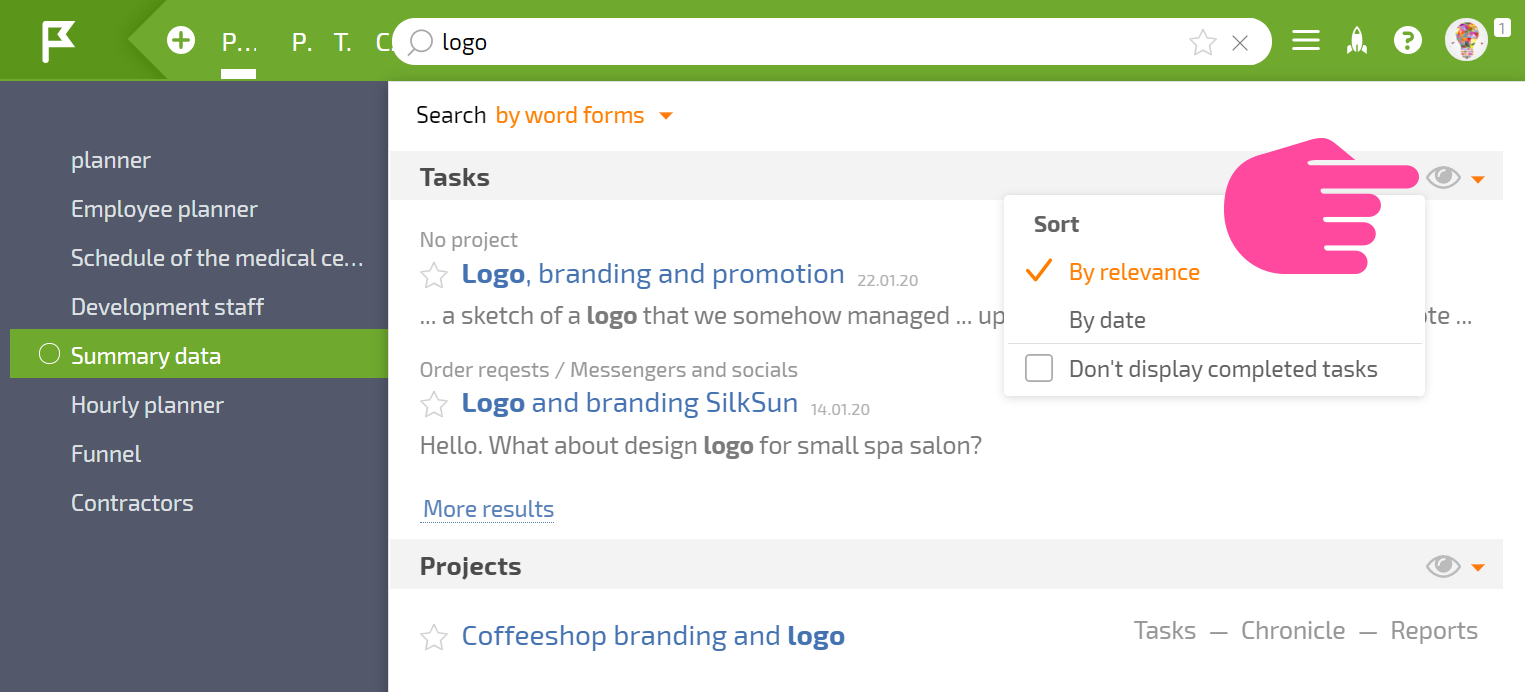
Si vous recherchez par date, les résultats les plus récents seront en tête. Le tri est défini séparément pour chaque objet et est conservé pour les recherches futures.
Exemple dans la capture d'écran ci‑dessus : la prochaine fois qu'une recherche de tâches sera effectuée, les tâches ajoutées récemment seront retournées en premier.
Options de recherche supplémentaires
- phrase : mettez des guillemets autour de votre terme de recherche ("request for payment") et vous ne retournerez que les tâches contenant la phrase exacte.
Recherche dans les favoris
Cliquer sur l'étoile dans la fenêtre de recherche globale du compte ouvre le panneau Favoris, qui affiche les objets importants pour votre travail que vous avez marqués avec l'icône Favori :
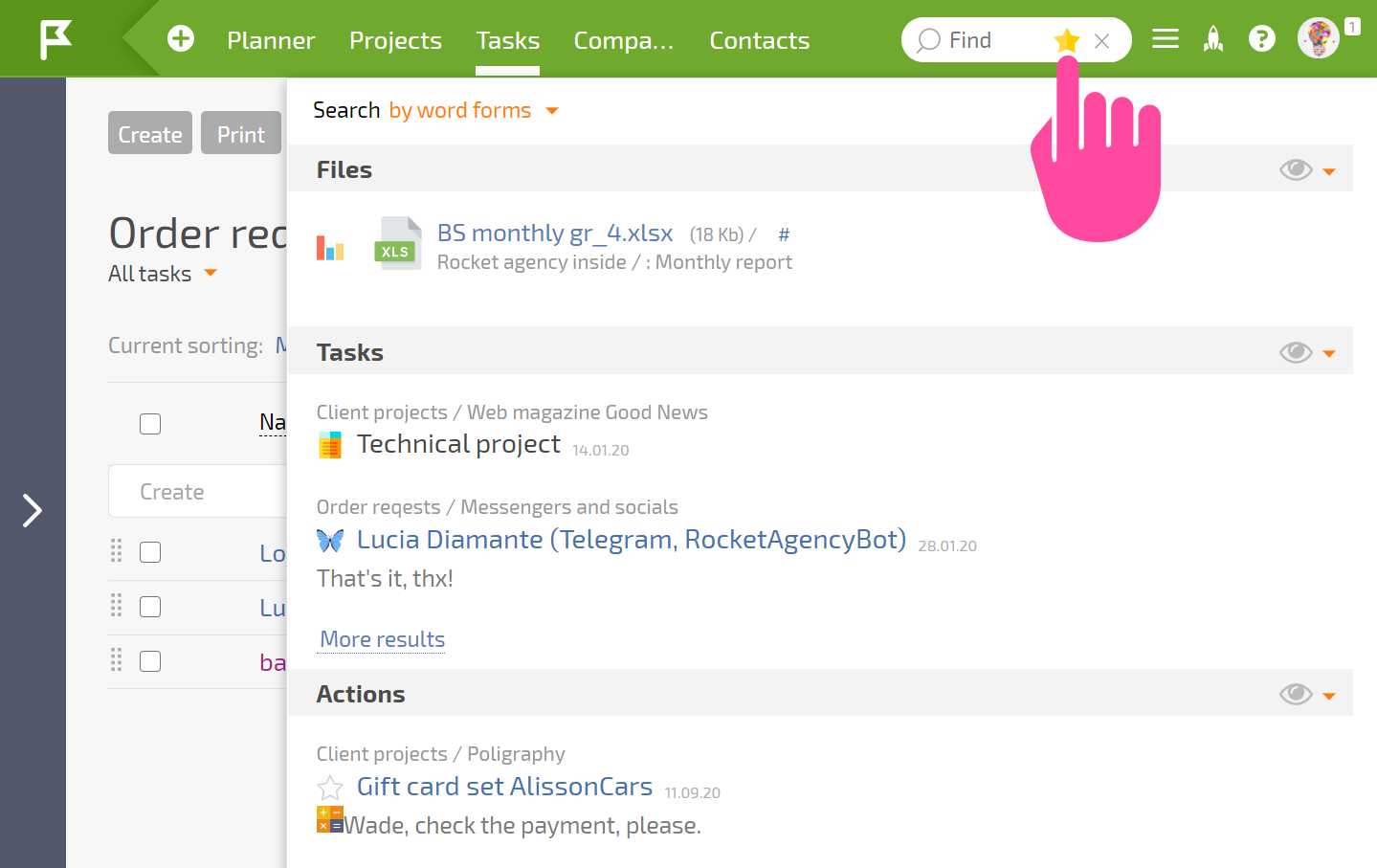
Lorsque le panneau des favoris est ouvert, la barre de recherche globale effectuera la recherche uniquement parmi vos favoris :
Recherche avec focalisation automatique
Lorsque vous commencez à taper du texte au clavier, le texte est automatiquement saisi dans la barre de recherche globale si le curseur ne se trouve pas dans un champ spécifique. Chaque Employé peut configurer cette option individuellement dans sa fiche, sous la section "Interface" :
