Variables en el texto
Las variables almacenan un valor, como un número, una cadena u otro tipo de datos. Se usan en:
- Nombre de la tarea (en una plantilla de tarea o al crear una tarea)
- Descripción de la tarea (en una plantilla de tarea o al crear una tarea)
- Plantillas de correo electrónico
- Acciones de Guión, botones, webhooks entrantes y reglas de correo electrónico para tareas:
- Enviar una solicitud HTTP
- Enviar SMS
- Escribir en WhatsApp
- Escribir en Instagram
- Acciones masivas, Guiones, botones, webhooks entrantes y reglas de correo electrónico para tareas:
- Cambiar nombre
- Cambiar descripción
- Añadir comentario
- Establecer el valor de un campo (para los campos de tipo «Texto»)
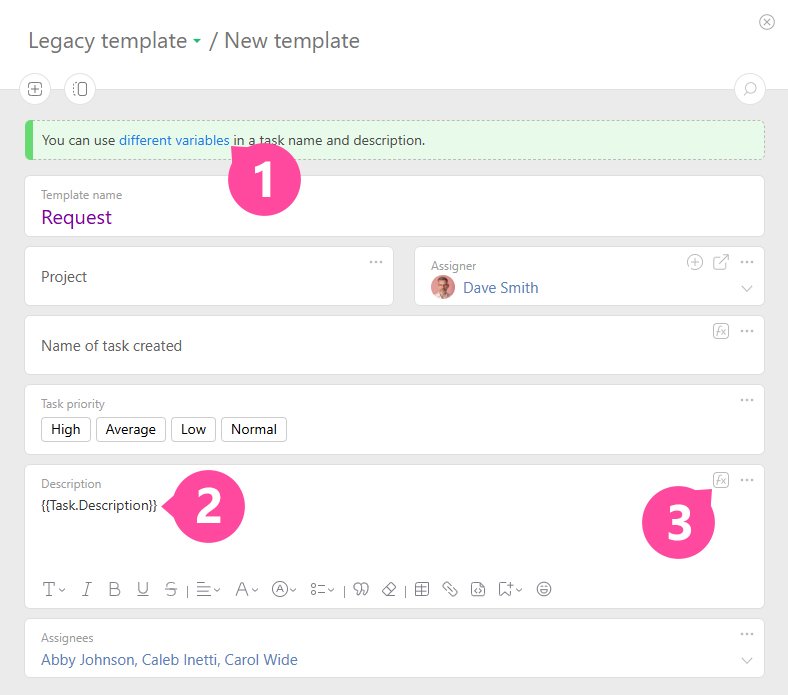
Para añadir una variable al texto, por ejemplo, a la descripción de una tarea, haz clic en el enlace «diferentes variables» (1), crea la variable y añádela al texto del campo deseado en la plantilla de tarea (2):
Cálculos con variables
A veces no basta con insertar el valor de una variable en el texto: también es necesario realizar cálculos con los valores de las variables o procesar la cadena obtenida. Para ello, usa la siguiente sintaxis:
%%%TEXTO DE FÓRMULA%%%
Ejemplos
Importante
- El texto de la fórmula debe escribirse en una sola línea y no se puede dividir. Es decir, no se puede pasar a la línea siguiente pulsando la tecla Enter.
- No se puede dar formato a las variables de la fórmula; por ejemplo, ponerlas en negrita o cursiva.
- Si necesitas resaltar en negrita el resultado de la fórmula, aplica el formato a toda la fórmula, incluido el resultado.
IF
Para insertar texto en función de los valores de las variables (condiciones), usa la siguiente sintaxis:
TEXTO
%%$ENDBLOCK$%%
Ejemplo
%%$IF({{Task.Order Amount}} > 100000)$%%
CLIENTE VIP
%%$ENDBLOCK$%%
Resultado:
ELSE
ELSE se usa únicamente junto con IF. Cuando la condición de IF no se cumple, se muestra el texto de la parte ELSE del bloque.
%%$IF(Fórmula lógica)$%%
TEXTO
%%$ELSE$%%
TEXTO
%%$ENDBLOCK$%%
Ejemplo
%%$IF({{Task. Invoice №}}="")$%%
El campo [Invoice №] no está rellenado
%%$ELSE$%%
¡El campo obligatorio de la tarea está rellenado! :)
%%$ENDBLOCK$%%
Resultado:
- Si el campo no está rellenado, se mostrará el mensaje «El campo [Invoice №] no está rellenado».
- Si el campo está rellenado, se mostrará el mensaje «¡El campo obligatorio de la tarea está rellenado! :)».
ELSEIF
Permite crear una expresión más compleja con condiciones:
%%$IF(Fórmula lógica)$%%
TEXTO
%%$ELSEIF(Fórmula lógica)$%%
TEXTO
%%$ELSEIF(Fórmula lógica)$%%
TEXTO
%%$ELSE$%%
TEXTO
%%$ENDBLOCK$%%
Nota
- La última parte ELSE es opcional.
Ejemplo
%%$IF({{Task.Invoice Number}}="")$%%
El campo [Invoice Number] no está rellenado
%%$ELSEIF({{Task.UPD Number}}="")$%%
El campo [UPD Number] no está rellenado
%%$ELSEIF({{Task.Contract Number}}="")$%%
El campo [Contract Number] no está rellenado
%%$ELSE$%%
Todos los campos de la tarea están rellenados. ¡Genial! :)
%%$ENDBLOCK$%%
Resultado:
- Si los tres campos están vacíos, solo se mostrará el primer mensaje: «El campo [Invoice Number] no está rellenado». Los demás se omitirán.
- Si los campos «Invoice Number» y «UPD Number» están rellenados, pero el campo «Contract Number» no, se mostrará el mensaje correspondiente: «El campo [Contract Number] no está rellenado».
FOREACH
Cuando una variable representa una lista de valores, como {{Task.Subtasks}} o {{Task.Assignee}}, y necesitas mostrar información de cada valor, usa la siguiente sintaxis:
TEXTO
%%$ENDBLOCK$%%
Ejemplo
Resultado:
Jamse Davis - Desarrollador
Mary Brown - Directora ejecutiva
Resultado:
2120 - Acabado casi final
2121 - Retoques finales
Ejemplo con condición
%%$FOREACH(Variable;Separador;Condición_SIN_If)$%%
TEXTO
%%$ENDBLOCK$%%
%%$FOREACH({{Task.Subtasks}};"";{{Task.Subtasks."Contract Amount ($)"}}>1000))$%%
{{Task.Subtasks.Counterparty}}, importe del contrato {{Task.Subtasks."Contract Amount ($)"}}
%%$ENDBLOCK$%%
Resultado
De toda la lista de contrapartes, solo se mostrarán aquellas cuyo importe del contrato sea superior a 1000:
LLC Sunrise, 1500
LLC Sunset, 1700
LLC Dawn, 2500
Bloque ELSE dentro de un bloque FOREACH
%%$FOREACH(Variable;Separador)$%%
TEXTO
%%$IF(Fórmula lógica)$%%
TEXTO
%%$ENDBLOCK$%%
TEXTO
%%$ENDBLOCK$%%
%%$FOREACH({{Task.Subtasks}})$%%%%$IF({{Task.Subtasks.Status}}="TKP added to calculation")$%%
{{Task.Subtasks.Counterparty}}, {{Task.Subtasks.Counterparty.TIN}}, importe del contrato {{Task.Subtasks."Contract Amount"}} {{Task.Subtasks.Currency.Symbol}}
%%$ENDBLOCK$%%%%$ENDBLOCK$%%
Resultado:
LLC Sunrise, 5689845987654, 1500 $
LLC Sunset, 5689845125699, 1700 $
LLC Dawn, 5689845589674, 2500 $
LLC Light, 5689845235689, 500 $
TABLE
Si una variable representa una lista de valores y necesitas mostrar la información de cada valor en forma de tabla, usa la siguiente sintaxis:
TEXTO
%%$ENDBLOCK$%%
Ejemplo
En el ejemplo se muestra cómo extraer solo los bloques necesarios de la etiqueta de datos añadida a la tarea y enviar esta información al cliente en forma de tabla. La tabla se añade mediante el editor de Planfix:
Pedido n.º {{Task.Number}}
%%$TABLE({{Data tag.Service}})$%%
| {{Data tag.Service.Service Name}} | {{Data tag.Service.Amount}} |
%%$ENDBLOCK$%%
Importe total del pedido: %%%TEXT(SUM({{Data tag.Service.Amount}});",.2f")+MULTIPLE(SUM({{Data tag.Service.Amount}}); " ruble"; " rubles")%%%
Resultado:
Pedido n.º 2118
| Diseño gráfico | 1 600.00 |
| Programación | 3 000.00 |
| Desarrollo de TA | 300.00 |
Importe total del pedido: 4 900.00 dólares
Ejemplo con encabezado y total
Para añadir un encabezado o una fila de totales a la tabla, usa los siguientes parámetros en la sintaxis:
Tabla creada con el editor de Planfix
%%$ENDBLOCK$%%
Ejemplo:
%%$TABLE({{Data Tag.Service}};1;1)$%%
| # | Nombre | Precio |
|---|---|---|
| {{Data tag.Service.Record Number}} | {{Data tag.Service.Service Name}} | {{Data tag.Service.Amount}} |
| Total | %%%SUM({{Data tag.Service.Amount}})%%% | |
%%$ENDBLOCK$%%
Resultado:
| # | Nombre | Precio |
|---|---|---|
| 1 | Desarrollo de TA | 1 000.00 |
| 2 | Programación | 3 705.00 |
| 3 | Diseño gráfico | 1 035.00 |
| 4 | Pruebas | 690.00 |
| Total | 6430 | |
Los números resaltados en rojo indican cuántas filas se usarán en el encabezado y en los totales.
Por ejemplo, los números (1;1) del ejemplo anterior indican que se usará una fila al principio como encabezado de la tabla y una fila al final para los totales.
Para usar dos filas en el encabezado de la tabla, indícalo así: (2;1).
Ejemplo:
%%$TABLE({{Data tag .Service}};2;1)$%%
| Conjunto de servicios | ||
|---|---|---|
| # | Nombre | Precio |
| {{Data tag.Service.Record Number}} | {{Data tag.Service.Service Name}} | {{Data tag.Service.Amount}} |
| Total | %%%SUM({{Data tag.Service.Amount}})%%% | |
%%$ENDBLOCK$%%
Resultado:
| Conjunto de servicios | ||
|---|---|---|
| # | Nombre | Precio |
| 1 | Desarrollo de TA | 1 000.00 |
| 2 | Programación | 3 705.00 |
| 3 | Diseño gráfico | 1 035.00 |
| 4 | Pruebas | 690.00 |
| Total | 6430 | |
Ejemplo con condición
%%$TABLE(Variable;0;0;Condición_SIN_If)$%%
Tabla creada con el editor de Planfix
%%$ENDBLOCK$%%
%%$TABLE({{Task.Subtasks}};1;0;{{Task.Subtasks.Status}}="TKP added to calculation")$%%
| Contraparte | TIN | Importe del contrato |
|---|---|---|
| {{Task.Subtasks.Counterparty}} | {{Task.Subtasks.Counterparty.TIN}} | {{Task.Subtasks."Contract Amount"}}{{Task.Subtasks.Currency.Symbol}} |
%%$ENDBLOCK$%%
Resultado:
| Contraparte | TIN | Importe del contrato |
|---|---|---|
| LLC Sunrise | 5689845987654 | 1500$ |
| LLC Sunset | 5689845125699 | 1700$ |
| LLC Dawn | 5689845589674 | 2500$ |
| LLC Light | 5689845235689 | 500$ |
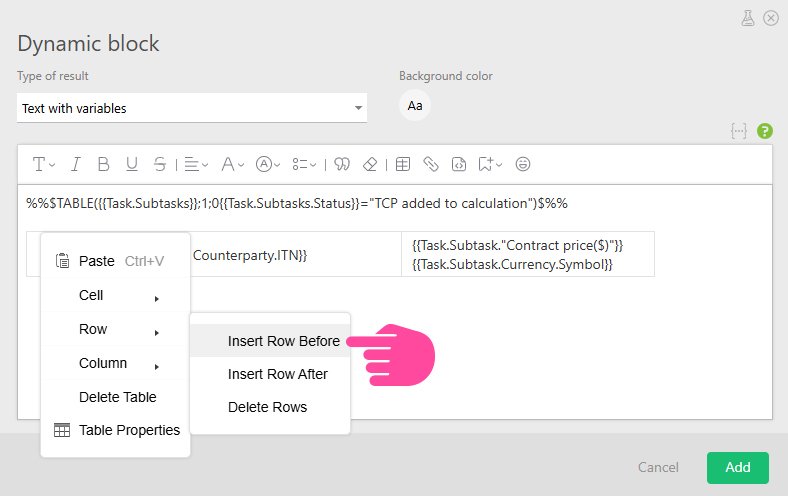
Para añadir un encabezado a la tabla, haz clic con el botón derecho sobre ella y selecciona Fila - Insertar fila encima:
FOREACH y TABLE con bloques de información
Al analizar un correo electrónico o responder a una solicitud HTTP, recibes varias líneas de datos y quieres añadirlas como texto estructurado o como tabla:
- Extrae los datos en bloques de información:
- Luego usa la siguiente sintaxis:
%%$FOREACH({{Infoblock.!row}};Separador)$%%
{{Infoblock.!row.Infoblock name}}
%%$ENDBLOCK$%%
%%$TABLE({{Infoblock.!row}})$%%
{{Infoblock.!row.Infoblock name}}
%%$ENDBLOCK$%%
Ejemplo
Extraigamos los datos en los bloques de información «Producto» y «Precio» y añadámoslos a la tabla:
%%$TABLE({{Infoblock.!row}})$%%
| {{Infoblock.!string.Product}} | {{Infoblock.!string.Price}} |
%%$ENDBLOCK$%%
Resultado:
| Lápiz | 1,00 |
| Bolígrafo | 2,00 |
| Cuaderno | 10,00 |