Uso de bloques horarios
En un planificador hourly block, las etiquetas de datos que contienen los campos "Date" y "Time period" pueden mostrarse (una etiqueta de datos debe tener ambos campos). Esto proporciona un uso flexible del bloque horario, tanto para añadir etiquetas de datos de un tipo deseado a una tarea como para mostrar tareas.
Veamos algunos ejemplos de trabajo con el bloque horario usando una etiqueta de datos estándar, Planned working time.
Arrastrar una tarea al bloque horario
Si arrastras una Tarea desde una lista o Calendario de tareas al bloque horario, se añadirá a la tarea el tipo de data tag configurado en el bloque horario. El bloque de tarea también se mostrará en el bloque horario:
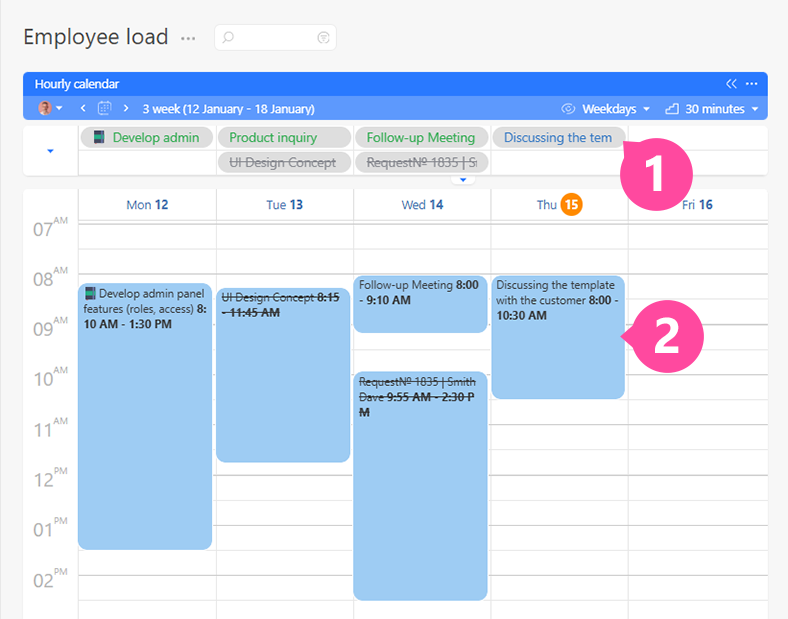
Este bloque puede ampliarse y moverse, cambiando los valores en el campo "Time period" de la etiqueta de datos correspondiente. En nuestro ejemplo usamos la etiqueta de datos Planned working time, por lo que el tamaño del bloque corresponde a la cantidad de tiempo planificada para trabajar en la tarea.
Una tarea puede arrastrarse al bloque horario varias veces, creando cada vez una nueva entrada con la etiqueta de datos y ocupando un espacio en el bloque horario:
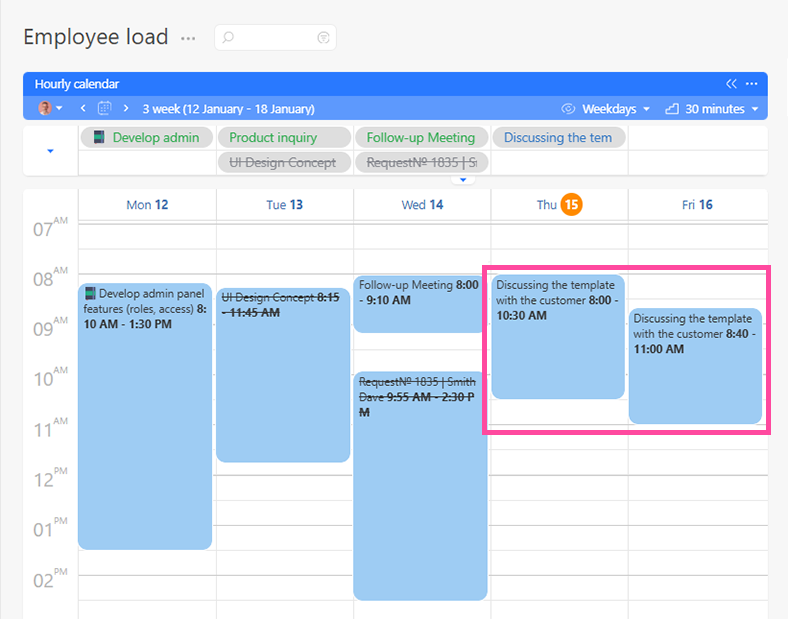
Crear una tarea haciendo clic en el bloque horario
Hay un ejemplo "inverso" de cómo usar el bloque horario: si haces clic en él y arrastras el nuevo recuadro para ocupar el tiempo que desees, Planfix creará una tarea que automáticamente tendrá adjunta la etiqueta de datos deseada:
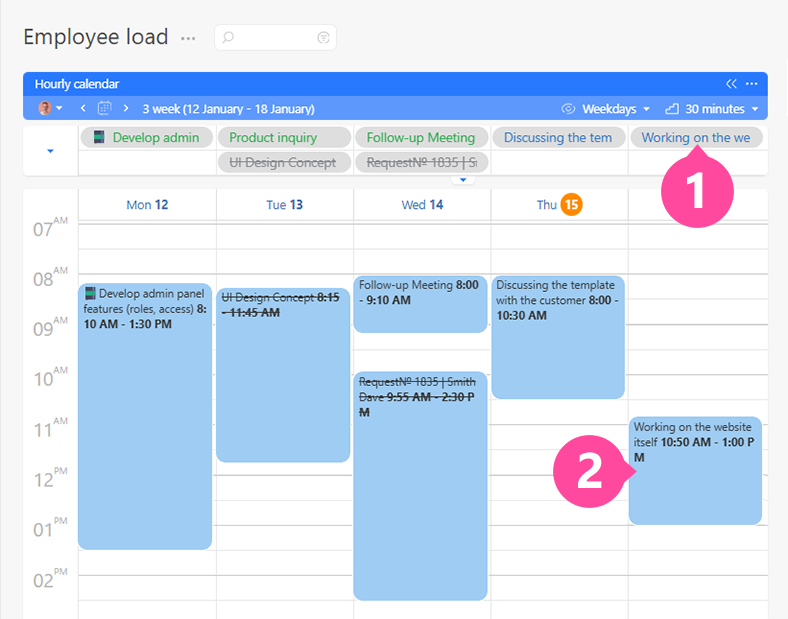
Esta es una forma cómoda de crear rápidamente una Tarea para un periodo específico, como una reunión o un encargo.
Trabajo con las fechas de la tarea
Si seleccionas "Task dates" en el calendario horario, el calendario trabaja con Tareas en lugar de con etiquetas de datos. Arrastrar una Tarea al calendario establece su fecha de inicio y fecha de vencimiento y la hora. Mover o redimensionar el bloque de tarea cambia esas fechas y horas, mientras que hacer clic en la cuadrícula del calendario crea una Tarea para el intervalo de tiempo seleccionado —sin añadir una etiqueta de datos.
Importante
- Si hay más de una etiqueta de datos mostrada en el bloque horario, se añadirá a la tarea la etiqueta de datos que esté listada en primer lugar.