
Діаграма зв'язків
Матеріал з Planfix
Діаграма зв'язків — це вид списку Планувальника, за допомогою якого можна додати блоки або завдання на дошку та встановити між ними необхідні зв'язки для візуального планування та реалізації бізнес-ідей. Це не просто «малюнок» діаграм, а частина Planfix з прямим зв'язком із завданнями:


Встановлені зв'язки між завданнями «живуть» лише в рамках однієї діаграми. Це означає, що ви легко зможете перетягувати зі списку Планувальника одні й ті самі завдання на різні діаграми, при цьому на кожній із них зв'язувати ці завдання між собою по-різному.
На діаграму зв'язків можна додати:
- Завдання
- Контрагентів
- Співробітників
- Проєкти
- Планувальники
- Автоматичні сценарії
- Кнопки
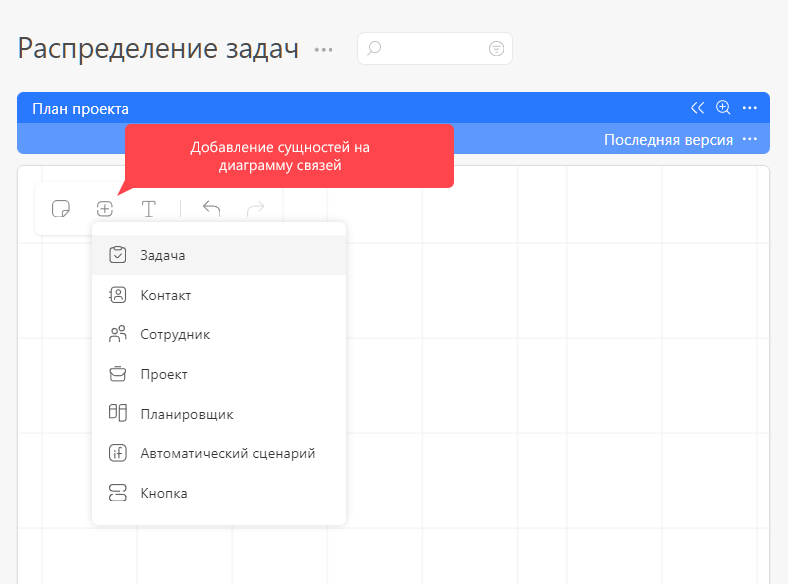
Додавання блока і створення завдання
- Натисніть на новий блок, щоб додати його на діаграму:

- Або натисніть на іконку існуючих завдань, щоб вибрати потрібне зі списку:

Керування
- Подвійний клік по блоку = змінити назву.
- Колесо миші вгору-вниз = зум дошки. Вниз — віддалити, вгору — наблизити.
- Утримання ПКМ (права кнопка миші) на порожньому місці або утримання пробілу + ЛКМ (ліва кнопка миші) = переміщення дошки в будь-який бік.
- Клік ЛКМ по блоку = виділення картки та відображення додаткових можливостей.
- Утриманий CTRL:
- Клік ЛКМ по черзі на блоки = виділення відразу кількох карток.
- Повторне натискання ЛКМ на виділеному блоці = зняття виділення.
- Утриманою ЛКМ намалювати прямокутник навколо блоків = виділення відразу кількох карток. Виділені картки можна переміщувати, утримавши будь-яку з них ЛКМ.
- Клік по стрілці, що з'єднує блоки = виділення зв'язку. Натисніть клавішу «Delete», щоб видалити зв'язок.
- CTRL + C = скопіювати один або кілька блоків / завдань.
- CTRL + V = вставити з буфера обміну скопійовані блоки / завдання.
- CTRL + Z = скасувати останню зміну на діаграмі.
- F2 — запустити редагування тексту в блоці.
- Клік по лупі = розгорнути діаграму на весь екран:

Експорт і імпорт у Mermaid
Діаграму зв'язків можна вивантажити у вигляді коду Mermaid і, навпаки, додати на дошку.
- Експорт. У меню діаграми виберіть «Експортувати як файл» — Planfix сформує текстовий опис схеми. Його можна вставити в будь-який інструмент, що підтримує формат Mermaid (базу знань, вікі, README, редактор нотаток) — там він знову відобразиться як діаграма. Оскільки Mermaid — це звичайний текст, вивантажену схему також можна передати нейромережі, щоб вона проаналізувала структуру зв'язків.
- Імпорт. У тому ж меню виберіть «Імпортувати Mermaid» і вкажіть файл з кодом Mermaid. Діаграма з файлу додасться на поточну дошку окремим блоком — уже наявні на дошці блоки й зв'язки при цьому зберігаються.
Важливо
- Зв'язки в діаграмі не слід плутати зі зв'язками між завданнями на панелі «Залежності», які впливають на дати планованого початку або завершення завдань.
- Діаграма зв'язків доступна в пакетах «Plan B» і «Plan X».