Lucrul cu botul Planfix pentru Telegram
Botul de bază Planfix pentru Telegram, @planfix_bot, face legătura dintre un chat Telegram și Planfix. Poate transfera informații în ambele direcții:
- dintr-o sarcină Planfix către un chat
- dintr-un chat către o sarcină Planfix
În plus, botul poate crea Sarcini și Proiecte în Planfix și poate comuta între acestea. Toate aceste funcții vă permit să lucrați în Planfix direct dintr-un chat Telegram.
Configurarea botului de bază Planfix pentru Telegram
- Conectați-vă pentru a lega botul de contul Planfix. Fiecare membru al chatului care folosește Planfix trebuie să facă acest lucru. Astfel, numele și contul său vor fi asociate mesajelor din chat transferate în Planfix. Dacă un membru al chatului nu face acest lucru, Planfix va crea automat un contact nou când primește un mesaj de la acesta, iar mesajul va fi adăugat cu informațiile noului contact.
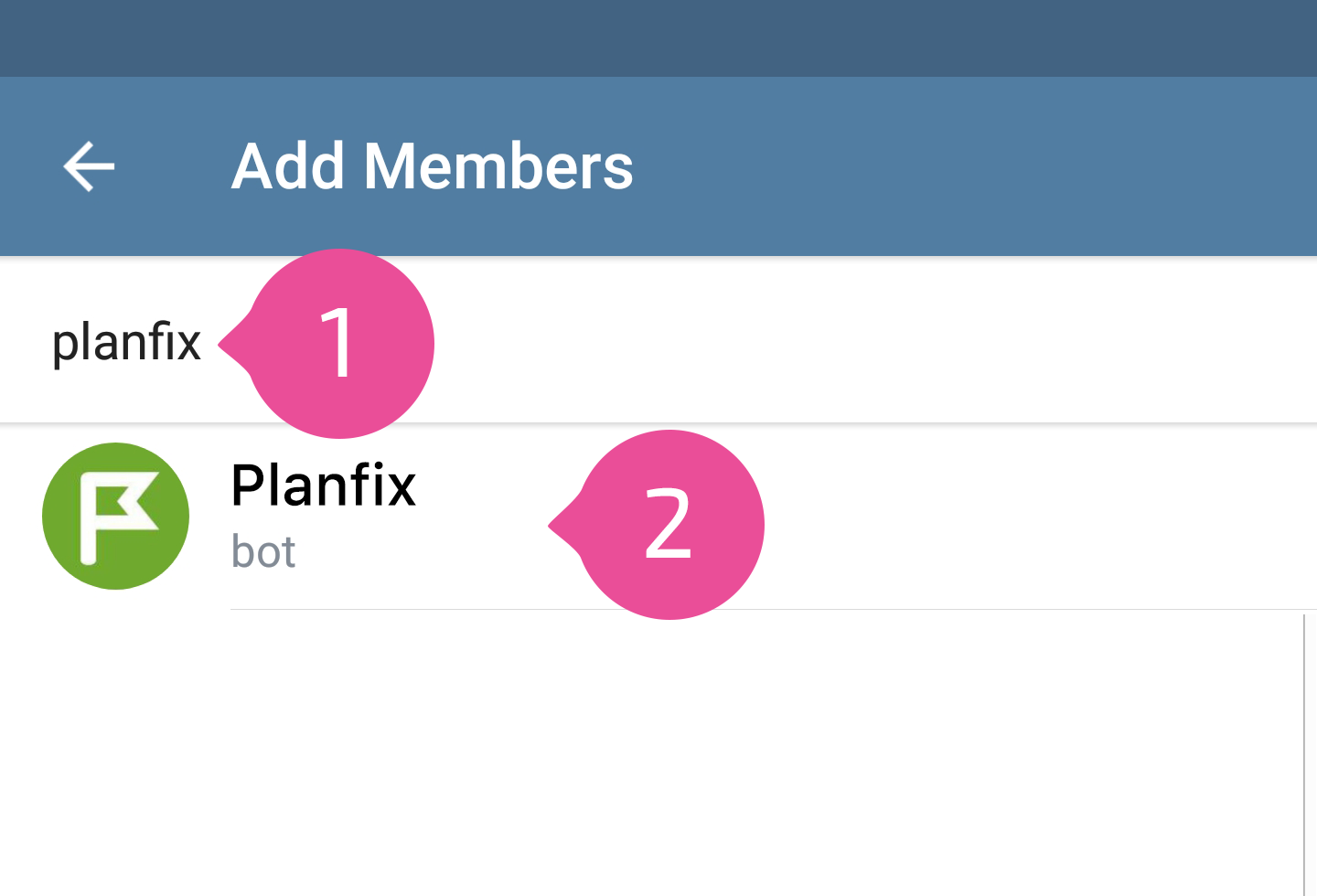
- Adăugați botul Planfix în chatul (grupul) Telegram dorit. Rețineți: acest lucru se face în setările grupului, la fel ca atunci când adăugați un participant obișnuit:
- Folosiți comenzile botului pentru a efectua acțiuni în Planfix:
- /task <New task name> or existing task number without the <> symbols – legați o sarcină (nouă sau existentă) de chat. După ce sarcina este legată, mesajele noi adăugate la aceasta vor fi trimise în chat, iar mesajele din chat vor fi adăugate la sarcină.
- /project <New project name> or existing project number without the <> symbols – specificați proiectul (nou sau existent) în care trebuie create sarcinile noi:
- /find <search text> – găsiți proiecte și sarcini al căror nume conține textul introdus. Proiectele și sarcinile găsite vor fi afișate împreună cu numerele lor. Această comandă este utilă dacă trebuie să găsiți numărul proiectului/sarcinii la care doriți să legați chatul.
- /suspend – gestionați transferul mesajelor din chat în Planfix: /suspend on activează transferul, iar /suspend off îl dezactivează.
- /status – afișează informații despre chat: proiectul/sarcina de care este legat și dacă transferul mesajelor din chat către sarcină este activat.
- /endtask – dezleagă o sarcină de chat.
- /endproject – dezleagă un proiect de chat.
- Responsabilii sarcinii legate vor primi notificări despre comentariile noi adăugate în grupul Telegram.
- Puteți notifica alte persoane asociate sarcinii (persoana care atribuie sarcina, un participant etc.) trimițând un mesaj către @participant_name (folosiți comanda /who pentru a afla numele anumitor participanți). Pentru a trimite notificări în Planfix doar utilizatorilor care participă la chatul Telegram, folosiți comanda /notify active.
- Folosiți comanda /help pentru a vedea lista completă a comenzilor botului și descrierile acestora.
Exemplu
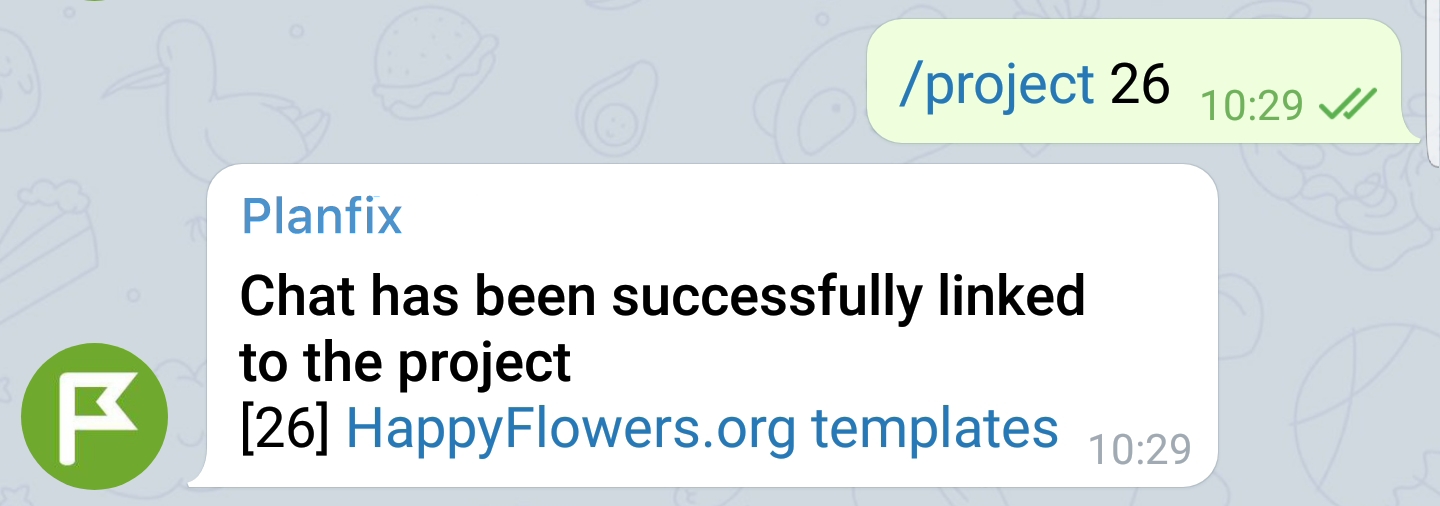
- Legați un bot de proiectul dorit folosind comanda /project:
- Creați o sarcină nouă în proiect:
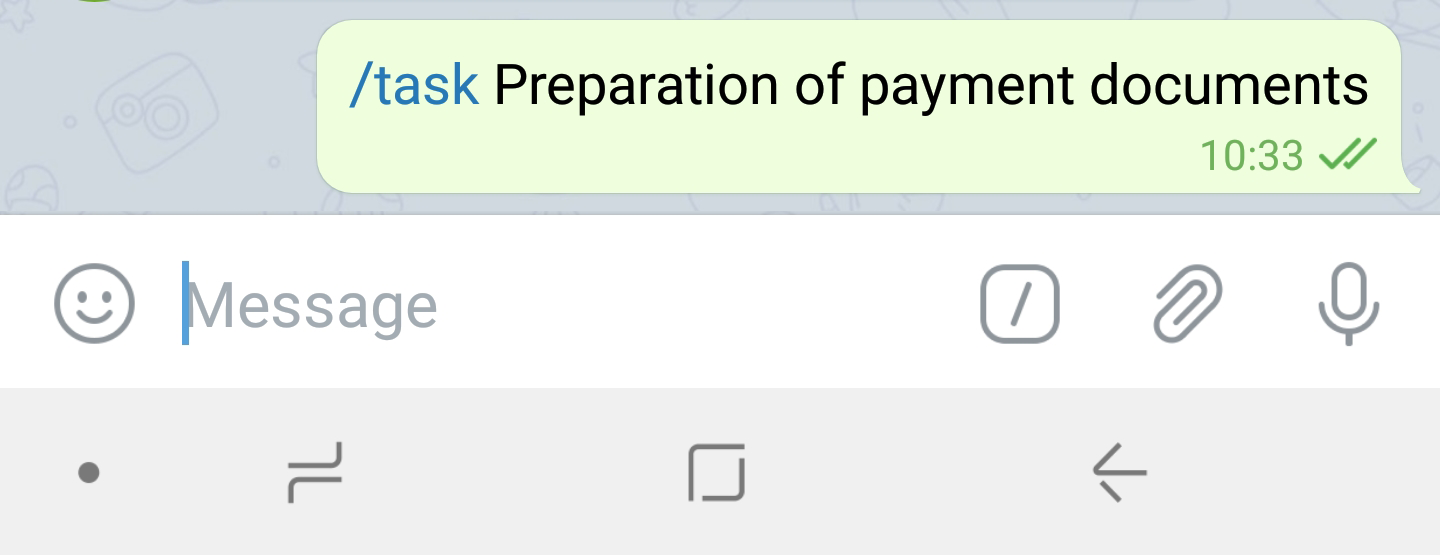
- — Introduceți comanda de creare a unei sarcini, /task, urmată de numele dorit al sarcinii:
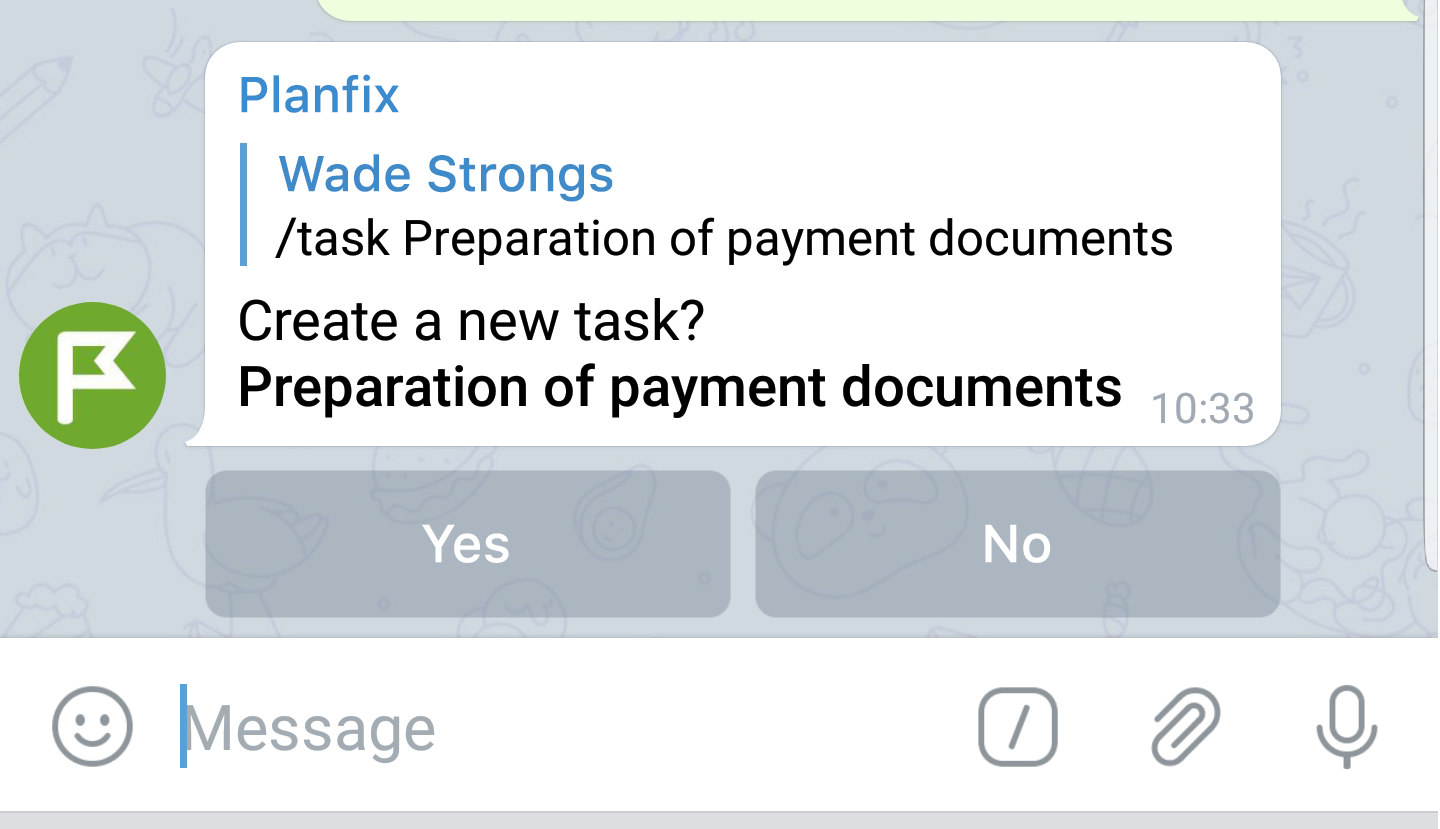
- — Confirmați crearea sarcinii:
- — Alegeți dacă doriți să legați chatul de sarcina creată (comentariile recente din chat vor fi trimise către sarcină) sau să nu îl legați (comentariile din chat nu vor fi trimise):
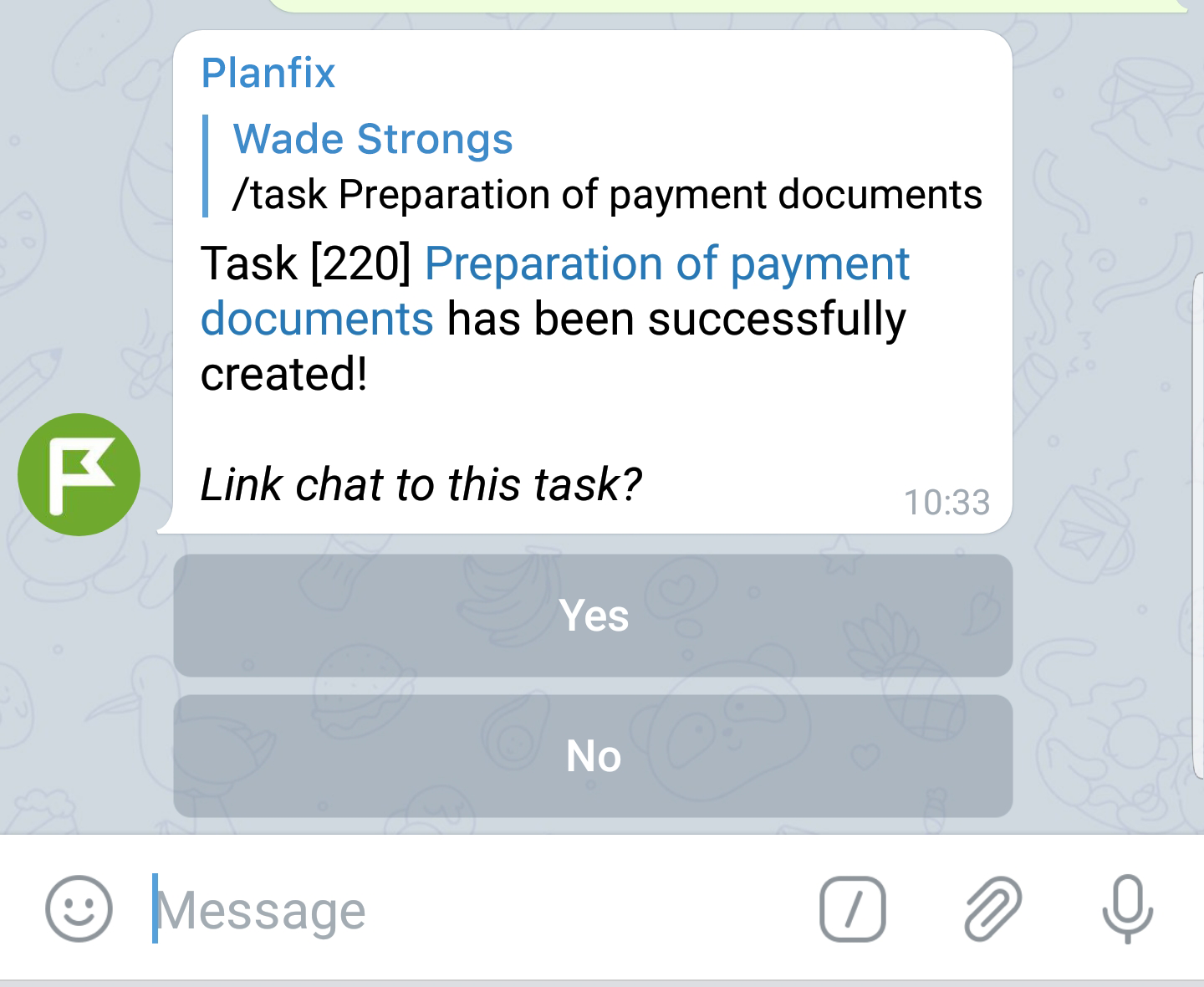
- — După ce se încheie corespondența care trebuie adăugată la o sarcină, chatul poate fi dezlegat de sarcină folosind comanda /endtask. Mesajele ulterioare nu vor mai fi trimise în Planfix:
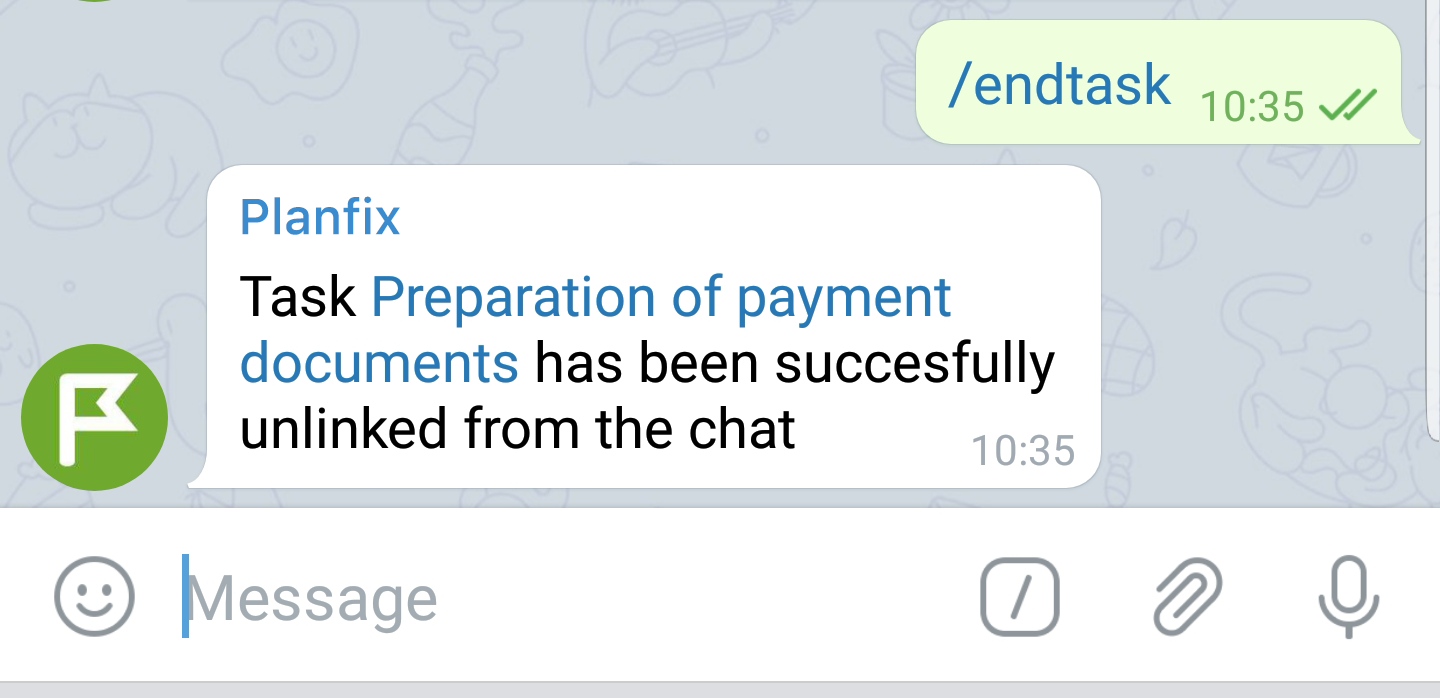
Informații utile
- Toate mesajele de la Contactele din chatul Telegram legat sunt trimise către sarcină.
- Dacă angajații nu au acces la sarcina de care este legat chatul Telegram, mesajele lor nu vor fi redirecționate către Planfix.
- Chat-urile pot fi legate atât de proiecte, cât și de sarcini. Astfel, puteți folosi comenzile din chat pentru a crea sarcini în proiectul respectiv. Se va folosi șablonul de sarcină selectat implicit pentru acest proiect.
- Dacă un chat este legat de un proiect, dar nu și de o sarcină, comentariile din chat nu vor fi trimise în Planfix.
- Botul poate lucra cu diferite tipuri de conținut: pe lângă mesajele text, acceptă imagini, videoclipuri, mesaje vocale, contacte și etichete geografice.
- Puteți conecta un e-mail la Telegram legând un chat de o sarcină la care participă un client care lucrează la sarcină prin e-mail. Rețineți: clientul va primi o notificare prin e-mail numai dacă i se adresează direct în chat folosind @.
- Puteți adăuga un contact în Planfix trimițându-l botului de bază Planfix pentru Telegram din agenda telefonului. Aflați mai multe aici.
- Cu ajutorul scripturilor automatizate, puteți adăuga comenzi personalizate pentru botul Telegram.