
Fișiere: Diferență între versiuni
De la Planfix
(Pagină nouă: Lucrul cu documente și fișiere în Planfix poate fi realizat: *la nivelul sarcinii sau comentariului *la nivelul proiectului *la nivelul contului (în secțiunea Documente). La fiecare dintre aceste niveluri, puteți adăuga, vizualiza și edita fișiere (dacă aveți accesul corespunzător). == Adăugarea fișierelor == Fișierele pot fi adăugate: * În interfața Planfix *P...) |
Fără descriere a modificării |
||
| Linia 1: | Linia 1: | ||
Lucrul cu documente și fișiere în Planfix poate | Lucrul cu documente și fișiere în Planfix se poate face: | ||
*la | *la nivel de [[Sarcini| Sarcină]] sau [[Adăugare comentariu| comentariu]] | ||
*la | *la nivel de [[Proiecte| Proiect]] | ||
*la | *la nivel de cont (în secțiunea [[Documente]]) | ||
La fiecare dintre aceste niveluri, puteți adăuga, vizualiza și edita fișiere (dacă aveți accesul corespunzător). | La fiecare dintre aceste niveluri, puteți adăuga, vizualiza și edita fișiere (dacă aveți accesul corespunzător). | ||
== Adăugarea fișierelor == | ==Adăugarea fișierelor== | ||
Fișierele pot fi adăugate: | Fișierele pot fi adăugate: | ||
*[[Cum atașez fișiere la o sarcină?| În interfața Planfix]] | *[[Cum atașez fișiere la o sarcină?| În interfața Planfix]] | ||
* | *Atașând un fișier la un e‑mail trimis către o adresă specială (vedeți [[Lucrul în Planfix prin intermediul e-mailului| Lucrul cu e‑mailul]]) | ||
* | *Folosind [[Planfix API]]. | ||
== Surse de fișiere == | ==Surse de fișiere== | ||
În interfața de adăugare a fișierelor, puteți selecta o sursă: | În interfața de adăugare a fișierelor, puteți selecta o sursă: | ||
| Linia 18: | Linia 18: | ||
*[[Fișier nou]] | *[[Fișier nou]] | ||
*[[Șabloane de document| Document | *[[Șabloane de document| Document folosind șablon]] | ||
*[[Attaching a file from Planfix]] | *[[Attaching a file from Planfix]] | ||
*[[Link către document online]] | *[[Link către document online]] | ||
| Linia 25: | Linia 25: | ||
*[[Fișier OneDrive]] | *[[Fișier OneDrive]] | ||
== Vizualizarea fișierelor == | ==Vizualizarea fișierelor== | ||
Pentru a vizualiza un fișier, faceți clic pe | Pentru a vizualiza un fișier, faceți pur și simplu clic pe el. În fereastra care se deschide puteți: | ||
*vizualiza versiuni | *vizualiza versiuni la dimensiune redusă și la dimensiune completă ale fișierului (faceți clic pe imagine pentru a comuta) | ||
*descărca fișierul | *descărca fișierul | ||
*edita fișierul online (funcționează doar pentru anumite tipuri de fișiere; | *edita fișierul online (funcționează doar pentru anumite tipuri de fișiere; vedeți Editarea fișierelor) | ||
* | *gestiona accesul la fișier pentru angajații din contul dvs. și pentru utilizatorii externi | ||
*vizualiza [[Menținerea versiunilor documentului|istoricul versiunilor fișierului]] | *vizualiza [[Menținerea versiunilor documentului| istoricul versiunilor fișierului]] | ||
* | *vizualiza toate fișierele atașate la sarcina dată. | ||
https://s.pfx.so/pf/nG/83QqwF.png | https://s.pfx.so/pf/nG/83QqwF.png | ||
== Editarea fișierelor == | ==Editarea fișierelor== | ||
Există trei | Există trei moduri de a edita fișiere: | ||
:1. Descărcați fișierul, | :1. Descărcați fișierul, editați‑l și încărcați o [[Menținerea versiunilor documentului| versiune nouă]] în Planfix. La încărcarea fișierului nou, Planfix va întreba dacă este o versiune nouă a unui fișier existent în sistem cu același nume. Dacă confirmați, Planfix va încărca fișierul și acesta va apărea în istoricul versiunilor. | ||
:2. [[Editarea documentelor online]]. Această opțiune este disponibilă doar pentru | :2. [[Editarea documentelor online| Editați fișierul folosind editorul online]]. Această opțiune este disponibilă în prezent doar pentru fișiere Microsoft Word și Microsoft Excel. Aveți nevoie de permisiuni de editare pentru fișier pentru a-l modifica. | ||
:3. Editați un fișier pe dispozitivul local | :3. [[Editarea documentelor pe dispozitivul local| Editați un fișier pe dispozitivul local]] folosind software special. | ||
== Informații suplimentare == | ==Informații suplimentare== | ||
*Planfix are o limită de dimensiune a fișierelor încărcate: '''100 MB''' pentru conturile plătite și premium; '''15 MB''' pentru conturile gratuite | *Planfix are o limită de dimensiune a fișierelor încărcate: '''100 MB''' pentru conturile plătite și premium; '''15 MB''' pentru conturile gratuite | ||
*Dimensiunea totală de stocare pentru | *Dimensiunea totală de stocare pentru fișiere într‑un cont este limitată de [https://planfix.com/prices/ planul contului] și poate fi mărită de proprietarul contului în secțiunea '''Abonament''' | ||
*Numărul de fișiere | *Numărul de fișiere dintr‑un cont sau dintr‑o sarcină nu afectează vitezele în Planfix | ||
*Managerii pot edita fișierele subordonaților lor, conform [[ | *Managerii pot edita fișierele subordonaților lor, conform [[Angajați și structura companiei| structurii companiei]]. | ||
== | ==Linkuri utile== | ||
*[[Adăugarea de fișiere prin tragere și fixare]] | *[[Adăugarea de fișiere prin tragere și fixare]] | ||
*[[Cum este reglementat accesul la fișiere în Planfix?]] | *[[Cum este reglementat accesul la fișiere în Planfix?]] | ||
*[[Menținerea versiunilor documentului]] | *[[Menținerea versiunilor documentului]] | ||
== Mergeți la == | ==Mergeți la== | ||
*[[Descrierea caracteristicilor]] | *[[Descrierea caracteristicilor]] | ||
Versiunea curentă din 2 decembrie 2025 14:02
Lucrul cu documente și fișiere în Planfix se poate face:
- la nivel de Sarcină sau comentariu
- la nivel de Proiect
- la nivel de cont (în secțiunea Documente)
La fiecare dintre aceste niveluri, puteți adăuga, vizualiza și edita fișiere (dacă aveți accesul corespunzător).
Adăugarea fișierelor
Fișierele pot fi adăugate:
- În interfața Planfix
- Atașând un fișier la un e‑mail trimis către o adresă specială (vedeți Lucrul cu e‑mailul)
- Folosind Planfix API.
Surse de fișiere
În interfața de adăugare a fișierelor, puteți selecta o sursă:
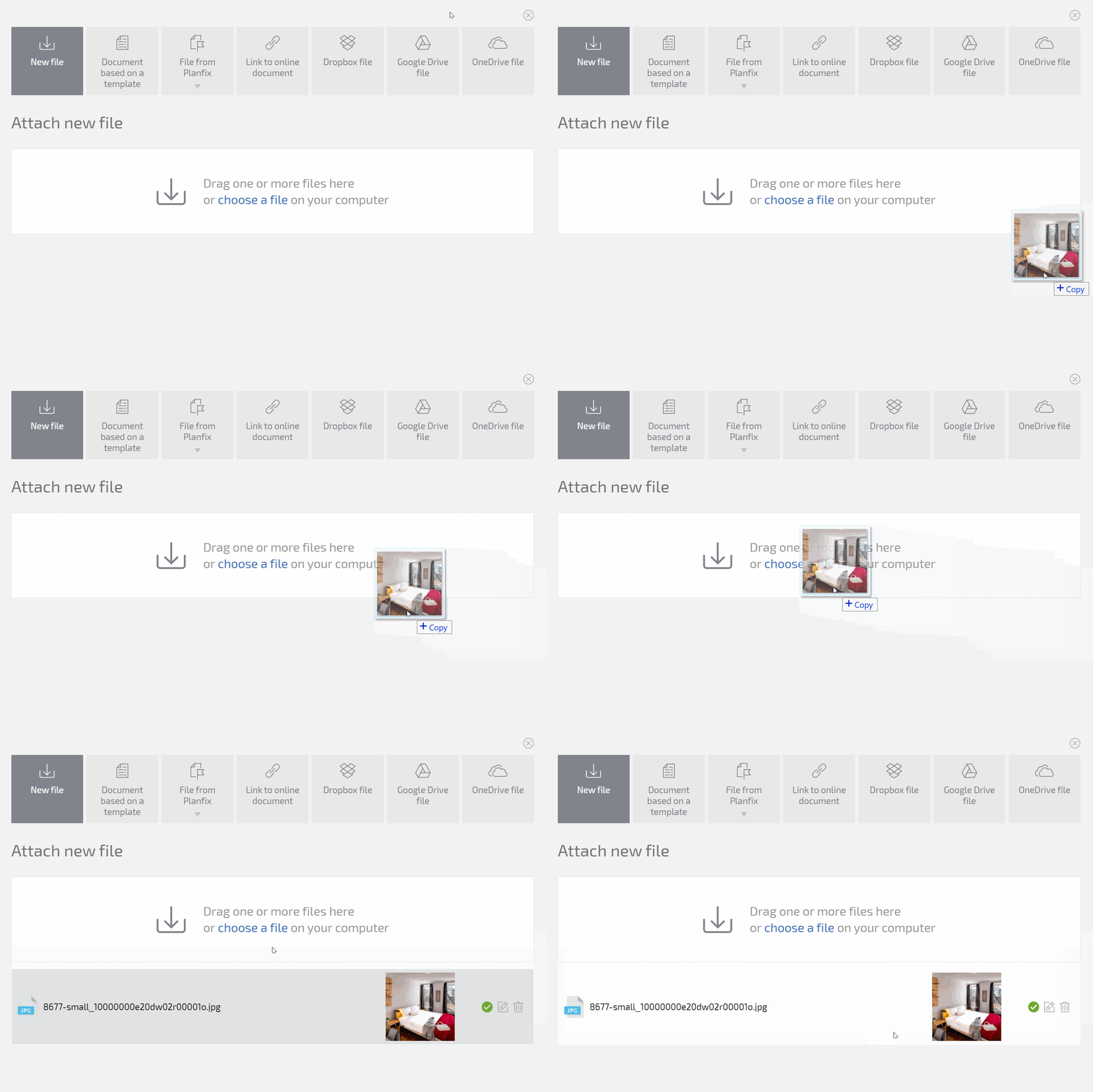
- Fișier nou
- Document folosind șablon
- Attaching a file from Planfix
- Link către document online
- Fișier Dropbox
- Fișier Google Drive
- Fișier OneDrive
Vizualizarea fișierelor
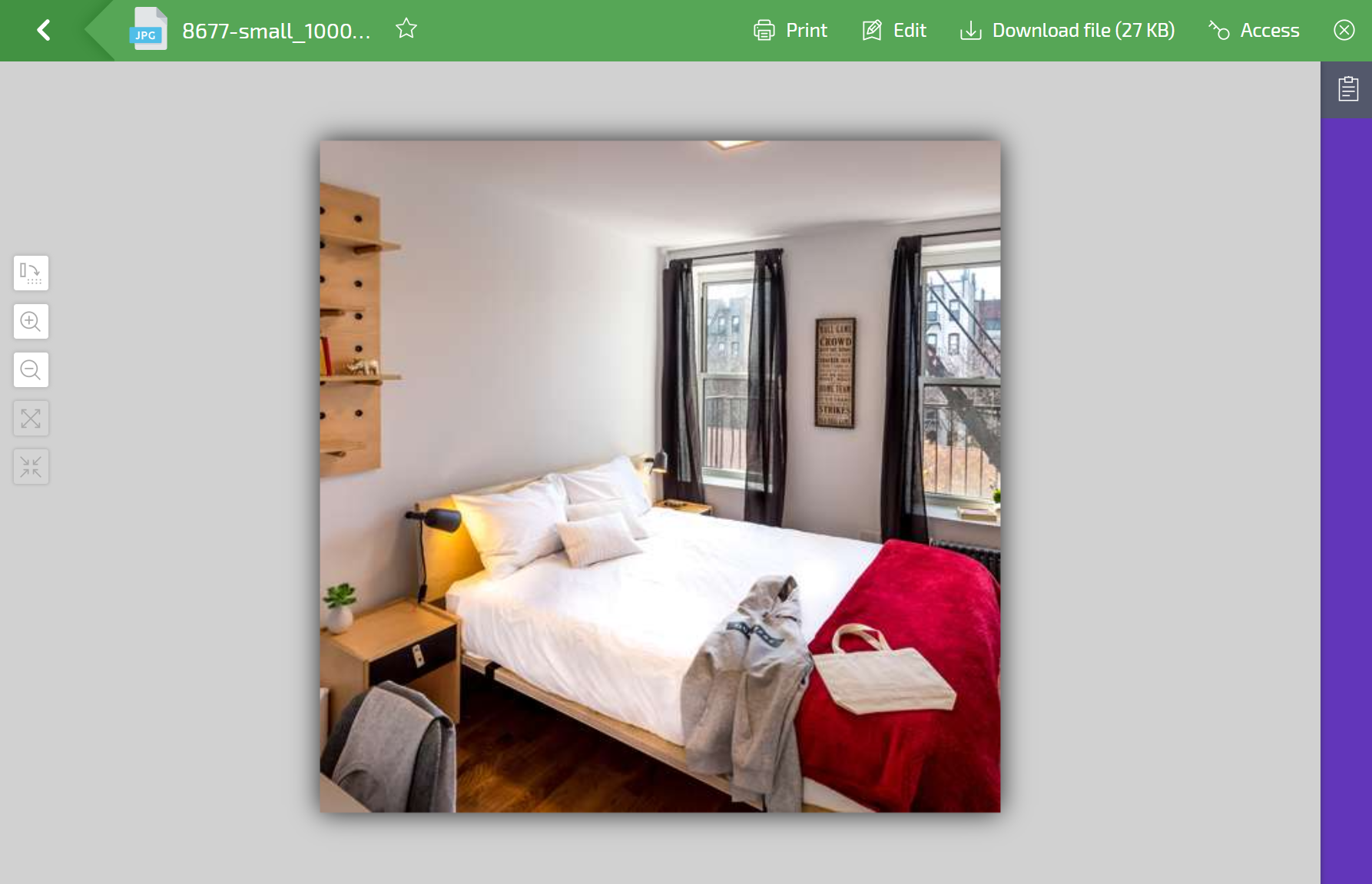
Pentru a vizualiza un fișier, faceți pur și simplu clic pe el. În fereastra care se deschide puteți:
- vizualiza versiuni la dimensiune redusă și la dimensiune completă ale fișierului (faceți clic pe imagine pentru a comuta)
- descărca fișierul
- edita fișierul online (funcționează doar pentru anumite tipuri de fișiere; vedeți Editarea fișierelor)
- gestiona accesul la fișier pentru angajații din contul dvs. și pentru utilizatorii externi
- vizualiza istoricul versiunilor fișierului
- vizualiza toate fișierele atașate la sarcina dată.
Editarea fișierelor
Există trei moduri de a edita fișiere:
- 1. Descărcați fișierul, editați‑l și încărcați o versiune nouă în Planfix. La încărcarea fișierului nou, Planfix va întreba dacă este o versiune nouă a unui fișier existent în sistem cu același nume. Dacă confirmați, Planfix va încărca fișierul și acesta va apărea în istoricul versiunilor.
- 2. Editați fișierul folosind editorul online. Această opțiune este disponibilă în prezent doar pentru fișiere Microsoft Word și Microsoft Excel. Aveți nevoie de permisiuni de editare pentru fișier pentru a-l modifica.
- 3. Editați un fișier pe dispozitivul local folosind software special.
Informații suplimentare
- Planfix are o limită de dimensiune a fișierelor încărcate: 100 MB pentru conturile plătite și premium; 15 MB pentru conturile gratuite
- Dimensiunea totală de stocare pentru fișiere într‑un cont este limitată de planul contului și poate fi mărită de proprietarul contului în secțiunea Abonament
- Numărul de fișiere dintr‑un cont sau dintr‑o sarcină nu afectează vitezele în Planfix
- Managerii pot edita fișierele subordonaților lor, conform structurii companiei.
Linkuri utile
- Adăugarea de fișiere prin tragere și fixare
- Cum este reglementat accesul la fișiere în Planfix?
- Menținerea versiunilor documentului