Utilizzo dei blocchi orari
In un Pianificatore hourly block, i tag dati che contengono i campi "Date" e "Time period" possono essere visualizzati (un tag dati deve avere entrambi questi campi). Questo consente un uso flessibile del blocco orario, sia per aggiungere tag dati del tipo desiderato a un compito, sia per visualizzare i compiti.
Vediamo alcuni esempi di lavoro con il blocco orario usando un tag dati standard, Planned working time.
Trascinare un compito nel blocco orario
Se trascini un Compito da un list o da Calendario dei compiti nel blocco orario, il tipo di data tag impostato nel blocco orario verrà aggiunto al compito. Anche il blocco del compito viene visualizzato nel blocco orario:
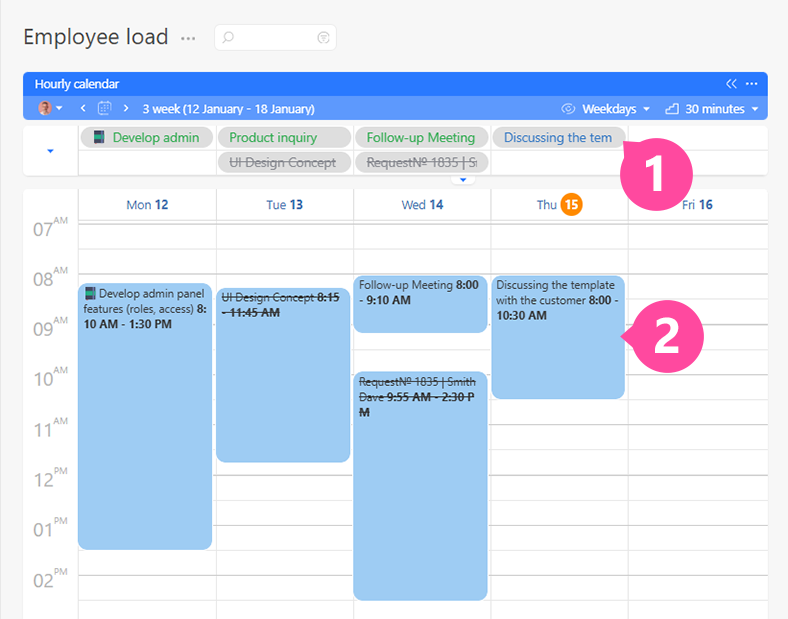
Questo blocco può essere espanso e spostato, modificando i valori nel campo "Time period" del corrispondente tag dati. Nel nostro esempio usiamo il tag dati Planned working time, quindi la dimensione del blocco corrisponde alla quantità di tempo pianificata per lavorare sul compito.
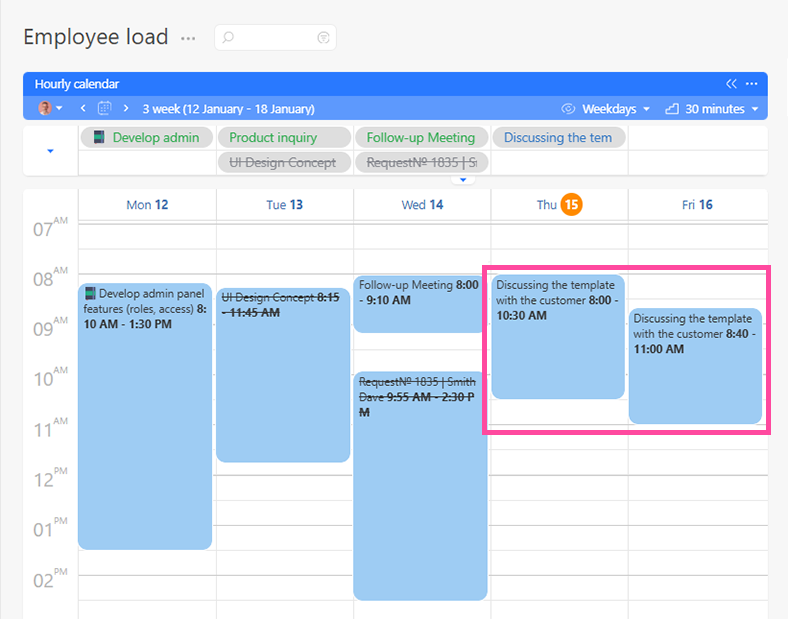
Un compito può essere trascinato nel blocco orario più volte, creando ogni volta una nuova voce con il tag dati e occupando uno slot nel blocco orario:
Creare un compito facendo clic sul blocco orario
Esiste un esempio "inverso" di utilizzo del blocco orario: se ci clicchi sopra e trascini il nuovo riquadro per occupare il tempo desiderato, Planfix creerà un compito che avrà automaticamente allegato il tag dati desiderato:
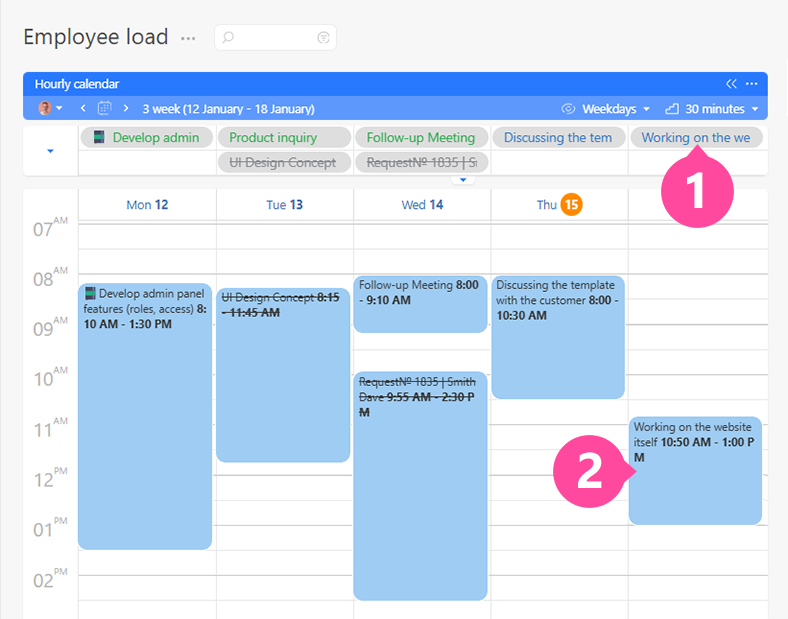
Questo è un modo comodo per creare rapidamente un compito per un periodo specifico, ad esempio una riunione o un'attività.
Lavorare con le date dei compiti
Se selezioni "Task dates" nel calendario orario, il calendario lavora con i compiti anziché con i tag dati. Trascinare un compito nel calendario imposta la sua data e ora di inizio e di scadenza. Spostare o ridimensionare il blocco del compito modifica quelle date e orari, mentre cliccare sulla griglia del calendario crea un compito per l'intervallo di tempo selezionato — senza aggiungere un tag dati.
Importante
- Se nel blocco orario vengono visualizzati più tag dati, il tag dati elencato per primo verrà aggiunto al compito creato.