Sottocompiti
Planfix supporta l'annidamento dei compiti e non c'è limite al numero di livelli di annidamento disponibili. Nella terminologia Planfix, i compiti annidati sono chiamati Sottocompiti.
Contenuti
- Visualizzazione dei sottocompiti nel pannello principale del compito
- Visualizzazione dei sottocompiti nei filtri
- Visualizzazione dei sottocompiti nell'elenco espanso
Puoi visualizzare i sottocompiti in una scheda speciale nella scheda del compito:
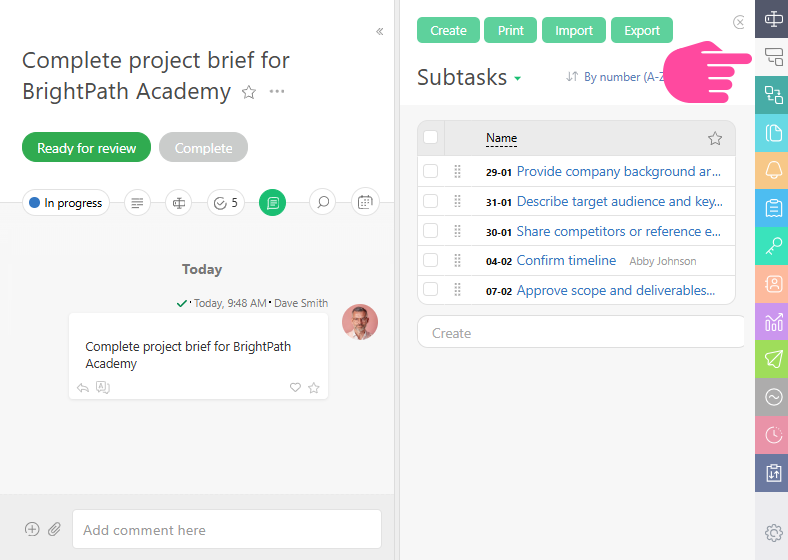
In questa scheda puoi anche aggiungere nuovi sottocompiti o modificare quelli esistenti.
Visualizzazione dei sottocompiti nel pannello principale del compito
Poiché checklists e i sottocompiti sono strettamente correlati in Planfix, puoi visualizzare i sottocompiti come una lista di controllo nel pannello principale del compito:
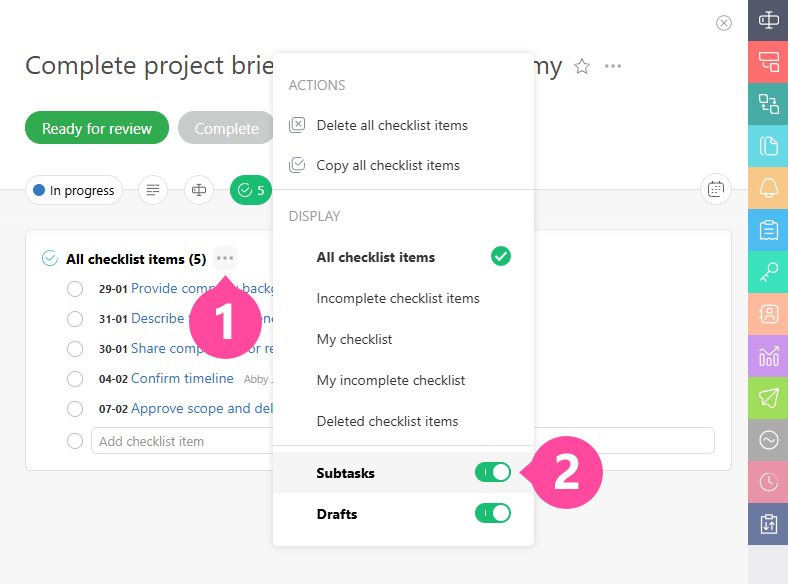
Questa impostazione per la visualizzazione dei sottocompiti verrà applicata a tutti i compiti, inclusi quelli che hanno sottocompiti ma non una lista di controllo.
Visualizzazione dei sottocompiti nei filtri
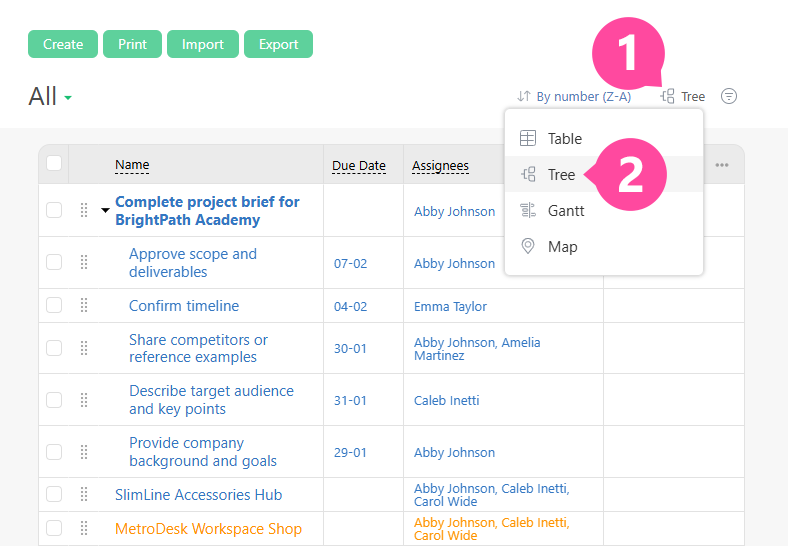
In un filtro dei compiti di sistema, puoi abilitare la visualizzazione ad albero dei compiti e vedere la struttura dei sottocompiti del compito desiderato:
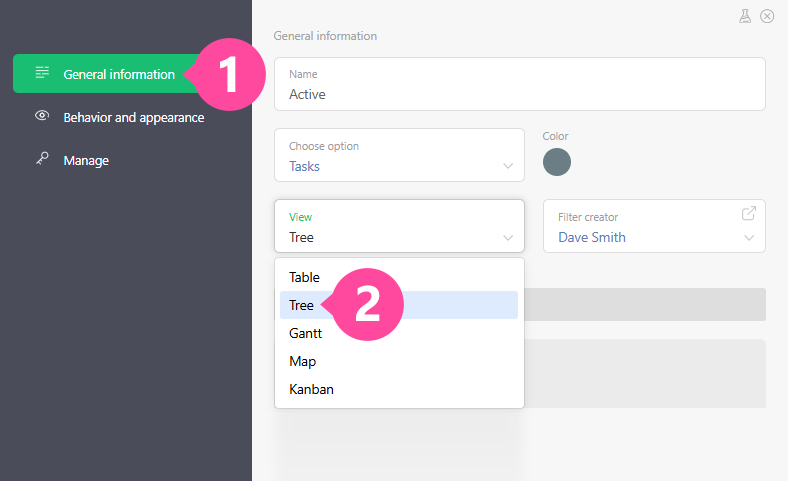
Per cambiare la visualizzazione nei filtri personalizzati, devi aprire il filtro in modalità modifica:
Visualizzazione dei sottocompiti nell'elenco espanso
Espandi il pannello dei sottocompiti come mostrato qui sotto per vedere l'elenco esteso:
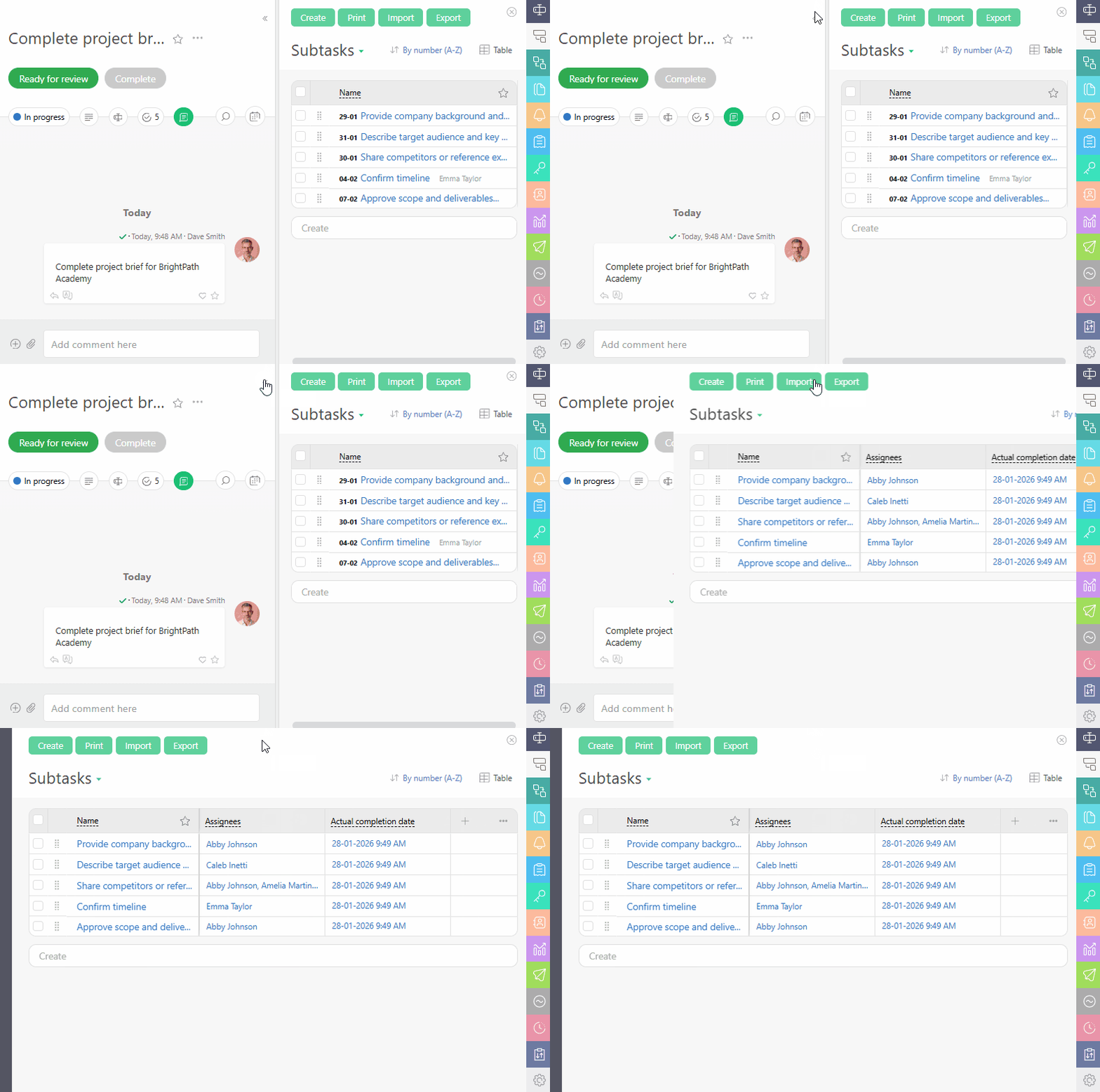
L'insieme di colonne nell'elenco espanso dei sottocompiti dipende inizialmente dalle impostazioni del modello del compito.
Nota:
- Se l'insieme di colonne viene modificato nel modello o in uno dei compiti creati da quel modello, le modifiche verranno applicate sia al modello che ai compiti creati da esso.
- Solo gli utenti con il permesso di modificare il modello del compito possono cambiare le colonne nell'elenco espanso dei sottocompiti.
Importante
Anche se non ci sono limiti al numero di sottocompiti o ai livelli di annidamento dei compiti, alcune interfacce di Planfix limitano quanti elementi vengono visualizzati per mantenere il sistema efficiente. Questo include:
- Nel checklists del compito, vengono visualizzati al massimo 150 sottocompiti.
- Se ci sono più di 1.000 sottocompiti, potresti non riuscire a visualizzarli come elenco ad albero dei compiti. In questi casi, consigliamo di usare una visualizzazione tabellare degli elenchi di compiti.
Altro
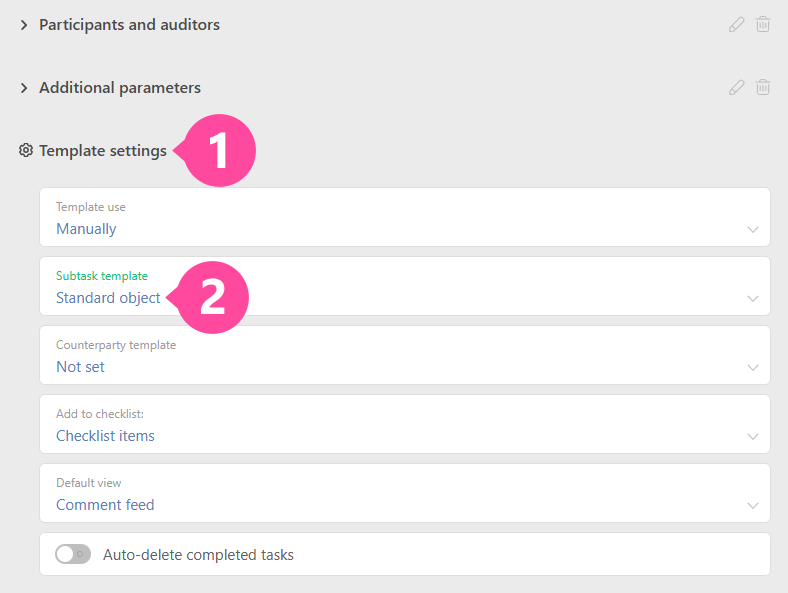
- Nel modello del compito, puoi impostare il modello che verrà usato per creare i sottocompiti del compito:
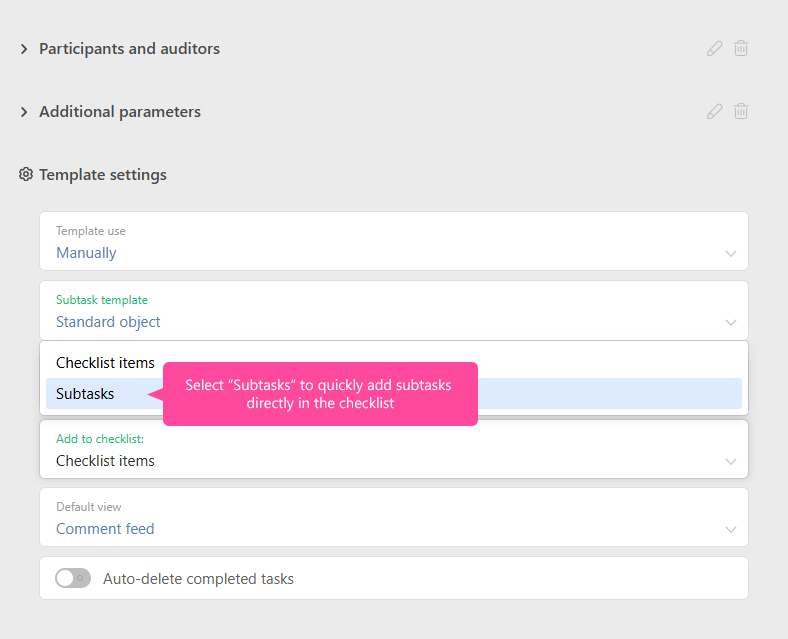
- Nel modello puoi anche scegliere cosa verrà creato nella lista di controllo per impostazione predefinita: un elemento della lista di controllo o un sottocompito:
Nota:
- Le scadenze dei sottocompiti non possono essere posteriori alle scadenze del compito principale.
- Planfix permette di dividere automaticamente un compito in sottocompiti. Ogni sottocompito può avere il proprio assegnato. Questo modo di assegnare gli esecutori funziona sul principio "Un compito separato per ogni assegnato". Se scegli questo modo di assegnare gli assegnati ai sottocompiti, nota la seguente caratteristica:
- Ad esempio, esiste il compito A con i sottocompiti B e C. Se assegni un assegnato a questo insieme di sottocompiti secondo il principio descritto, i sottocompiti B e C verranno rimossi e, al loro posto, verranno creati nuovi sottocompiti per ogni assegnato: A1, B1, C1; A2, B2, C2 (e così via, a seconda del numero di assegnati). Pertanto, non consigliamo di attivare un'azione script automatica o il pulsante Create separate subtask for each assignee su compiti esistenti che hanno sottocompiti.