Synchronisation avec Google Agenda
Vous pouvez synchroniser les données de votre Google Calendar avec Planfix.
Paramètres de synchronisation
- Dans le calendrier préparé Planificateur Planfix, cliquez sur les trois points pour ouvrir le menu déroulant et sélectionnez « Modifier ».

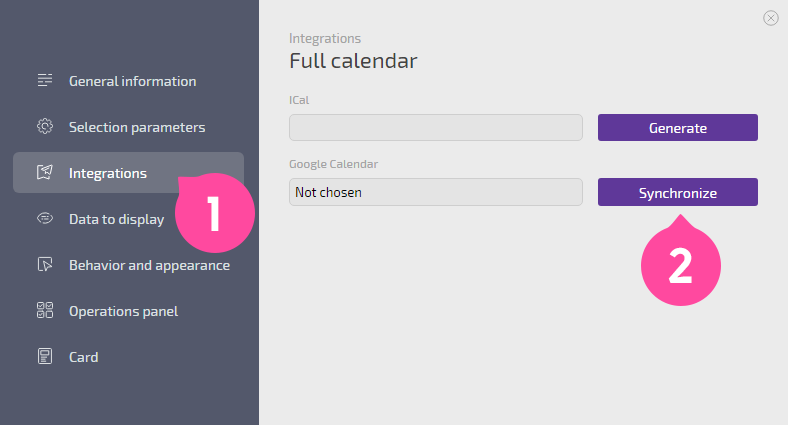
- Dans la fenêtre qui s'ouvre, allez dans la section « Intégrations » et cliquez sur le bouton « Synchroniser ».
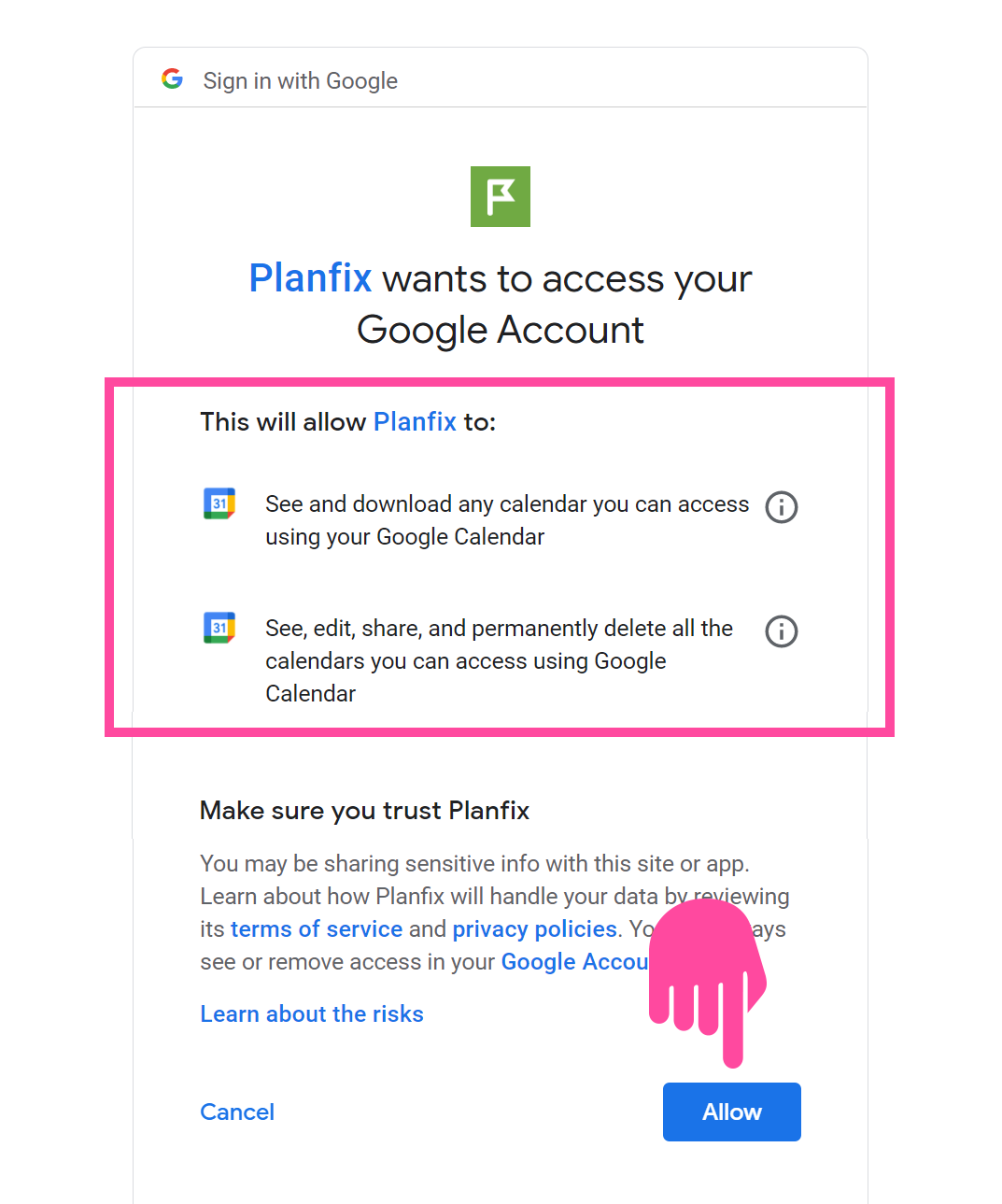
Ensuite, Planfix demandera l'autorisation de gérer les événements dans Google Calendar ; cliquez sur Autoriser.
Les Employés peuvent synchroniser leurs Tâches depuis le calendrier partagé Planfix vers leur Google Calendar personnel. Pour cela :
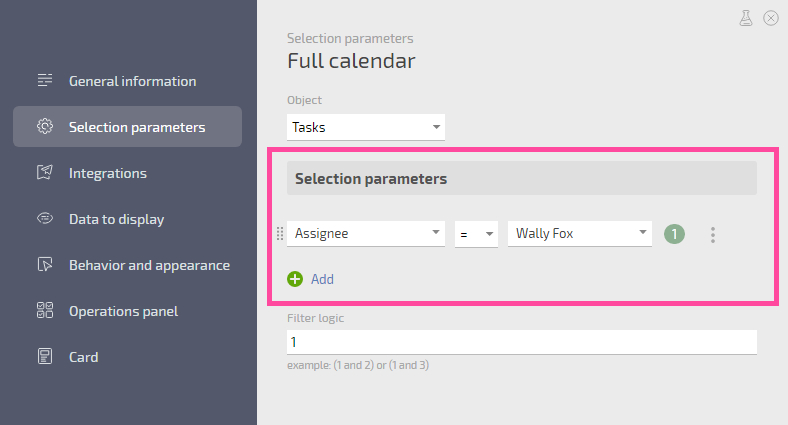
- Assurez-vous que le calendrier contient la condition : « Assigné » = Moi.
- Chaque Employé doit activer individuellement la synchronisation du calendrier de Planfix vers son Google Calendar en suivant les étapes ci-dessus.
Utilisation de la synchronisation
Une fois la connexion établie, les Tâches ajoutées dans Planfix s'afficheront dans Google Calendar, et les événements ajoutés dans Google Calendar s'afficheront dans Planfix.
La même synchronisation fonctionne lorsque les Dates d'échéance ou les durées des tâche/événement sont modifiées.
Les nouveaux événements apparaissent dans Google Calendar presque instantanément. Lors du lien d'un Google Calendar, jusqu'à 300 événements sont synchronisés indépendamment de leur date. Les événements pour la semaine à venir sont synchronisés une fois par jour dans les conditions suivantes :
- Il n'y a pas eu de modifications de ces événements dans Planfix.
- Il y avait plus de 300 événements la semaine précédente.
Les Tâches créées dans Google Calendar seront créées dans Planfix avec les mêmes paramètres spécifiés dans les Listes du Planificateur synchronisées :
Important
- Si vous activez la synchronisation avec Google Calendar, évitez de modifier les paramètres dans l'onglet Paramètres de sélection du Calendrier Planfix. Si vous effectuez des modifications, un nouveau calendrier sera créé dans Google Calendar car les tâches ne correspondront plus au calendrier d'origine. Pour éviter cela, configurez le calendrier une fois dans Planfix, activez la synchronisation et ne changez pas les paramètres par la suite.
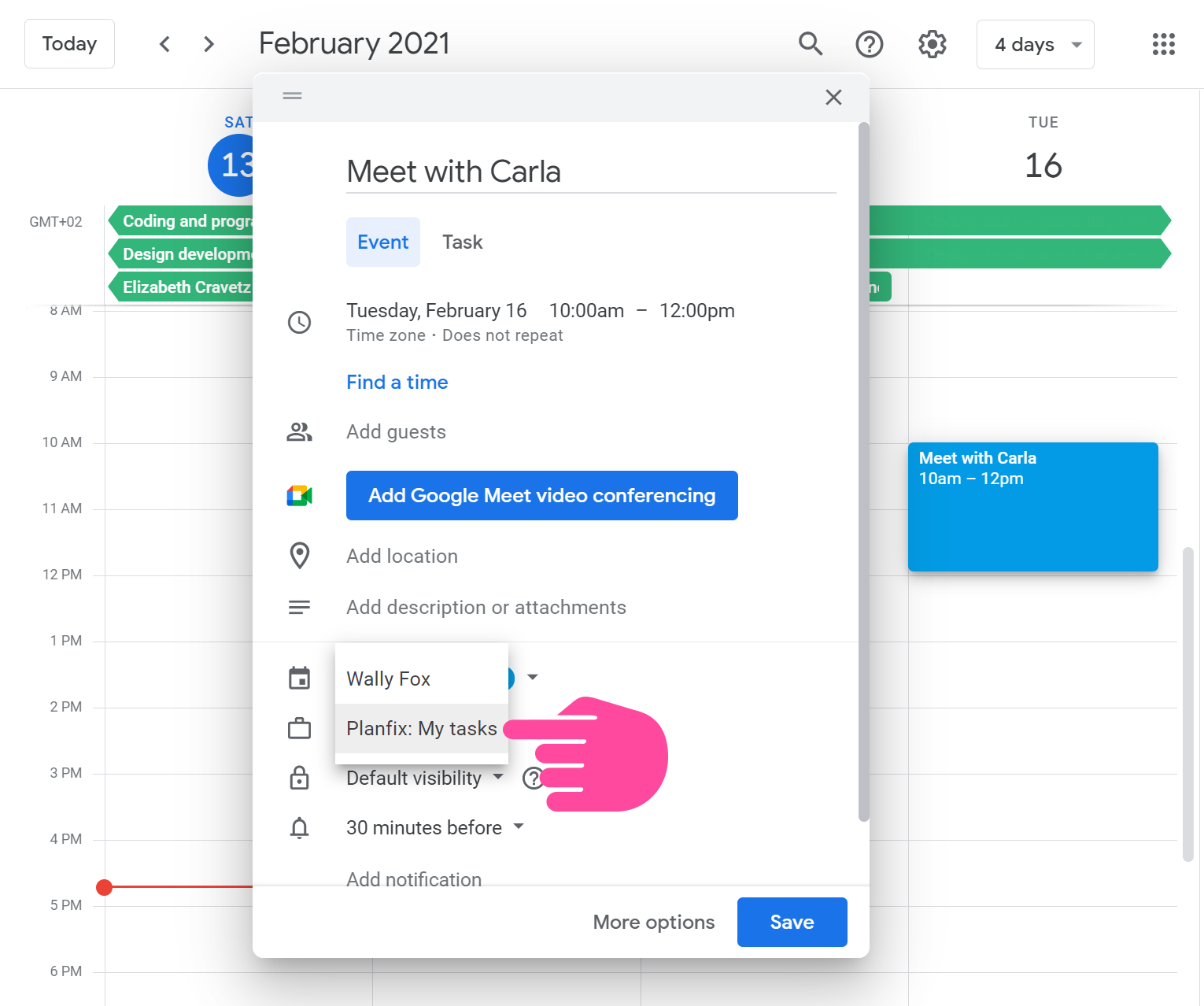
- Lors de la synchronisation avec Planfix, un calendrier séparé est ajouté à Google Calendar. Les événements doivent être ajoutés à ce nouveau calendrier, et non au calendrier standard dans lequel ils sont créés par défaut.
- Vous pouvez créer un calendrier dans Google pour chaque Liste du Planificateur.
- Vous pouvez sélectionner un calendrier à chaque création d'événement :
À noter
- L'exportation ne se fera que dans un seul compte Google (là où la liste du planificateur est liée).
- Lorsqu'une Tâche est supprimée depuis Google Calendar, elle sera supprimée dans Planfix.
- Cette fonctionnalité n'est disponible que pour les comptes payants et premium.
- Google impose une limite sur le nombre d'opérations de synchronisation. Si cette limite est dépassée, le filtre qui a provoqué le dépassement du nombre d'opérations est automatiquement non synchronisé.
- Les Rappels ne sont pas synchronisés entre Planfix et Google Calendar.
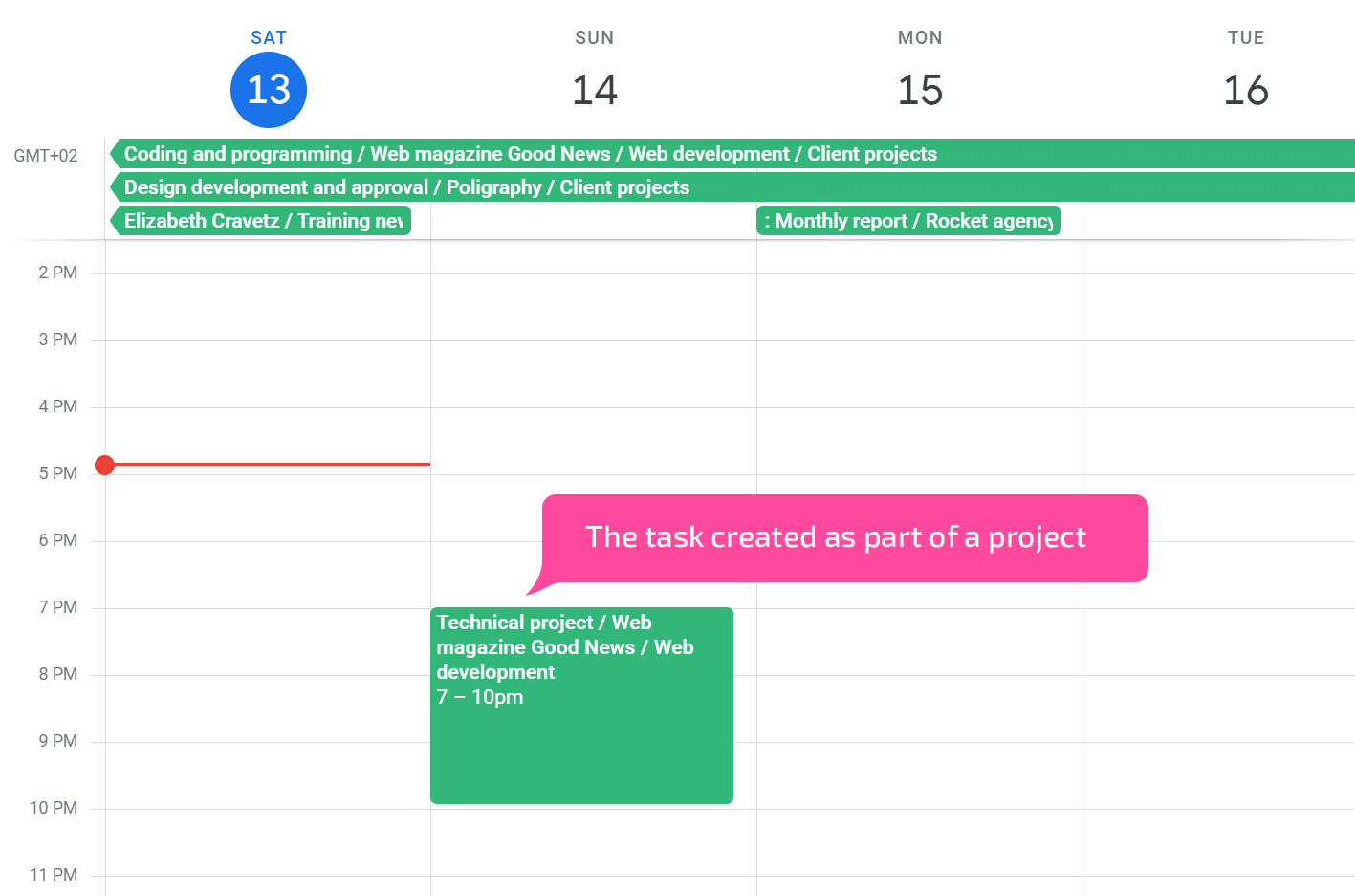
- Les modifications apportées dans Google Calendar aux noms de Tâche sont envoyées à Planfix. Cependant, cela ne s'applique pas aux Tâches créées dans le cadre d'un Projet, car Google Calendar ne prend pas en charge les Projets :
Important
Lors de la synchronisation avec Google Calendar, les règles suivantes s'appliquent au transfert des heures :
- Calendrier complet : Les dates de la Tâche et du Tag de données sont transférées, ce qui entraîne la création de deux événements dans Google Calendar.
- Calendrier horaire : Seules les dates du Tag de données sont transférées, donc un seul événement est créé dans Google Calendar.