Importer des contacts
L'importation vous permet de téléverser et de mettre à jour les Company and Contact data dans Planfix depuis différentes sources.
Comment importer des contacts
Commencez l'importation des contacts en cliquant sur le bouton Importer dans le panneau d'action de la section Contacts :
La fenêtre d'importation des contacts contient trois blocs, décrits ci‑dessous.
1. Téléverser le fichier contenant les données des contacts
- À cette étape, vous devez sélectionner un fichier existant contenant les données des contacts. Les types de fichiers pris en charge sont CSV, XLS et XLSX ainsi que les fichiers Microsoft Project :
- Conseils pour préparer des fichiers CSV à l'importation
- Après avoir téléversé un fichier, les sections suivantes de configuration de l'importation s'ouvriront.
2. Paramètres d'importation
À cette étape, vous devez d'abord choisir ce qui sera importé : Contacts ou Entreprises. Cela est déterminé par le modèle, qui peut être choisi dans la liste :
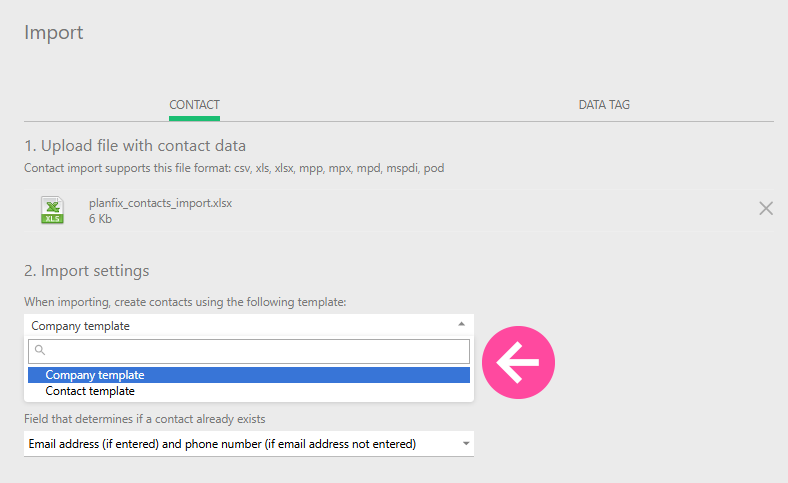
- Conseils :
- lorsque vous importez une Entreprise et ses Contacts, vous devez d'abord importer l'Entreprise puis les Contacts, car la colonne Entreprise dans un import de Contact doit être renseignée avec le nom d'une entreprise existante ;
- si un Contact indique une Entreprise qui n'existe pas dans le système, cette Entreprise sera créée automatiquement lors de l'importation ;
- les comptes d'essai et les comptes avec des offres gratuites ont une limitation sur le nombre total de contacts qu'ils peuvent stocker dans Planfix, et les importations prendront cette limitation en compte.
- Ensuite, dans les paramètres d'importation, vous devez sélectionner l'une des options de traitement des contacts correspondants déjà existants dans le système :
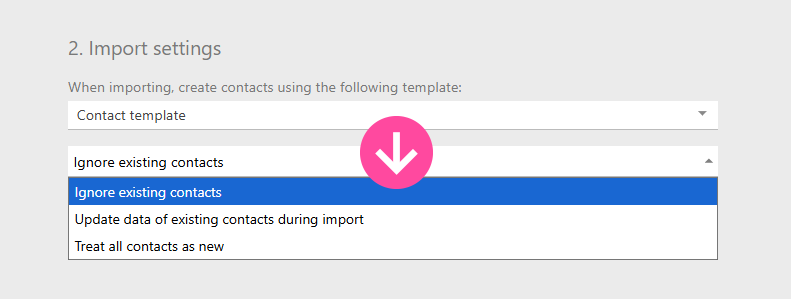
- Ignorer les contacts existants. Si cette option est choisie, Planfix vérifiera chaque contact de votre fichier pour voir s'il existe un correspondant dans la liste de contacts actuelle afin d'éviter les doublons. Si un correspondant est trouvé, le nouveau contact ne sera pas ajouté.
- Mettre à jour les données des contacts existants lors de l'importation. C'est l'option recommandée car elle vérifie chaque contact de votre fichier pour voir s'il existe un correspondant dans les contacts existants, et si c'est le cas, le système tentera de compléter le contact existant avec les données du fichier d'importation.
- Considérer tous les contacts comme nouveaux. En choisissant cette option, le système téléversera tous les contacts de votre fichier sans vérifications supplémentaires. Il est important de comprendre que lorsque cette option est choisie, le système ne vérifiera pas l'existence de contacts ayant le même e‑mail, numéro de téléphone, etc. Par conséquent, nous recommandons d'utiliser cette option uniquement si vous êtes certain qu'il n'existe pas de contacts avec des données identiques dans le système. Par exemple, cela peut s'appliquer lors du téléversement de votre base de contacts dans un compte Planfix vide. Sinon, le choix de cette option peut entraîner la création de contacts en double, c'est‑à‑dire plusieurs fiches contact avec des informations entièrement ou partiellement identiques.
- Lorsque vous choisissez la première ou la seconde option, vous devrez également indiquer la méthode que le système utilisera pour déterminer un correspondant entre les contacts existants et ceux importés :
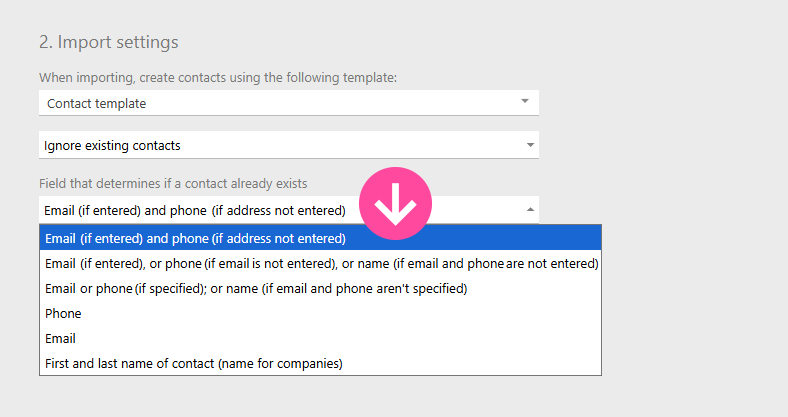
Cette liste propose plusieurs options de vérification utilisant des ensembles de champs, ainsi que les custom fields qui peuvent contenir une "clé" identifiant l'unicité d'un contact.
3. Données pour l'importation
Ce bloc affiche quelques lignes de votre fichier d'importation. Vous devez faire correspondre les colonnes aux champs de contact :
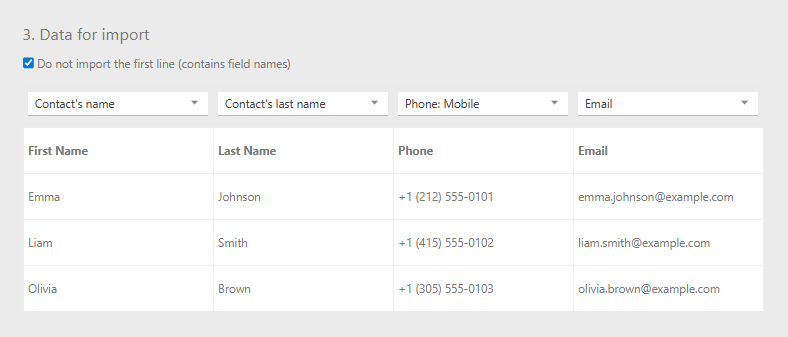
De plus
- Les champs auxquels vous ferez correspondre les colonnes proviennent du modèle de Contact ou d'Entreprise que vous avez choisi ;
- Vous devez sélectionner la colonne du fichier qui contient le nom du contact/ de l'entreprise ;
- Si la valeur de la première ligne d'une colonne correspond au nom d'un champ de contact dans Planfix, la colonne et le champ seront appariés automatiquement. En gardant cela à l'esprit, vous pouvez automatiser l'appariement en créant vos fichiers d'importation selon les champs du modèle.
Après avoir fait correspondre les colonnes du fichier aux champs du modèle de contact, vous devez cliquer sur le bouton Démarrer l'importation. Une fenêtre s'affichera pendant l'importation et montrera le nombre de contacts importés.
Important
- Pour importer plusieurs adresses e‑mail, associez chacune d'elles au champ E-mail dans Planfix. La première adresse de la liste sera enregistrée comme adresse principale, les suivantes comme adresses supplémentaires.
- Lors de l'importation d'un Date et heure champ, les données doivent être saisies au format dd-mm-yyyy mm:hh.
- Un point (".") ou une barre oblique ("/") peut être utilisé à la place du tiret ("-").
- Les numéros de jour à un seul chiffre et les années sur deux chiffres ne sont pas pris en charge pour le moment.
- Lors de l'importation depuis Microsoft Projet vers Planfix, seuls les liens et les dates sont transférés.