Filtres de tâches
Planfix propose un mécanisme flexible permettant de filtrer les tâches selon des conditions complexes. Vous pouvez partager les filtres créés avec d’autres employés et clients, les utiliser pour effectuer des actions groupées sur les tâches et les appliquer dans le Planificateur Planfix.
Créer un filtre
Vous pouvez créer un filtre dans la section Tâches. Pour ce faire :
- Dans le panneau de gauche, cliquez sur Ajouter.
- Choisissez le mode d’affichage du filtre de tâches.
- Dans la fenêtre qui s’affiche :
- Donnez un nom à votre filtre.
- Ajoutez des Paramètres de sélection auxquels les tâches filtrées doivent correspondre. Chaque condition est automatiquement numérotée. Ces numéros sont utilisés dans le bloc Logique du filtre pour définir la règle générale de sélection des tâches :
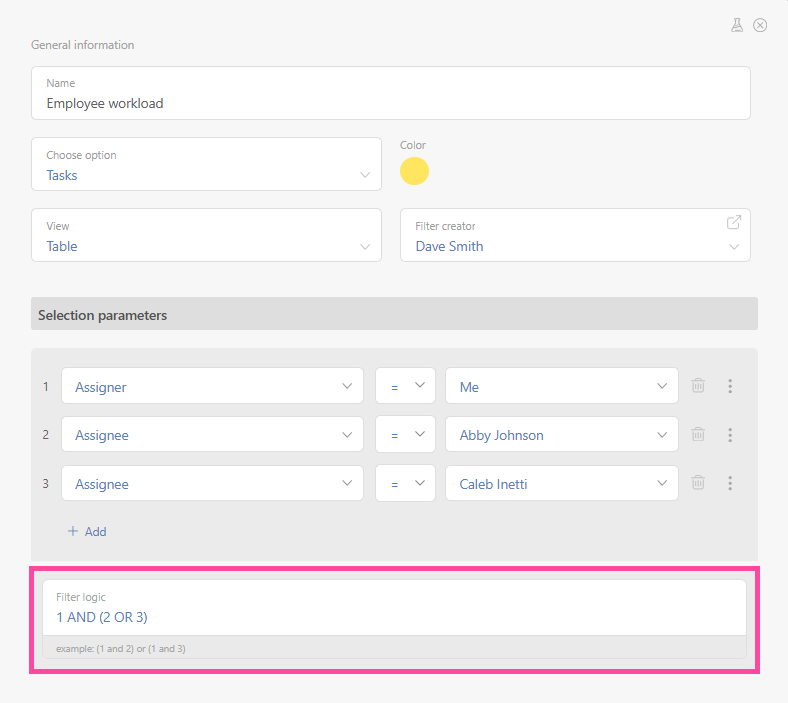
Exemple : le filtre de cette capture d’écran affiche les tâches pour lesquelles je suis l’Attribueur et les Assignés sont Abby et Caleb.
Dans le bloc Logique du filtre, indiquez les numéros de tous les paramètres de sélection ainsi que les opérateurs ET / OU entre eux. Si un paramètre est répertorié, mais n’est pas inclus dans la logique, le filtre peut renvoyer des tâches incorrectes.
Dans les paramètres du filtre, sélectionnez l’onglet Comportement et apparence dans le panneau de gauche. Vous pouvez y choisir où afficher le filtre :
- L’ajouter à un groupe ;
- L’afficher ou le masquer dans la barre latérale Accès rapide, où se trouvent les filtres standard (Toutes / Entrantes / Sortantes, etc.) :
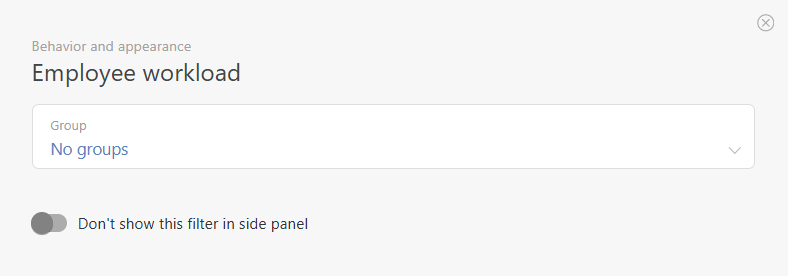
Cette fonction est utile si vous prévoyez d’utiliser ce filtre fréquemment.
Un filtre configuré peut être :
- Utilisé une seule fois — cliquez sur Filtrer.
- Enregistré dans la liste des filtres pour une utilisation ultérieure — cliquez sur Filtrer et enregistrer.
Paramètres d’affichage des colonnes
Avec Planfix, vous pouvez personnaliser la liste des détails des tâches affichés dans la liste des tâches. Les paramètres sont enregistrés pour chaque filtre.
- Pour ajouter un champ, cliquez sur l’icône plus :
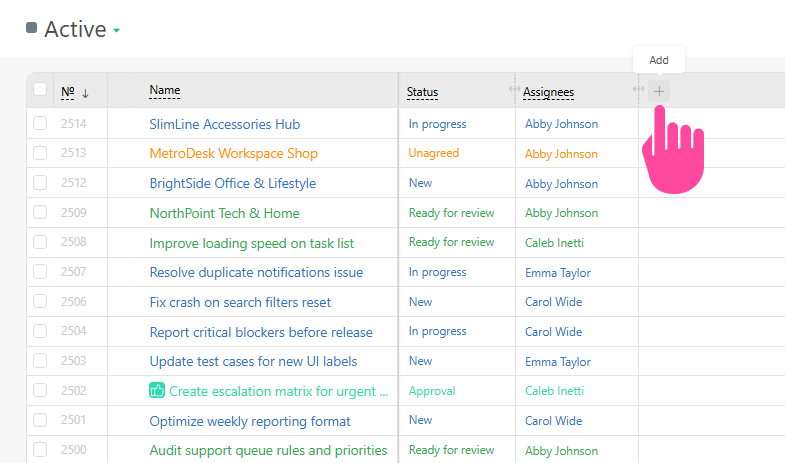
- Vous pouvez afficher non seulement les détails standard des tâches, mais aussi les valeurs des champs personnalisés que vous avez ajoutés au système.
- Cliquez sur le nom d’une colonne pour ouvrir un menu supplémentaire qui permet de supprimer ou d’épingler la colonne, de la trier ou de filtrer les valeurs.
- Vous pouvez réorganiser les colonnes. Pour ce faire, cliquez sur l’en-tête de la colonne et maintenez le bouton gauche de la souris enfoncé, puis faites glisser la colonne jusqu’à la position souhaitée.
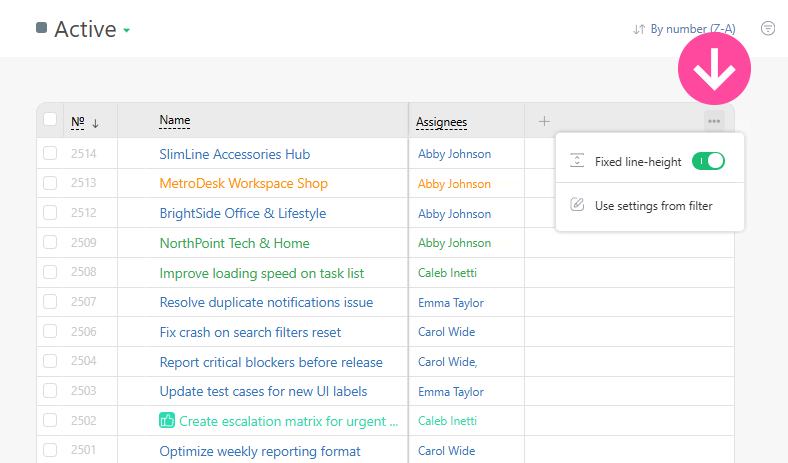
- Dans un filtre, vous pouvez définir une hauteur de ligne fixe ou appliquer les paramètres d’un autre filtre :
Gestion des filtres
Vous pouvez ouvrir la gestion des filtres de l’une des manières suivantes :
- Cliquez sur le nom du filtre dans l’en-tête.
- Dans le panneau de gauche, passez le curseur sur le nom du filtre et cliquez sur l’icône représentant trois points verticaux.
Dans le menu de gestion des filtres, vous pouvez :
- Modifier le filtre actuel.
- Accorder à certains employés ou clients l’accès au filtre.
- Créer une copie du filtre actuel.
- Le définir par défaut (il s’ouvre lorsque vous accédez à la section Tâches).
- Déplacer le filtre vers le groupe de filtres souhaité.
- Supprimer le filtre.
- Gérer son affichage dans la barre latérale Accès rapide.
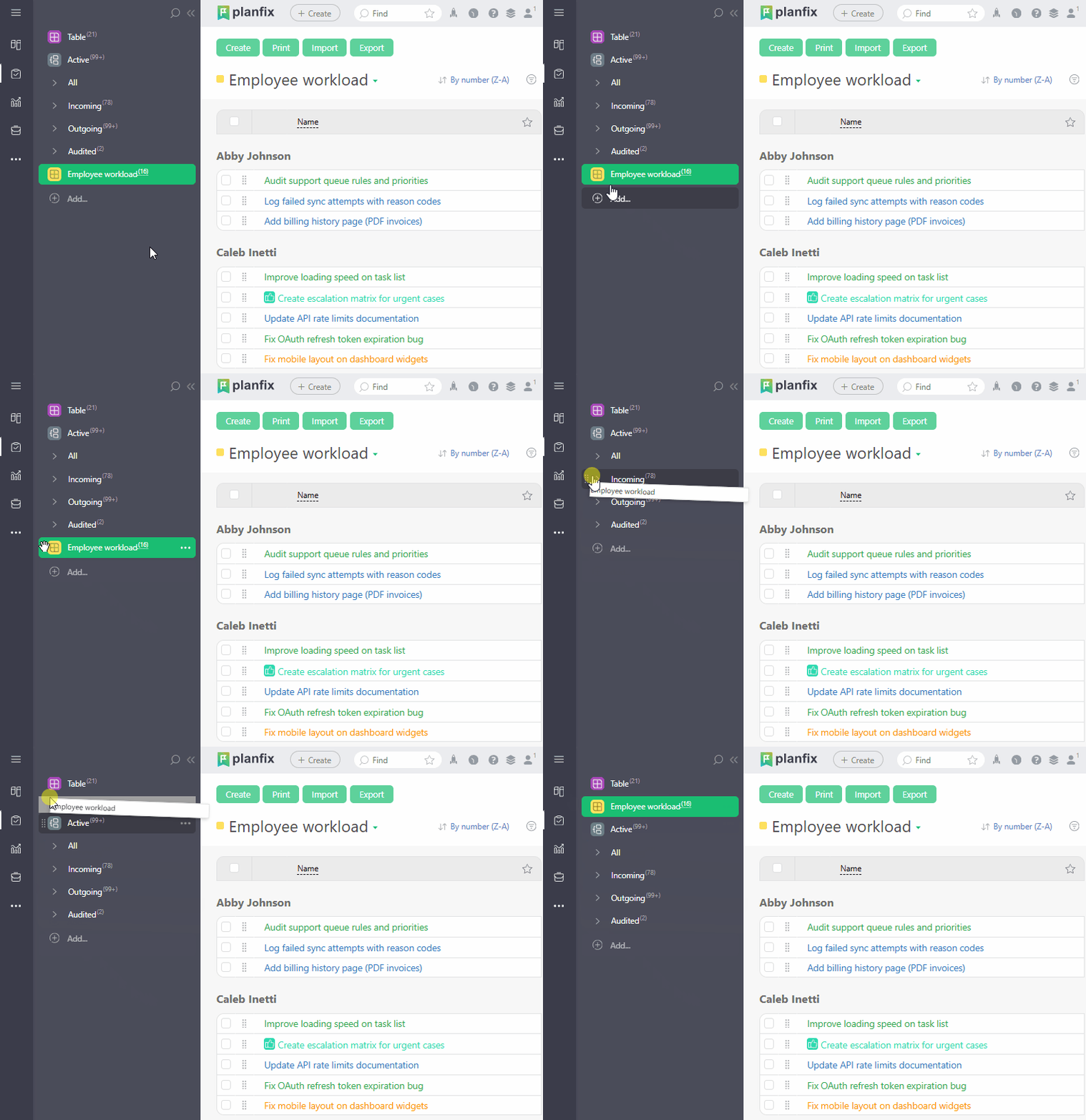
Vous pouvez modifier l’ordre des filtres dans la barre latérale en les faisant simplement glisser :
Modes d’affichage des tâches dans un filtre
Dans les paramètres du filtre, sur l’onglet Informations générales, le champ Vue détermine la façon dont le filtre affiche les tâches trouvées. Les modes d’affichage suivants sont disponibles :
- Tableau — les tâches sont affichées ligne par ligne, comme dans un tableur classique.
- Arborescence — les tâches sont affichées en tenant compte de leur hiérarchie : les tâches parentes et leurs sous-tâches apparaissent sous forme de branches que l’on peut développer.
- Gantt — les tâches sont affichées sur une chronologie sous forme de diagramme de Gantt. Chaque tâche est représentée par une barre horizontale allant de sa date de début à sa date d’échéance prévue. Le temps est indiqué sur l’axe horizontal et la liste des tâches sur l’axe vertical.
- Carte — les tâches sont affichées sous forme de marqueurs sur une carte géographique, à partir des adresses indiquées dans chaque tâche. Pour utiliser cette vue, les tâches doivent comporter un champ de type Emplacement contenant des informations d’adresse associées à une carte, et une intégration avec des services cartographiques doit être activée.
- Chronique — permet de consulter les tâches en fonction des événements qui leur sont associés. Pour en savoir plus sur la Chronique, consultez cet article d’aide.
- Kanban — les tâches sont affichées sur un tableau avec des colonnes. Les tâches des colonnes apparaissent sous forme de liste simple, regroupées par statut, Assigné ou Projet.
La vue sélectionnée modifie uniquement la manière dont le filtre affiche les tâches. L’ensemble des tâches incluses dans le filtre est déterminé par les conditions du filtre et ne dépend pas de la vue.
Important
- Si une tâche ne comporte pas de champ personnalisé, ou si le champ n’est pas accessible à l’employé qui utilise le filtre, les paramètres de sélection associés à ce champ ne seront pas appliqués.
- Si vous êtes dans un filtre et créez une tâche à l’aide du champ de création rapide ou en cliquant sur Créer, les détails de la tâche sont automatiquement renseignés en fonction des paramètres de sélection du filtre. Consultez le préremplissage des détails d’une tâche.
Informations et liens utiles
- Comment utiliser les paramètres de sélection des tâches dans un filtre.
- Vous pouvez utiliser les tâches sélectionnées par un filtre pour effectuer des actions groupées.
- Vous pouvez tester le fonctionnement des filtres en mode test.
- Vous pouvez également créer des filtres de modèles de tâches.