Ajout d'un e-mail externe à une tâche
Chaque Planfix task a sa propre adresse e‑mail virtuelle.
- task+123@account.planfix.com
- task.123@account.planfix.com
où :
- 123 est le task number, et
- account est le nom de votre compte Planfix.
Les e‑mails envoyés à cette adresse seront ajoutés à la tâche sous forme d'actions. Informations supplémentaires :
- Le corps de l'e‑mail sera ajouté à la tâche comme un nouveau commentaire.
- Les fichiers joints à l'e‑mail seront ajoutés à la tâche dans la même action que le commentaire.
- Le sujet de l'e‑mail sera affiché dans le commentaire.
- Tous les assignés de la tâche recevront une notification concernant la nouvelle action.
Important
Auparavant, il existait une règle selon laquelle l'e‑mail devait être envoyé depuis l'adresse e‑mail d'un employé ou d'un contact ayant accès à la tâche. Désormais, cette limitation n'existe plus.
Si l'e‑mail provient d'une adresse qui n'est pas dans votre compte, alors :
- Un contact sera automatiquement créé avec l'adresse e‑mail et le nom de la personne ayant envoyé l'e‑mail.
- Ce contact sera ajouté comme participant de la tâche.
- Une action contenant le corps de l'e‑mail sera créée et attribuée à ce nouveau contact.
Si ce contact existe déjà dans Planfix mais n'avait pas été ajouté à la tâche, il sera ajouté à la tâche en tant que participant.
Remarque
Il est toujours recommandé de prêter attention à l'adresse e‑mail que vous utilisez pour envoyer des e‑mails à Planfix. Si Planfix ne reconnaît pas votre adresse e‑mail, un nouveau contact sera créé pour vous et ajouté à la tâche, même si un participant portant le même nom existe déjà dans la tâche avec une adresse e‑mail différente. Vos collègues risquent d'être confus s'il y a deux participants avec le même nom dans une même tâche.
Pratique
Vous pouvez facilement copier l'adresse e‑mail d'une tâche dans le presse‑papier en cliquant sur son nom :
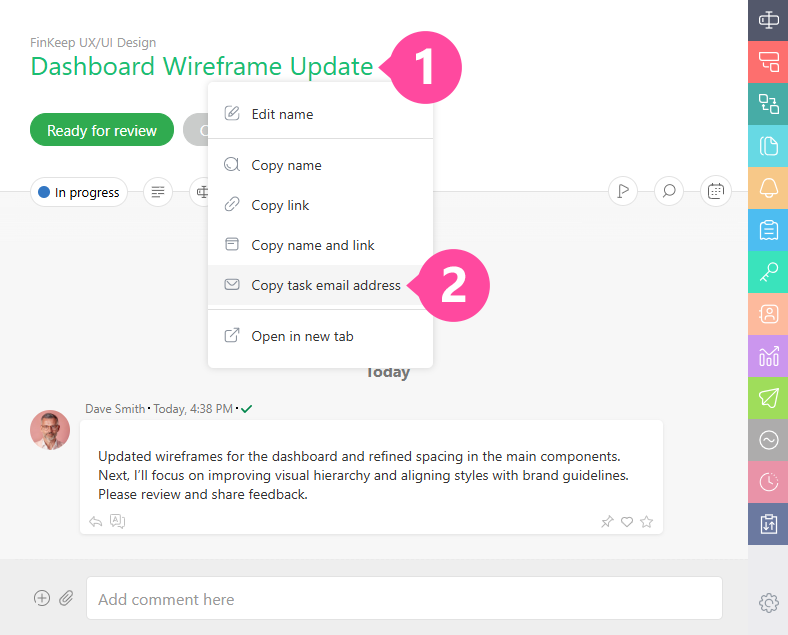
Options supplémentaires
- Si vous ne connaissez pas le numéro de la tâche dont vous avez besoin, vous pouvez envoyer un e‑mail à task+@account.planfix.com (avec un signe plus mais sans numéro de tâche) et ajouter le label #text dans le sujet, où à la place de "text" vous écrivez une partie du nom de la tâche. Planfix recherchera la tâche à partir de la partie du nom que vous fournissez et ajoutera l'e‑mail comme action à la première tâche trouvée. S'il ne trouve aucune tâche dont le nom contient ce texte, l'e‑mail sera ajouté comme nouvelle tâche.
- Par défaut, tous les assignés de la tâche seront notifiés de la nouvelle action. Si vous ajoutez le label @nonotify au sujet d'un e‑mail, les notifications ne seront pas envoyées au sujet de la nouvelle action.
- Vous pouvez utiliser des règles pour ajouter des e‑mails aux tâches.
Exemples
| Adresse | Sujet | Résultat reçu |
| task+4568@test.planfix.com | FW: Addition to order | Une action sera ajoutée à la tâche n°4568 dans le compte test.planfix.ru ; tous les participants à la tâche seront notifiés. |
| task+@test.planfix.com | FW: Addition to order #abcd | La première tâche contenant la combinaison de lettres "abcd" dans son nom sera trouvée ; une action y sera ajoutée ; tous les participants à la tâche seront notifiés. |
| task+4568@test.planfix.com | FW: Addition to order @nonotify | Une action sera ajoutée à la tâche n°4568 dans le compte test.planfix.com ; aucune notification ne sera envoyée. |
| task+4568@test.planfix.com | FW: Addition to order #abcd @nonotify | Une action sera ajoutée à la tâche n°4568 dans le compte test.planfix.ru ; aucune notification ne sera envoyée. Le label #abcd sera ignoré car le numéro de tâche est spécifié. |
Règles de traitement des e‑mails envoyés à une tâche
Pour une gestion plus polyvalente des actions ajoutées aux tâches par e‑mail, vous pouvez configurer rules for processing emails envoyés aux tâches.