Tarea diaria que debe completarse en el mismo día
Este ejemplo muestra cómo crear una tarea recurrente que se repetirá todos los días y debe ser completada por el asignado dentro del mismo día.
Creación de una plantilla de tarea recurrente
- Ir a la sección "Tasks".
- En el panel izquierdo abrir la sección "Recurring".
- Hacer clic en el botón "New task template".
- Configurar los campos de la plantilla según sea necesario.
Establecer el rango de fechas para la tarea
- En el campo Date especificar una duración de 1 día:
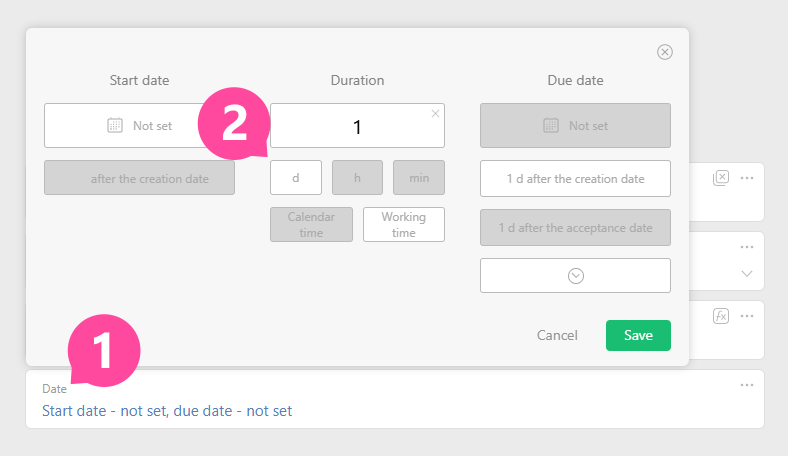
Tenga en cuenta
Hay varias formas de establecer las fechas límite de la tarea en la plantilla:
- puede vincularla a la fecha de creación de la tarea; la fecha de vencimiento de la tarea se calcula como "fecha de creación + duración".
- puede vincularla a la fecha de aceptación de la tarea por el asignado; la fecha de vencimiento de la tarea se calcula entonces como "fecha de aceptación de la tarea por el asignado + duración";
- puede vincularla a la fecha de inicio de la tarea, en cuyo caso la fecha de vencimiento de la tarea se calcula como "fecha de inicio planificada de la tarea + duración".
Importante
Los bloques de Creation date y Acceptance date solo funcionan si no se especifica la fecha de inicio:

Es importante tener en cuenta que el sistema trabaja con el horario laboral del asignado, que se establece en su tarjeta, para una duración fija de la tarea.
Establecer la fecha en la que se debe crear la tarea
Cuándo debe crearse la tarea se establece en la ventana de recurrencia de la tarea:

En la ventana que aparece, establezca las condiciones en las que se creará la tarea:
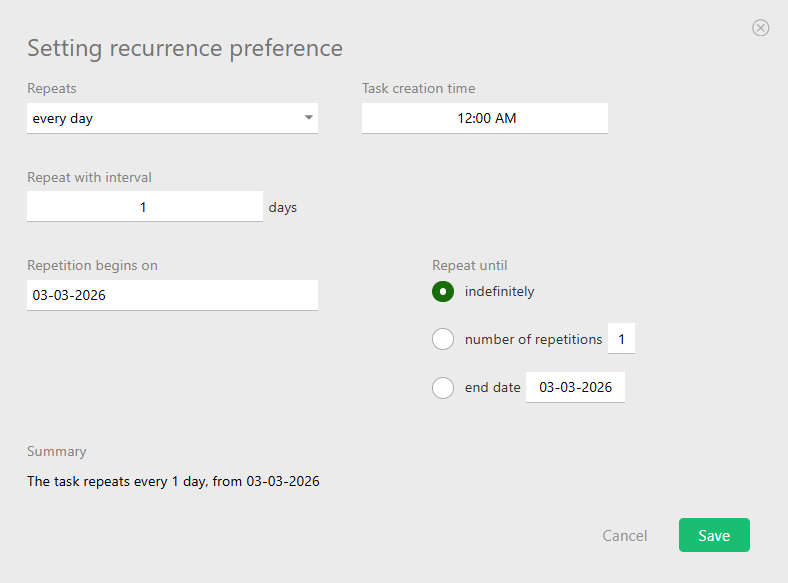
En el ejemplo presentado, la tarea se creará diariamente a las 12:00 p. m. según el horario laboral del asignado, a partir de la fecha 03-03-2026.