Sincronización de listas del Planificador
La sincronización es un modo en el que cambiar las condiciones de una lista del Planificador actualiza las condiciones de las demás listas. Por ejemplo, supongamos que cambias el día en una lista de calendario. Al sincronizar, las demás listas de calendario del Planificador cambiarán automáticamente a ese día.
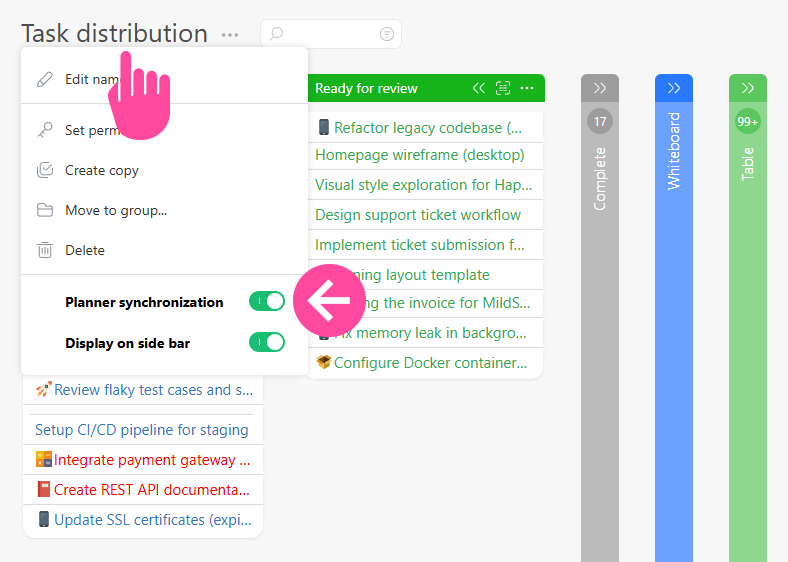
- El modo de sincronización se puede activar haciendo clic en el nombre del Planificador:
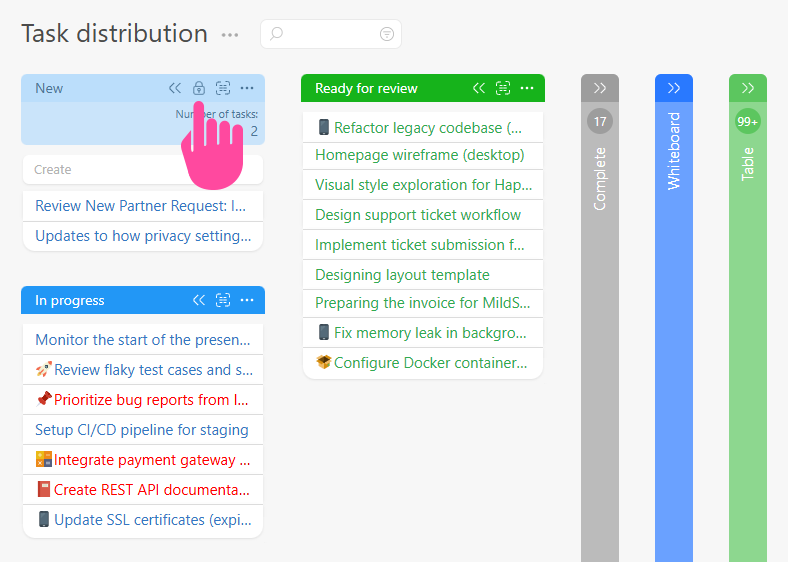
- Si hay una lista que no necesitas sincronizar, puedes desactivar la sincronización para esa lista haciendo clic en el icono «Bloquear»:
Cómo funciona la sincronización
Solo se sincronizan los cambios que un usuario realiza en el filtro de la lista de tareas. Al editar una lista, esos cambios se aplican automáticamente a las demás listas sincronizadas del mismo Planificador.
Se sincronizan los siguientes parámetros de selección de tareas:
- añadir una condición nueva
- cambiar el tipo de condición
- modificar el operador de la condición
- cambiar el valor de la condición
- eliminar una condición
Se sincronizan los siguientes elementos de las tarjetas de tareas y de la configuración de sus menús:
- añadir campos y operaciones
- modificar campos y operaciones
- eliminar campos y operaciones
Importante: No se sincroniza la tarjeta de tarea completa. No puedes configurar la apariencia de una tarjeta de tarea en una lista y transferir esa configuración a otra lista mediante la sincronización.
Caso práctico
- Al gestionar las tareas de un equipo
- Supongamos que eres el gerente de un proyecto y usas el Planificador con varias listas: una con una vista general de todas las tareas, otra con las tareas específicas de un equipo y una tercera con una vista de calendario para la planificación diaria. Si actualizas una condición de filtro (por ejemplo, seleccionas una fecha específica), no tienes que aplicar manualmente el cambio a cada lista. Gracias a la sincronización, los cambios que hagas en el filtro de una lista se aplicarán automáticamente a las demás. Así, podrás ver de inmediato las tareas de la fecha seleccionada en todas las listas pertinentes, ahorrando tiempo en comparación con configurarlas por separado.
- Si trabajas en varios proyectos a la vez
- Si gestionas varios proyectos y has creado una lista de tareas para cada uno, quizá quieras centrarte en un solo proyecto. En ese caso, solo tienes que añadir un filtro de «Proyecto» a una lista. Gracias a la sincronización, las demás listas sincronizadas se actualizarán automáticamente y mostrarán las tareas del mismo proyecto.
- Para la planificación personal
- Si tienes varias listas de tareas personales —una para el trabajo, otra para tus asuntos personales y una tercera para reuniones y eventos—, la sincronización evita que tengas que aplicar los mismos filtros a cada lista por separado. Si añades un filtro de fecha en la vista de calendario, las tareas de esa fecha aparecerán automáticamente en todas las listas sincronizadas.
Importante
- La sincronización solo se aplica a las condiciones de filtro y a la configuración de las tarjetas de tareas.
- La ordenación, la agrupación, la lógica de los filtros y la configuración de colores no se sincronizan.
La sincronización te ayuda a ahorrar tiempo y reducir los errores al gestionar varias listas de tareas.