Sincronización de listas del Planificador
La sincronización es un modo en el que los cambios de condiciones en una lista del planner actual provocan cambios en las condiciones de otras listas. Por ejemplo, si cambias el día en una lista de calendario, al sincronizar, otras listas de calendario en el mismo Planificador también cambiarán automáticamente a ese día.
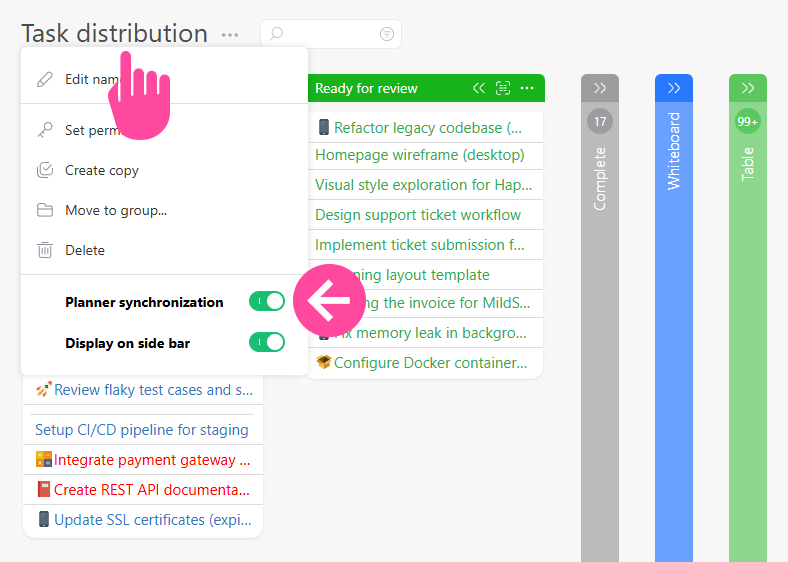
- El modo de sincronización puede activarse haciendo clic en el nombre del planificador:
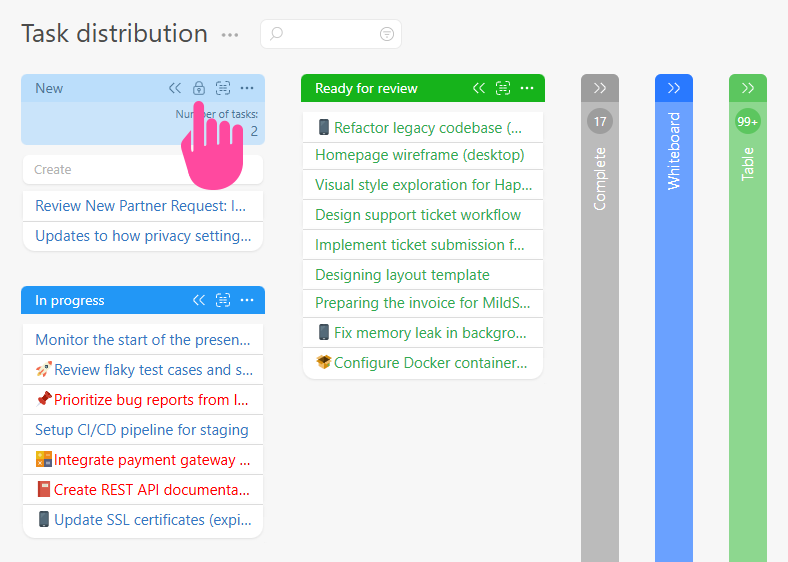
- Si hay una lista que no necesitas sincronizar, puedes desactivar la sincronización para esa lista concreta haciendo clic en el icono de "Lock":
Cómo funciona la sincronización
Solo se sincronizan los cambios en los filtros de la lista de tareas. Cuando editas una lista, esos cambios se aplican automáticamente a otras listas sincronizadas dentro del mismo Planificador.
Los siguientes parámetros de selección de tareas se sincronizan:
- añadir una nueva condición
- cambiar el tipo de condición
- modificar el operador de la condición
- cambiar el valor de la condición
- eliminar una condición
Lo siguiente se sincroniza en las tarjetas de tarea y en el menú de tarjetas de tarea:
- añadir campos y operaciones
- modificar campos y operaciones
- eliminar campos y operaciones
Importante: No se sincroniza la tarjeta de tarea completa. No puedes configurar la apariencia de una tarjeta de tarea en una lista y transferir esa configuración a otra lista mediante la sincronización.
Caso de uso práctico
- Al gestionar tareas de equipo
- Supongamos que eres gestor de proyecto y usas el Planificador con varias listas: una para una vista general de todas las tareas, otra para tareas de un equipo concreto y una tercera —una vista de calendario para la planificación diaria. No tienes que aplicar manualmente este cambio en cada lista si actualizas una condición de filtro (por ejemplo, seleccionas una fecha). Gracias a la sincronización, cualquier cambio de filtro que hagas en una lista se aplica automáticamente a las demás listas. Esto significa que puedes ver inmediatamente las tareas para la fecha seleccionada en todas las listas relevantes, ahorrando tiempo frente a configurar cada una por separado.
- Si trabajas en varios proyectos simultáneamente
- Si gestionas varios Proyectos y has creado una lista de tareas para cada uno, puede que solo quieras centrarte en un proyecto. En ese caso, simplemente añade un filtro "Project" a una lista. Gracias a la sincronización, todas las demás listas sincronizadas se actualizan automáticamente y muestran las tareas del mismo proyecto.
- Para la planificación personal
- Si mantienes varias listas para tareas personales —una para asuntos laborales, otra para recados personales y una tercera para reuniones y eventos— la sincronización te evita tener que aplicar los mismos filtros a cada lista por separado. Si añades un filtro de fecha en tu vista de calendario, las tareas de esa fecha aparecerán automáticamente en todas las listas sincronizadas.
Importante saber
- La sincronización solo se aplica a las condiciones de filtro y a la configuración de las tarjetas de tarea.
- El ordenamiento, la agrupación, la lógica de filtros y la configuración de colores no se sincronizan.
La sincronización te ayuda a ahorrar tiempo y minimizar errores al gestionar múltiples listas de tareas.