Instrucciones para conectar la API de Google Maps
La API de Google Maps se utiliza para transformar datos que contienen direcciones o nombres de ubicaciones de texto a un tipo de datos diseñado para mostrar objetos en un mapa. Esta función se usa en la integración de Planfix con mapas.
Para conectar esta integración, necesitará tener una cuenta de Google (o crear una).
Paso 1. Conectar la API de Google Maps
- Siga este enlace para iniciar la conexión.
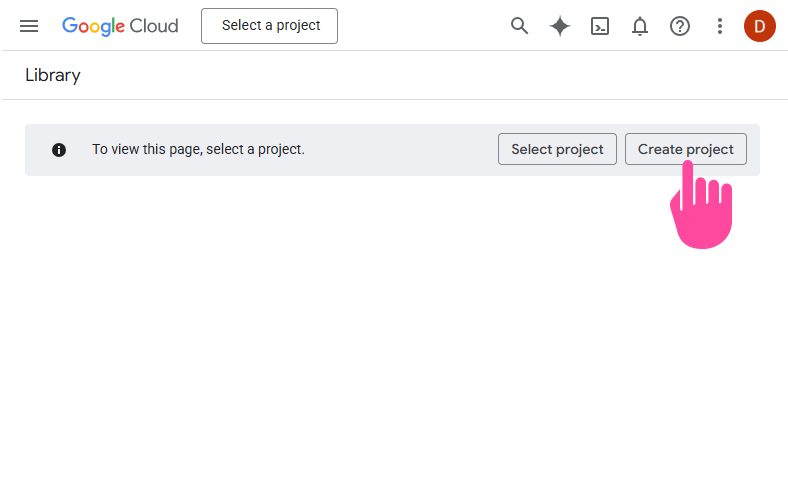
- Haga clic en Create project:
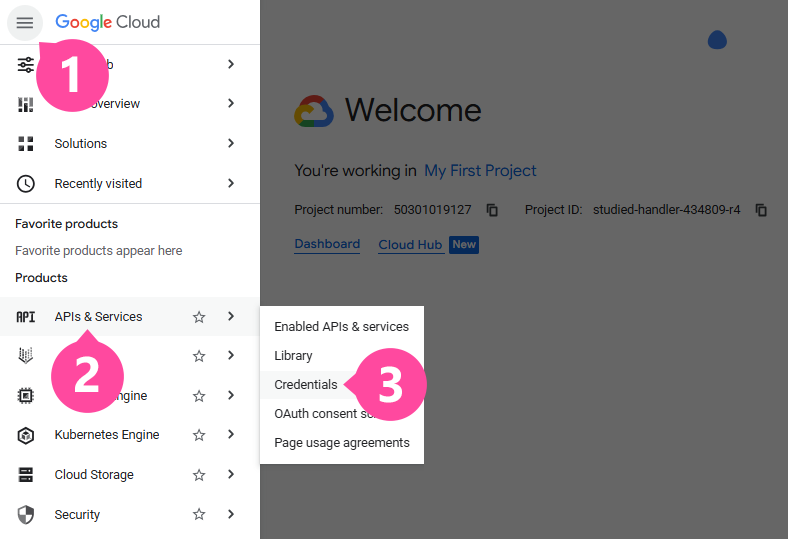
- En el menú principal (que puede abrir haciendo clic en el botón "hamburguesa" en la esquina superior izquierda) seleccione API and services / Credentials:
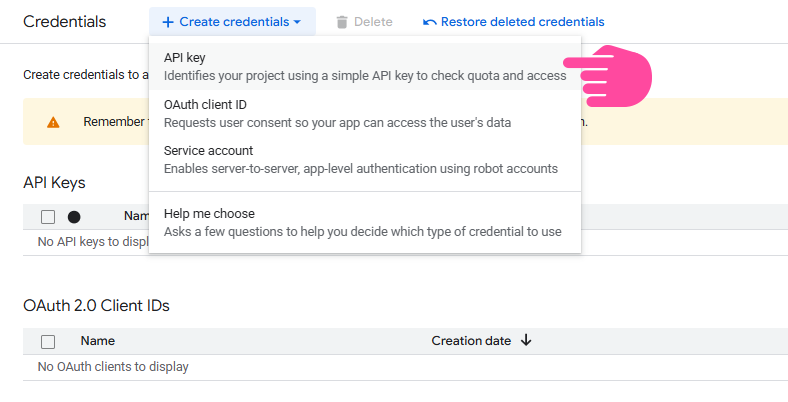
- Haga clic en Create credentials y seleccione API key:
- Copie la API key. Esta clave es necesaria al conectar la integración con mapas de Planfix.
Paso 2. Configurar una cuenta de pago
Para usar la integración, debe vincular una cuenta de pago de Google al proyecto que creó. Si no tiene una cuenta de pago, puede crear una nueva siguiendo las instrucciones a continuación.
Al momento de redactar este artículo, Google ofrecía a los nuevos clientes un crédito de 300 USD para productos de Google Cloud Platform durante su primer año. Todo lo que necesita hacer para obtener el bono es crear una nueva cuenta de pago e introducir los datos de su tarjeta de crédito. No se realizarán pagos automáticos con su tarjeta; se utiliza para ayudar a Google a verificar que no es un robot.
La cuenta de pago que creó se vinculará al proyecto que creó anteriormente.
Paso 3. Conectar las bibliotecas
Para que la integración funcione correctamente, debe activar las siguientes APIs desde la biblioteca de Google API:
- Maps JavaScript API
- Geocoding API (para transformar direcciones en coordenadas)
- Geocoding API (para identificar ubicaciones)
- Directions API (para construir rutas)
- Places API (para sugerencias al ingresar una dirección en un campo)
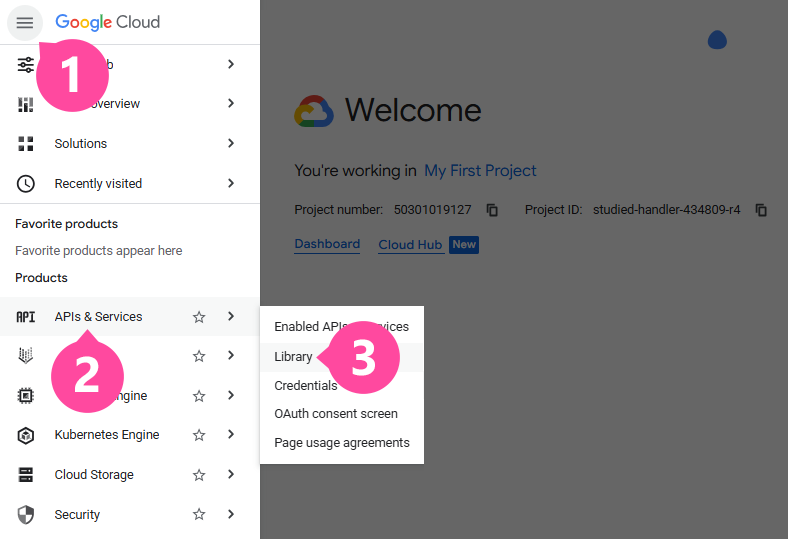
Para conectarlas, vaya a la sección API and services / Library del menú principal (el "hamburguesa"):
- Ingrese el nombre de la API que busca en la barra de búsqueda (cópielo de la lista anterior):
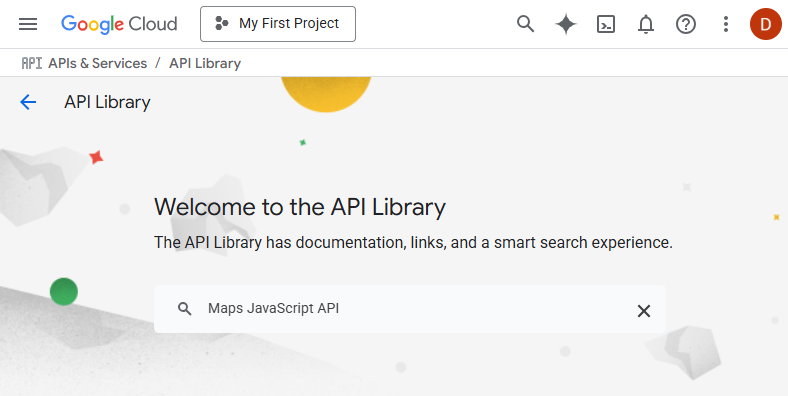
- Haga clic en el bloque de la API que desea y luego haga clic en Enable:
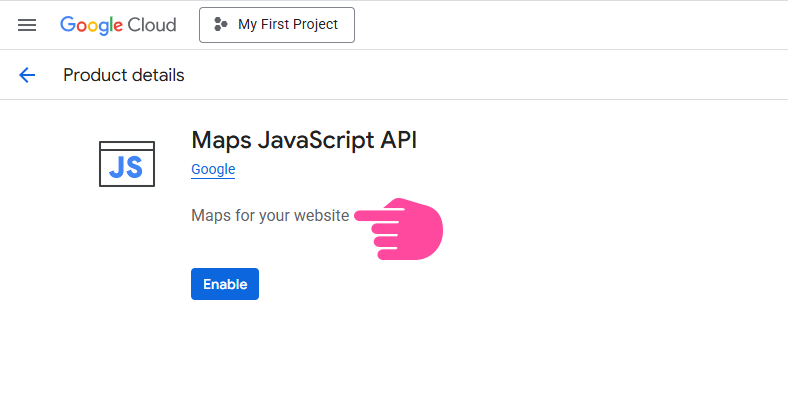
- Repita estos pasos para cada una de las APIs de la lista anterior.
Una vez que haya conectado todas las APIs requeridas, puede continuar con la activación de la integración con mapas en la interfaz de Planfix.
Nota: Si al intentar ingresar una dirección en un Campo de ubicación ve un mensaje con fondo rojo indicando que ha alcanzado el límite de la API, verifique que la cuenta de pago creada en el Paso 2 esté vinculada al proyecto creado en el Paso 1.