Agregar un correo electrónico externo a una tarea
Cada Planfix tarea tiene su propia dirección de correo virtual.
- task+123@account.planfix.com
- task.123@account.planfix.com
donde:
- 123 es el task number, y
- account es el nombre de su cuenta de Planfix.
Los correos enviados a esta dirección se añadirán a la tarea como acciones. Información adicional:
- El cuerpo del correo se añadirá a la tarea como un nuevo comentario.
- Los archivos adjuntos al correo se añadirán a la tarea en la misma acción que el comentario.
- El asunto del correo se mostrará en el comentario.
- Todos los Asignados de la tarea recibirán una notificación sobre la nueva acción.
Importante
Antes, existía una regla según la cual el correo debía enviarse desde la dirección de correo de un empleado o contacto que tuviera acceso a la tarea. Ahora, esta limitación no existe.
Si el correo proviene de una dirección de email que no está en su cuenta, entonces:
- Se creará automáticamente un contacto con la dirección de correo y el nombre de la persona que envió el correo.
- Este contacto se añadirá como participante de la tarea.
- Se creará una acción que contenga el cuerpo del correo, atribuida a este nuevo contacto.
Si este contacto ya existe en Planfix pero no estaba añadido a la tarea, se le añadirá a la tarea como participante.
Nota
Siempre es buena idea prestar atención a la dirección de correo que usa para enviar correos a Planfix. Si Planfix no reconoce su dirección de correo, se creará un nuevo contacto y se añadirá a la tarea, independientemente de si ya existe o no un participante con su nombre en la tarea con una dirección de correo diferente. Sus colegas probablemente se confundirán si hay dos participantes con el mismo nombre en una tarea.
Conveniente
Puede copiar fácilmente la dirección de correo de una tarea al portapapeles haciendo clic en su nombre:
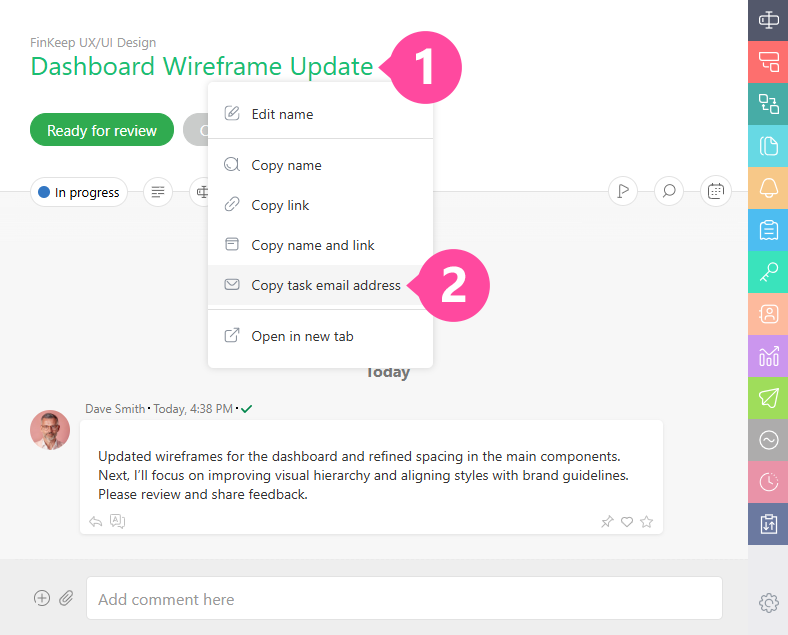
Opciones adicionales
- Si no conoce el número de la tarea que necesita, puede enviar un correo a task+@account.planfix.com (con el signo más pero sin el número de tarea) y añadir la etiqueta #texto en el asunto, donde en lugar de "texto" escriba parte del nombre de la tarea. Planfix buscará la tarea según la parte del nombre que proporcione y añadirá el correo como acción a la primera tarea que encuentre. Si no encuentra una tarea con un nombre que contenga ese texto, el correo se añadirá como una tarea nueva.
- Por defecto, todos los Asignados de la tarea serán notificados sobre la nueva acción. Si añade la etiqueta @nonotify al asunto de un correo, no se enviarán notificaciones sobre la nueva acción.
- Puede usar reglas para añadir correos a tareas.
Ejemplos
| Dirección | Asunto | Qué recibimos como resultado |
| task+4568@test.planfix.com | FW: Addition to order | Se añadirá una acción a la tarea #4568 en la cuenta test.planfix.ru; todos los participantes de la tarea serán notificados. |
| task+@test.planfix.com | FW: Addition to order #abcd | Se buscará la primera tarea que contenga la combinación de letras "abcd" en su nombre; se añadirá una acción a esa tarea; todos los participantes de la tarea serán notificados. |
| task+4568@test.planfix.com | FW: Addition to order @nonotify | Se añadirá una acción a la tarea #4568 en la cuenta test.planfix.com; no se enviarán notificaciones. |
| task+4568@test.planfix.com | FW: Addition to order #abcd @nonotify | Se añadirá una acción a la tarea #4568 en la cuenta test.planfix.ru; no se enviarán notificaciones. La etiqueta #abcd será ignorada porque se especifica el número de tarea. |
Reglas para procesar los correos enviados a una tarea
Para un control más versátil de las acciones añadidas a las tareas por correo, puede configurar reglas para procesar correos enviados a tareas.