
Primirea e-mailurilor Gmail în Planfix: Diferență între versiuni
(Pagină nouă: Pentru a primi e-mailurile trimise la adresa dvs. Gmail în Planfix și pentru a putea răspunde și procesa aceste e-mailuri ca Sarcini: *Creați o adresă de e-mail virtuală în Planfix *Configurați redirecționarea de la adresa dvs. personală Gmail la cea virtuală. == Configurarea redirecționării e-mailurilor Gmail către Planfix == 1. Conectați-vă la [https://mail.google.com/ contul dvs. Gmail]. 2. Faceți clic pe pictograma...) |
Fără descriere a modificării |
||
| Linia 1: | Linia 1: | ||
Pentru a primi e-mailurile trimise la adresa dvs. Gmail în | {{#seo: | ||
|title=Primit e-mailuri Gmail în Planificator | |||
|titlemode=append | |||
|keywords=planfix, tasks, email, incoming emails, receiving emails, Gmail.com | |||
|description=Lucrul cu Gmail.com în Planificator | |||
}} | |||
Pentru a primi e-mailurile trimise la adresa dvs. Gmail în Planificator și pentru a putea răspunde la ele și procesa mesajele ca [[tasks]]: | |||
*Creați o [[Adrese de e-mail virtuale| adresă de | *Creați o [[Adrese de e-mail virtuale| adresă de email virtuală]] în Planificator | ||
*Configurați redirecționarea de la adresa dvs. personală Gmail | *Configurați redirecționarea de la adresa dvs. personală Gmail către cea virtuală. | ||
==Configurarea redirecționării e-mailurilor Gmail către Planificator== | |||
1. Conectați-vă la contul dvs. [https://mail.google.com/ Gmail]. | |||
2. Faceți clic pe pictograma roată din colțul din dreapta sus și selectați "Setări". | |||
2. Faceți clic pe pictograma | |||
https://s.pfx.so/pf/Qz/en819m.png | https://s.pfx.so/pf/Qz/en819m.png | ||
3. Deschideți fila "Redirecționare și POP/IMAP" și mergeți la secțiunea Redirecționare. Faceți clic pe butonul "Adăugați o adresă de redirecționare". | |||
3. Deschideți fila "Redirecționare și POP / IMAP" și mergeți la secțiunea Redirecționare. Faceți clic pe butonul "Adăugați o adresă de redirecționare". | |||
https://s.pfx.so/pf/Xe/olvd5G.png | https://s.pfx.so/pf/Xe/olvd5G.png | ||
4. Introduceți adresa de email virtuală Planificator la care doriți să vă fie redirecționate mesajele. Faceți clic pe "Următorul", apoi "Continuare" și apoi "OK". | |||
4. Introduceți adresa de | |||
https://s.pfx.so/pf/zi/5f0RNv.png | https://s.pfx.so/pf/zi/5f0RNv.png | ||
5. Un e-mail va fi trimis către adresa dvs. virtuală Planificator pentru a confirma setările de redirecționare. Acest e-mail va fi transformat automat într-o sarcină cu numele "[unique number] Gmail forwarding confirmation - receiving mail from..." Găsiți această sarcină în lista dvs. de sarcini și faceți clic pe linkul din descriere. | |||
5. Un e-mail va fi trimis | |||
https://s.pfx.so/pf/Te/UqRScF.png | https://s.pfx.so/pf/Te/UqRScF.png | ||
6. Deschideți din nou Gmail sau reîmprospătați pagina dacă este încă deschisă. Deschideți fila "Redirecționare și POP/IMAP" și mergeți la secțiunea Redirecționare. Selectați "Redirecționați o copie a mesajelor primite". Apoi faceți clic pe "Salvați modificările" în partea de jos a paginii. | |||
https://s.pfx.so/pf/a2/tB9xLv.png | https://s.pfx.so/pf/a2/tB9xLv.png | ||
===Important=== | ===Important=== | ||
E-mailurile trimise | E-mailurile trimise în folderul Spam nu vor fi redirecționate către Planificator. | ||
După ce ați făcut acest lucru, toate e-mailurile pe care le primiți în | După ce ați făcut acest lucru, toate e-mailurile pe care le primiți în inbox-ul Gmail care nu sunt marcate ca spam vor fi redirecționate către Planificator și transformate în sarcini. De asemenea: | ||
*subiectul e-mailului va deveni numele sarcinii; | *subiectul e-mailului va deveni numele sarcinii; | ||
* | *conținutul e-mailului va deveni descrierea sarcinii; | ||
*fișierele atașate | *fișierele atașate e-mailului vor fi adăugate la sarcină; | ||
*comentariile adăugate la sarcină care notifică contactul extern care a trimis e-mailul original vor fi trimise contactului ca e- | *comentariile adăugate la sarcină care notifică contactul extern care a trimis e-mailul original vor fi trimise contactului ca mesaje e-mail obișnuite. | ||
==E-mailuri ieșitoare== | |||
*Deoarece Planificatorul nu este un client e-mail tradițional, el tratează trimiterea și primirea e-mailurilor separat. Puteți gestiona din ce căsuță vor fi trimise răspunsurile atunci când răspundeți la e-mailuri din Planificator. Implicit, e-mailurile sunt trimise de la [[Cum să atribui o sarcină prin e-mail?| adresa de email internă Planfix a unui angajat]]. Puteți configura trimiterea e-mailurilor din Planificator prin [[Trimiterea e-mailurilor de la căsuțele poștale externă| Gmail]]. | |||
== E-mailuri | ==Informații utile== | ||
*Deoarece | *Preferințe suplimentare pentru sarcinile create din e-mailuri pot fi configurate folosind [[Reguli pentru crearea sarcinilor prin e-mail| regulile pentru crearea sarcinilor din e-mailuri]]. | ||
== Informații utile == | |||
* | |||
== | == Mergeți la == | ||
*[[Primirea e-mailurilor în Planfix]] | *[[Primirea e-mailurilor în Planfix]] | ||
*[[Lucrul în Planfix prin intermediul e-mailului]] | *[[Lucrul în Planfix prin intermediul e-mailului]] | ||
*[[Descrierea caracteristicilor]] | *[[Descrierea caracteristicilor]] | ||
Versiunea curentă din 2 decembrie 2025 14:03
Pentru a primi e-mailurile trimise la adresa dvs. Gmail în Planificator și pentru a putea răspunde la ele și procesa mesajele ca tasks:
- Creați o adresă de email virtuală în Planificator
- Configurați redirecționarea de la adresa dvs. personală Gmail către cea virtuală.
Configurarea redirecționării e-mailurilor Gmail către Planificator
1. Conectați-vă la contul dvs. Gmail.
2. Faceți clic pe pictograma roată din colțul din dreapta sus și selectați "Setări".
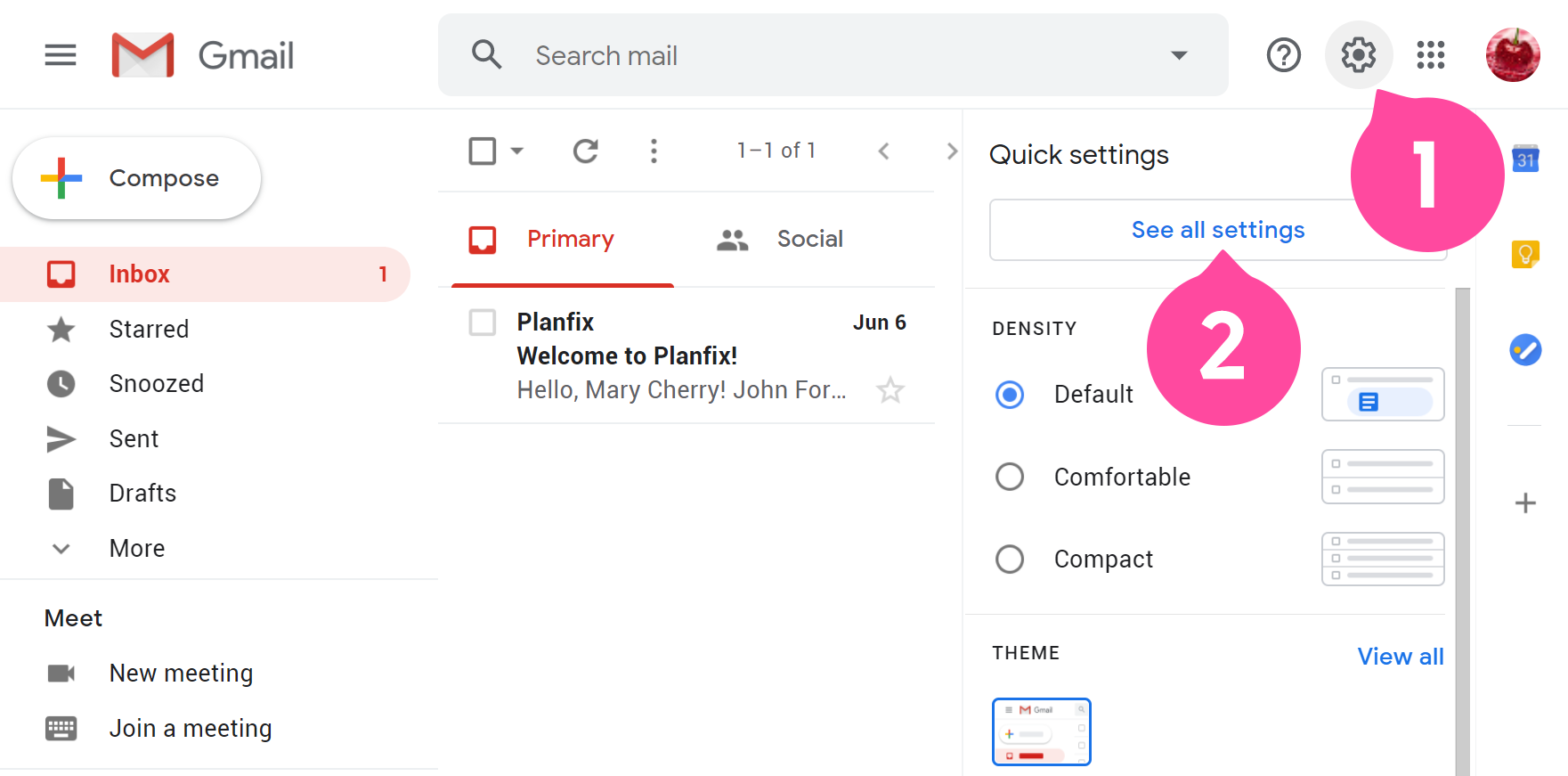
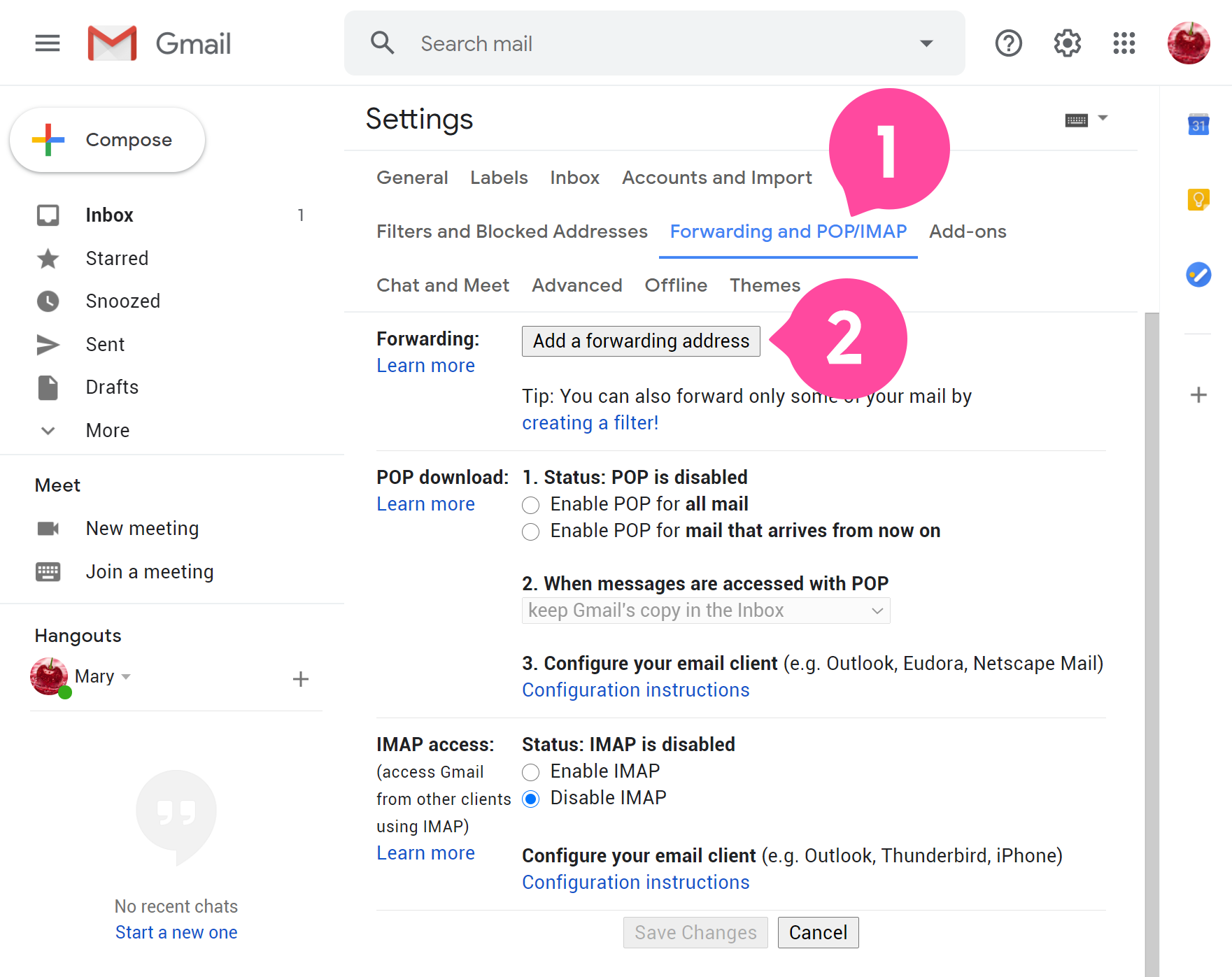
3. Deschideți fila "Redirecționare și POP/IMAP" și mergeți la secțiunea Redirecționare. Faceți clic pe butonul "Adăugați o adresă de redirecționare".
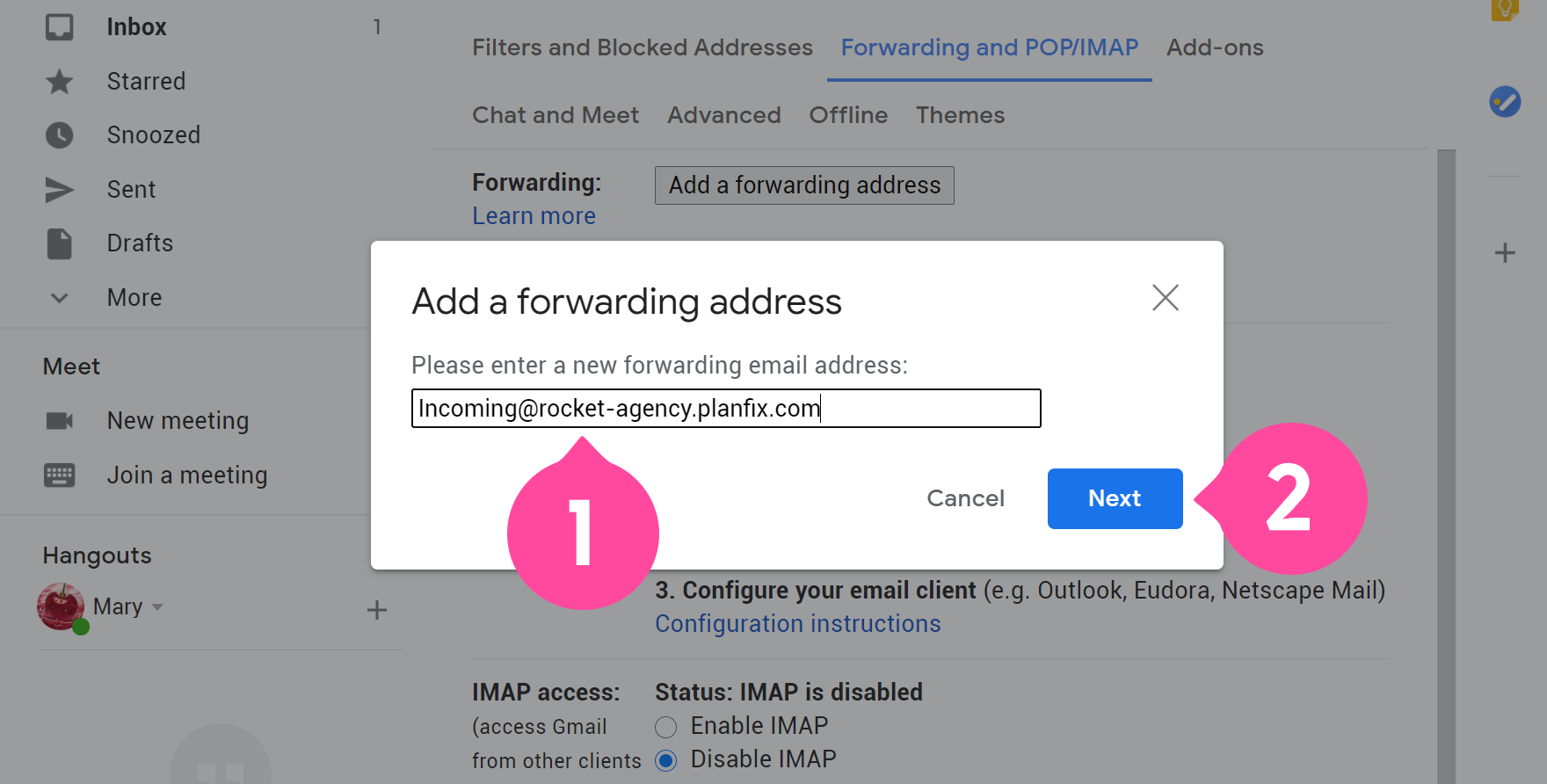
4. Introduceți adresa de email virtuală Planificator la care doriți să vă fie redirecționate mesajele. Faceți clic pe "Următorul", apoi "Continuare" și apoi "OK".
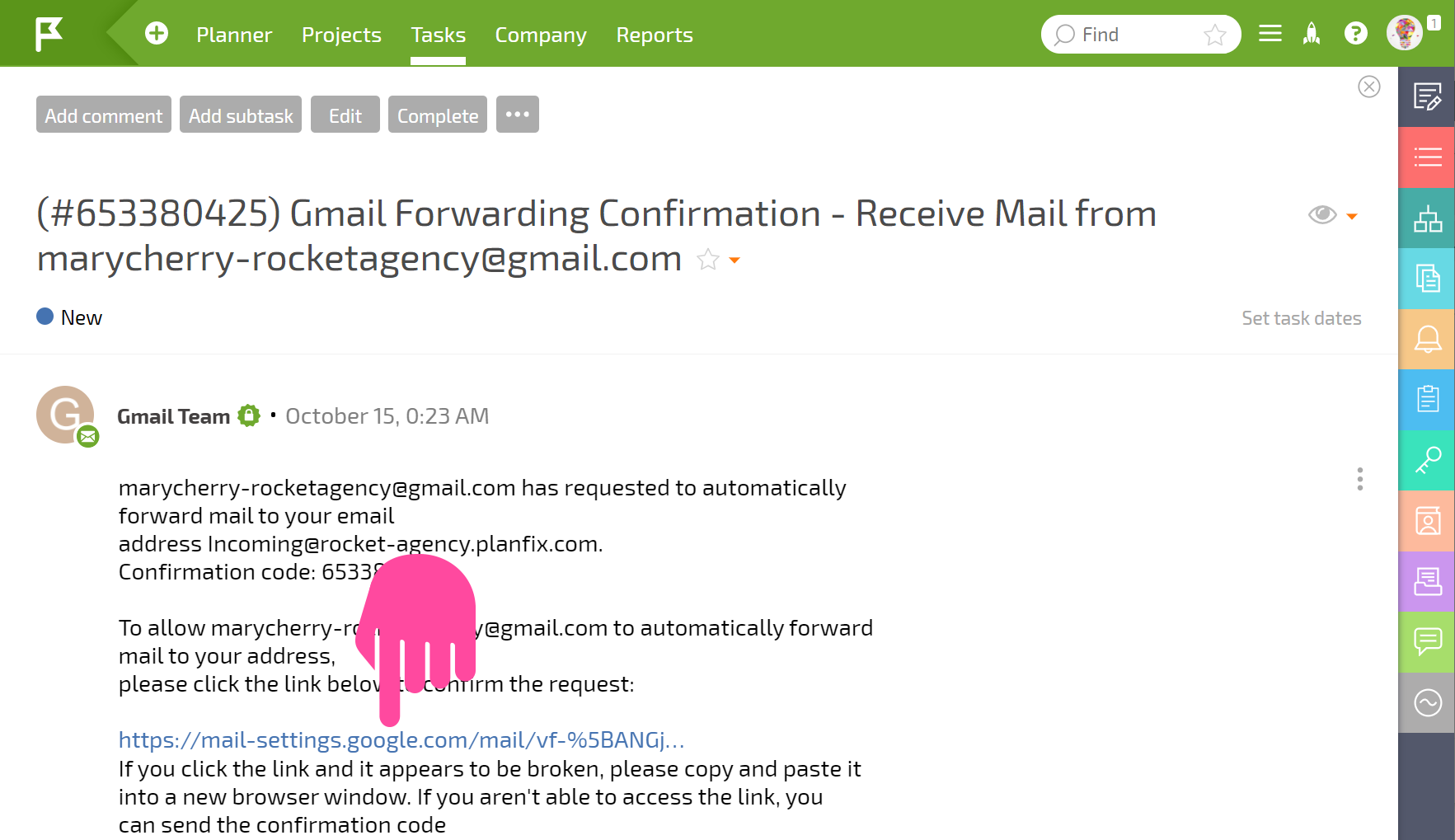
5. Un e-mail va fi trimis către adresa dvs. virtuală Planificator pentru a confirma setările de redirecționare. Acest e-mail va fi transformat automat într-o sarcină cu numele "[unique number] Gmail forwarding confirmation - receiving mail from..." Găsiți această sarcină în lista dvs. de sarcini și faceți clic pe linkul din descriere.
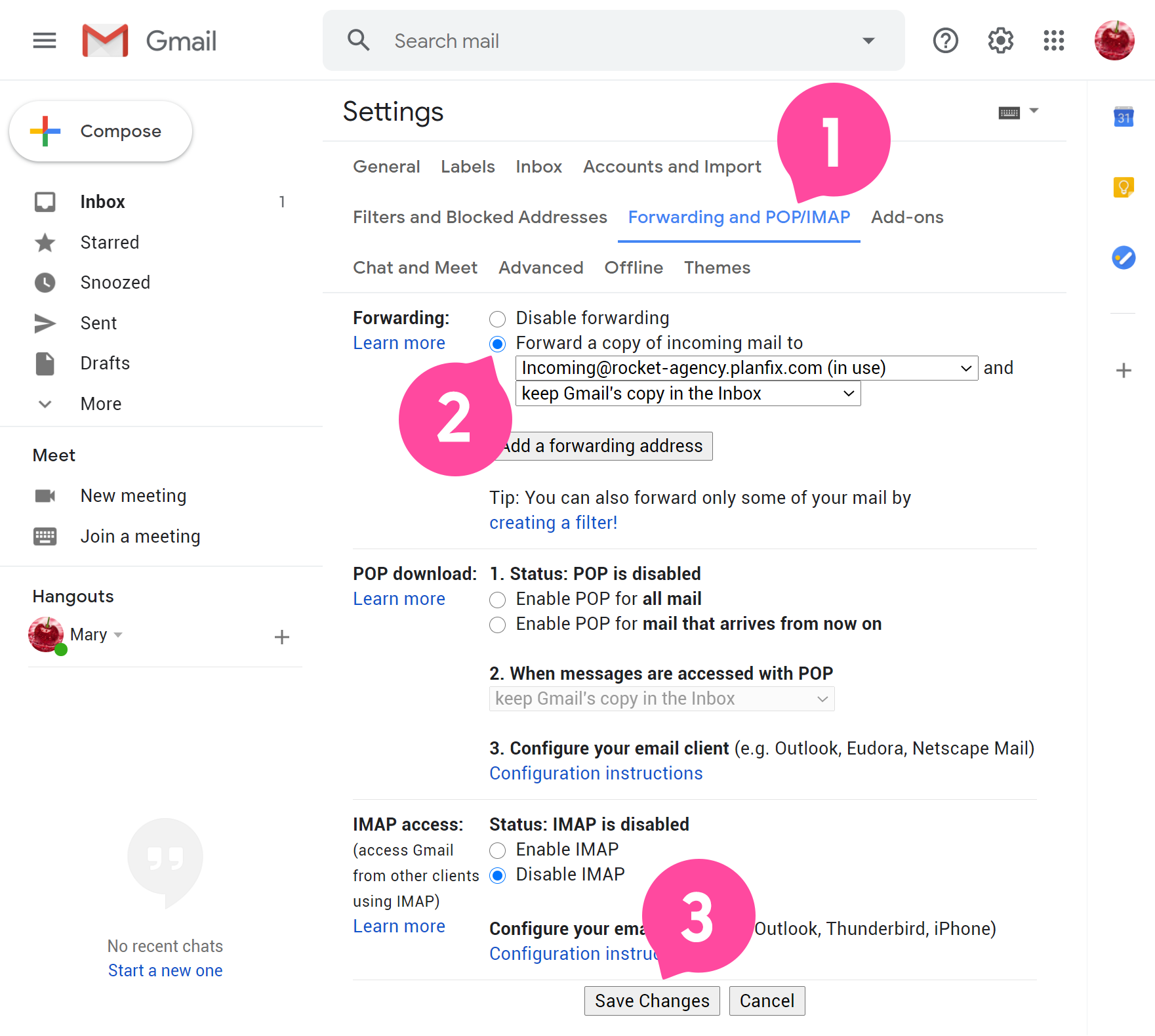
6. Deschideți din nou Gmail sau reîmprospătați pagina dacă este încă deschisă. Deschideți fila "Redirecționare și POP/IMAP" și mergeți la secțiunea Redirecționare. Selectați "Redirecționați o copie a mesajelor primite". Apoi faceți clic pe "Salvați modificările" în partea de jos a paginii.
Important
E-mailurile trimise în folderul Spam nu vor fi redirecționate către Planificator.
După ce ați făcut acest lucru, toate e-mailurile pe care le primiți în inbox-ul Gmail care nu sunt marcate ca spam vor fi redirecționate către Planificator și transformate în sarcini. De asemenea:
- subiectul e-mailului va deveni numele sarcinii;
- conținutul e-mailului va deveni descrierea sarcinii;
- fișierele atașate e-mailului vor fi adăugate la sarcină;
- comentariile adăugate la sarcină care notifică contactul extern care a trimis e-mailul original vor fi trimise contactului ca mesaje e-mail obișnuite.
E-mailuri ieșitoare
- Deoarece Planificatorul nu este un client e-mail tradițional, el tratează trimiterea și primirea e-mailurilor separat. Puteți gestiona din ce căsuță vor fi trimise răspunsurile atunci când răspundeți la e-mailuri din Planificator. Implicit, e-mailurile sunt trimise de la adresa de email internă Planfix a unui angajat. Puteți configura trimiterea e-mailurilor din Planificator prin Gmail.
Informații utile
- Preferințe suplimentare pentru sarcinile create din e-mailuri pot fi configurate folosind regulile pentru crearea sarcinilor din e-mailuri.