
Carduri de contact: Diferență între versiuni
(Pagină nouă: Faceți clic pe un contact pentru a deschide cardul lor. Cardurile de contact sunt similare ca structură cu Carduri de sarcină, și conțin, de asemenea, panoul principal și panouri suplimentare pe partea dreaptă. Panoul principal al cardului afișează informații de bază despre contact, o listă de sarcini la care sunt legați, și un flux de comentarii: https://s.pfx.so/pf/am/fyYNx6.png ==Panouri suplim...) |
Fără descriere a modificării |
||
| (Nu s-a afișat o versiune intermediară efectuată de același utilizator) | |||
| Linia 1: | Linia 1: | ||
Faceți clic pe un [[Contacte|contact]] pentru a deschide cardul | {{#seo: | ||
|title=Contact cards | |||
|titlemode=append | |||
|keywords=planfix, Contact cards, contact | |||
|description=Carduri de contact | |||
}} | |||
Faceți clic pe un [[Contacte| contact]] pentru a-i deschide cardul. Cardurile de contact sunt asemănătoare ca structură cu [[task cards]] și conțin, de asemenea, panoul principal și panouri suplimentare în partea dreaptă. Panoul principal al cardului afișează informațiile de bază despre contact, o [[Conectarea Contactelor și Sarcinilor| listă a sarcinilor la care este legat]] și un flux de comentarii: | |||
==Panouri suplimentare== | ==Panouri suplimentare== | ||
Panourile suplimentare din cardurile de contact se deschid făcând clic pe simbolul corespunzător din meniul din | Panourile suplimentare din cardurile de contact se deschid făcând clic pe simbolul corespunzător din meniul din dreapta. Sunt disponibile următoarele panouri: | ||
*''' | *'''Details''' — conține o listă de câmpuri configurate în [[Șabloane de contact| șablonul de contact sau de companie]]. De asemenea, puteți vizualiza și edita informațiile din aceste câmpuri în acest panou; | ||
*''' | *'''Tasks''' — conține o listă de [[tasks]] în care contactul sau compania participă într-un [[Tasks#Roles and access to task| anumit rol]]; | ||
*''' | *'''Projects''' — deschide o listă de [[projects]] în care contactul sau compania este partener; | ||
*''' | *'''Documents''' — vă permite să descărcați și să vizualizați [[documents]] legate de contact sau companie; | ||
*''' | *'''Log''' — conține un jurnal al modificărilor aduse cardului de contact; | ||
*''' | *'''Permissions''' — afișează o listă de utilizatori care au [[Acces la contacte| acces]] la contact sau companie; acest acces poate fi gestionat și de aici; | ||
*''' | *'''Reports''' — vă permite să lansați orice [[Rapoarte| raport]] cu un singur clic; raportul va fi filtrat după contactul sau compania dată. Aceasta funcționează în același mod ca și [[reports panel]] dintr-un card de sarcină, dar permite și selectarea rolului pe care l-a avut acest contact sau companie în sarcinile sau acțiunile pe care le folosește raportul; | ||
*''' | *'''Data tags''' — afișează toate [[Etichete de date| etichetele de date]] atașate direct fluxului de comentarii al cardului de contact. | ||
<!--==Comment feed== | |||
The comment feed is located in the main panel of the contact card, below the contact's data and the checklist with the tasks they're participating in: | |||
https://s.pfx.so/pf/xn/aoSYig.png | https://s.pfx.so/pf/xn/aoSYig.png | ||
==Main use of the comment feed== | |||
The comment feed displays information from tasks where the contact or company is a counterparty. The comment feed can be enabled in the comment feed view settings: | |||
https://s.pfx.so/pf/ZW/SXnNLt.png | https://s.pfx.so/pf/ZW/SXnNLt.png | ||
When enabled, all comments and actions from tasks where the contact or company is the counterparty will be displayed in the feed. They will be displayed in chronological order, and the task they're from will be specified. This allows you to see the entire history of work with contact in one place. | |||
==Another use of the comment feed== | |||
Adding information about the client that is most conveniently stored in their card. | |||
We typically recommend using [[tasks]] for adding information since tasks provide great flexibility and additional features. However, you can store information in the comment-feed of a contact card by creating a new comment or action, attaching documents, or setting a reminder. | |||
== | |||
Standard scenarios for using the comment feed in this way: | |||
*Keeping a daily log of work for a client, recording progress and agreements; | |||
*Creating reminders for yourself, so you don't forget to call or email someone back; | |||
*Attaching files related to the client (price quotes, contracts, invoices, etc.); | |||
*Communicating with colleagues about the client and so on.--> | |||
==Conversia contactelor în angajați== | |||
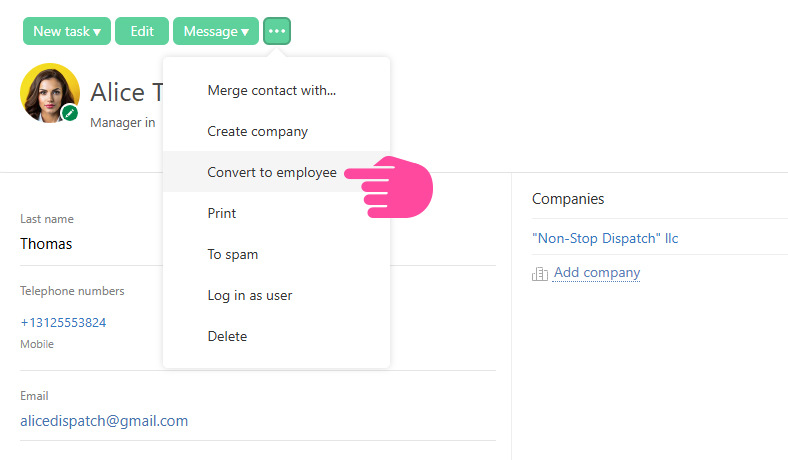
Puteți converti un contact într-un [[Angajați| angajat al companiei]] din cardul de contact. Când faceți acest lucru, datele din câmpurile sistem full name, email address și phone number vor fi transferate în cardul angajatului, dar datele din câmpurile personalizate, împreună cu grupul și supervizorul contactului, nu vor fi păstrate: | |||
https://s.pfx.so/pf/lE/yGfkpT.jpg | |||
==Important== | |||
Comentariile adăugate în fluxul unui contact nu vor fi trimise contactului. Comunicarea din Planfix cu clienții are loc în [[Comunicarea cu clienții din Planfix| sarcini]]. | |||
==În plus== | |||
*[[Cum adaug un câmp nou într-un card de contact|Cum se adaugă un câmp la cardul de contact.]] | |||
*[[Cum se afișează câmpul necesar pe panoul principal al fișei de contact?]] | |||
== | == Mergeți la == | ||
*[[Company fields in contact cards]] | *[[Company fields in contact cards]] | ||
*[[Contacte]] | *[[Contacte]] | ||
*[[Descrierea caracteristicilor]] | *[[Descrierea caracteristicilor]] | ||
Versiunea curentă din 4 decembrie 2025 13:23
Faceți clic pe un contact pentru a-i deschide cardul. Cardurile de contact sunt asemănătoare ca structură cu task cards și conțin, de asemenea, panoul principal și panouri suplimentare în partea dreaptă. Panoul principal al cardului afișează informațiile de bază despre contact, o listă a sarcinilor la care este legat și un flux de comentarii:
Panouri suplimentare
Panourile suplimentare din cardurile de contact se deschid făcând clic pe simbolul corespunzător din meniul din dreapta. Sunt disponibile următoarele panouri:
- Details — conține o listă de câmpuri configurate în șablonul de contact sau de companie. De asemenea, puteți vizualiza și edita informațiile din aceste câmpuri în acest panou;
- Tasks — conține o listă de tasks în care contactul sau compania participă într-un anumit rol;
- Projects — deschide o listă de projects în care contactul sau compania este partener;
- Documents — vă permite să descărcați și să vizualizați documents legate de contact sau companie;
- Log — conține un jurnal al modificărilor aduse cardului de contact;
- Permissions — afișează o listă de utilizatori care au acces la contact sau companie; acest acces poate fi gestionat și de aici;
- Reports — vă permite să lansați orice raport cu un singur clic; raportul va fi filtrat după contactul sau compania dată. Aceasta funcționează în același mod ca și reports panel dintr-un card de sarcină, dar permite și selectarea rolului pe care l-a avut acest contact sau companie în sarcinile sau acțiunile pe care le folosește raportul;
- Data tags — afișează toate etichetele de date atașate direct fluxului de comentarii al cardului de contact.
Conversia contactelor în angajați
Puteți converti un contact într-un angajat al companiei din cardul de contact. Când faceți acest lucru, datele din câmpurile sistem full name, email address și phone number vor fi transferate în cardul angajatului, dar datele din câmpurile personalizate, împreună cu grupul și supervizorul contactului, nu vor fi păstrate:
Important
Comentariile adăugate în fluxul unui contact nu vor fi trimise contactului. Comunicarea din Planfix cu clienții are loc în sarcini.
În plus
- Cum se adaugă un câmp la cardul de contact.
- Cum se afișează câmpul necesar pe panoul principal al fișei de contact?