Tabele în șabloanele de documente
Etichetele de date sunt folosite de obicei pentru a insera într-un document creat dintr-un șablon o secțiune de tabel cu orice număr de obiecte (bunuri, servicii etc.). Procedura este următoarea:
- Se adaugă în șablon un tabel cu titlul dorit și un singur rând
- În celulele acestui rând se introduc numele variabilelor corespunzătoare câmpurilor Etichetei de date în care sunt stocate datele
Exemplu: un tabel într-un șablon de factură:
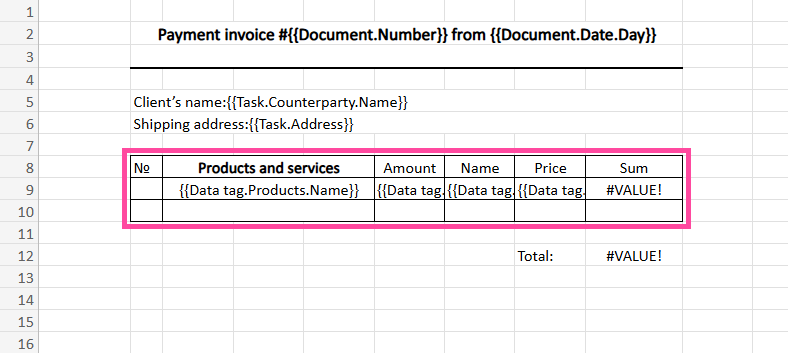
Variabilele pentru completarea tabelelor sunt enumerate în secțiunea Documente — Șabloane de document:
Pe lângă lista câmpurilor disponibile pentru fiecare Etichetă de date, există și două variabile universale: Numărul de ordine al înregistrării și !quantity:
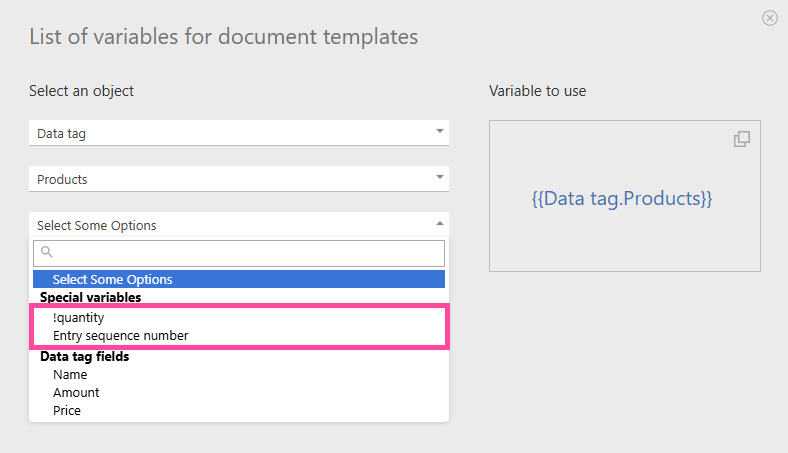
- Numărul de ordine al înregistrării reprezintă numărul rândului din tabel. Poate fi util să introduceți această variabilă în prima celulă a tabelului și să o folosiți pentru a numerota elementele din tabel.
- !quantity afișează numărul total de rânduri ale Etichetei de date care vor fi incluse în document.
Important
Există o diferență între modul în care sunt create documentele din șabloane MS Word și din șabloane MS Excel:
- la crearea unui document folosind un șablon MS Word, se adaugă rânduri noi numai dacă în tabel este inserată o variabilă;
- la crearea unui document folosind un șablon MS Excel, rândurile se adaugă indiferent de locul în care este inserată variabila.
Informații suplimentare
- Folosirea unei variabile asociate unei Etichete de date, precum și a unei serii de alte variabile, va adăuga automat rânduri la crearea unui document dintr-un șablon. Astfel, puteți crea un document cu un tabel a cărui dimensiune este determinată de numărul de rânduri ale Etichetei de date din sarcina sau comentariul folosit pentru a crea documentul.
- Deoarece dimensiunea unui document se modifică în funcție de numărul de rânduri din tabel, există un mecanism special pentru inserarea sigiliilor, semnăturilor și a altor imagini. Acest mecanism asigură plasarea corectă a imaginilor în documentul final.
- Pentru ca înălțimea unei celule să se ajusteze automat în funcție de textul variabilei dintr-un șablon Excel, trebuie îndeplinite câteva condiții:
- în Excel, activați opțiunea Wrap text pentru celulă.
- adăugați textul {{autoheight}} într-o coloană oarecare din rând.
- celula nu trebuie să fie îmbinată.
- Rețineți:
- La conversia în PDF, ajustarea automată a înălțimii celulei nu va funcționa.
- Vizualizatorul de documente din sistem nu afișează nici el ajustarea automată a înălțimii. Descărcați documentul pe dispozitiv pentru a verifica dacă este redat corect.
- Puteți folosi formatarea condițională pentru a afișa culori de fundal alternante într-un tabel
- Puteți afișa într-un document toate fișierele atașate unei sarcini