
Karty kontaktów: Różnice pomiędzy wersjami
PlanfixBot (dyskusja | edycje) (Utworzono nową stronę "{{#seo: |title=Karty kontaktów |titlemode=append |keywords=planfix, Karty kontaktów, kontakt |description=Karty kontaktów }} Kliknij kontakt, aby otworzyć jego kartę. Karty kontaktów są podobne w budowie do task cards — zawierają panel główny oraz dodatkowe panele po prawej stronie. Panel główny karty wyświetla podstawowe informacje o kontakcie, listę zadań, z którymi jest powiązany oraz…") |
PlanfixBot (dyskusja | edycje) Nie podano opisu zmian |
||
| Linia 5: | Linia 5: | ||
|description=Karty kontaktów | |description=Karty kontaktów | ||
}} | }} | ||
Kliknij [[Kontakty| kontakt]] | Kliknij [[Kontakty| kontakt]] aby otworzyć jego kartę. Karty kontaktów są podobne w strukturze do [[task cards]], zawierają główny panel oraz dodatkowe panele po prawej stronie. Główny panel karty wyświetla podstawowe informacje o kontakcie, [[Powiązywanie kontaktów z zadaniami| listę zadań, z którymi jest powiązany]], oraz kanał komentarzy: | ||
==Dodatkowe panele== | ==Dodatkowe panele== | ||
Dodatkowe panele w kartach kontaktów | Dodatkowe panele w kartach kontaktów otwierane są przez kliknięcie odpowiedniego symbolu w prawym menu. Dostępne są następujące panele: | ||
*'''Szczegóły''' — zawiera listę pól skonfigurowanych w [[Szablony kontaktów| szablonie kontaktu lub firmy]]. W tym panelu możesz | *'''Szczegóły''' — zawiera listę pól skonfigurowanych w [[Szablony kontaktów| szablonie kontaktu lub firmy]]. W tym panelu możesz również przeglądać i edytować informacje w tych polach; | ||
*'''Zadania''' — zawiera listę [[tasks]] w których kontakt lub firma | *'''Zadania''' — zawiera listę [[tasks]] w których kontakt lub firma uczestniczy w [[Tasks#Roles and access to task| określonej roli]]; | ||
*'''Projekty''' — otwiera listę [[projects]] | *'''Projekty''' — otwiera listę [[projects]] w których kontakt lub firma jest kontrahentem; | ||
*'''Dokumenty''' — | *'''Dokumenty''' — pozwala pobrać i przeglądać [[documents]] powiązane z kontaktem lub firmą; | ||
*'''Dziennik''' — zawiera | *'''Dziennik''' — zawiera log zmian karty kontaktu; | ||
*'''Uprawnienia''' — wyświetla listę użytkowników, którzy mają [[Dostęp do kontaktów| dostęp]] do kontaktu lub firmy; tutaj można także zarządzać tym dostępem; | *'''Uprawnienia''' — wyświetla listę użytkowników, którzy mają [[Dostęp do kontaktów| dostęp]] do kontaktu lub firmy; tutaj można także zarządzać tym dostępem; | ||
*'''Raporty''' — pozwala uruchomić dowolny [[Raporty| raport]] jednym kliknięciem; raport zostanie przefiltrowany | *'''Raporty''' — pozwala uruchomić dowolny [[Raporty| raport]] jednym kliknięciem; raport zostanie przefiltrowany według danego kontaktu lub firmy. Działa to w taki sam sposób jak [[reports panel]] w karcie zadania, ale dodatkowo pozwala wybrać rolę, jaką ten kontakt lub firma miała w zadaniach lub akcjach używanych przez raport; | ||
*'''Znaczniki danych''' — wyświetla wszystkie [[Znaczniki danych| znaczniki danych]] | *'''Znaczniki danych''' — wyświetla wszystkie [[Znaczniki danych| znaczniki danych]] przypisane bezpośrednio do kanału komentarzy karty kontaktu. | ||
<!--== | <!--==Kanał komentarzy== | ||
Kanał komentarzy znajduje się w głównym panelu karty kontaktu, poniżej danych kontaktu oraz listy kontrolnej z zadaniami, w których uczestniczy: | |||
https://s.pfx.so/pf/xn/aoSYig.png | https://s.pfx.so/pf/xn/aoSYig.png | ||
== | ==Główne zastosowanie kanału komentarzy== | ||
Kanał komentarzy wyświetla informacje z zadań, w których kontakt lub firma jest kontrahentem. Kanał komentarzy można włączyć w ustawieniach widoku kanału komentarzy: | |||
https://s.pfx.so/pf/ZW/SXnNLt.png | https://s.pfx.so/pf/ZW/SXnNLt.png | ||
Po włączeniu wszystkie komentarze i akcje z zadań, w których kontakt lub firma jest kontrahentem, będą wyświetlane w kanale. Będą one uporządkowane chronologicznie, a wskazane będzie zadanie, z którego pochodzą. Pozwala to zobaczyć całą historię pracy z kontaktem w jednym miejscu. | |||
== | ==Inne zastosowania kanału komentarzy== | ||
Dodawanie informacji o kliencie, które najwygodniej przechowywać w jego karcie. | |||
Zazwyczaj zalecamy używanie [[tasks]] do dodawania informacji, ponieważ zadania zapewniają dużą elastyczność i dodatkowe funkcje. Jednakże możesz przechowywać informacje w kanale komentarzy karty kontaktu, tworząc nowy komentarz lub akcję, dołączając dokumenty lub ustawiając przypomnienie. | |||
Standardowe scenariusze użycia kanału komentarzy w ten sposób: | |||
* | *Prowadzenie dziennego dziennika pracy dla klienta, zapisywanie postępów i ustaleń; | ||
* | *Tworzenie przypomnień dla siebie, aby nie zapomnieć zadzwonić lub odpisać; | ||
* | *Dołączanie plików związanych z klientem (oferty cenowe, umowy, faktury itp.); | ||
* | *Komunikowanie się z kolegami na temat klienta i tak dalej.--> | ||
==Konwertowanie kontaktów na pracowników== | ==Konwertowanie kontaktów na pracowników== | ||
Możesz przekonwertować kontakt na [[Pracownicy| pracownika firmy]] w jego karcie kontaktu. Po wykonaniu tej operacji dane z pól systemowych: pełne imię i nazwisko, adres email oraz numer telefonu zostaną przeniesione do karty pracownika, natomiast dane z pól niestandardowych, grupa kontaktu oraz przełożony nie zostaną zachowane: | |||
https://s.pfx.so/pf/lE/yGfkpT.jpg | https://s.pfx.so/pf/lE/yGfkpT.jpg | ||
==Ważne== | ==Ważne== | ||
Komentarze dodane do kanału kontaktu nie będą wysyłane do kontaktu. Komunikacja z klientami | Komentarze dodane do kanału kontaktu nie będą wysyłane do kontaktu. Komunikacja z klientami z poziomu Planfix odbywa się w [[Komunikacja z klientami z poziomu Planfix| zadaniach]]. | ||
==Dodatkowo== | ==Dodatkowo== | ||
*[[Dodawanie nowych pól do kart kontaktów|Jak dodać pole do karty kontaktu.]] | *[[Dodawanie nowych pól do kart kontaktów| Jak dodać pole do karty kontaktu.]] | ||
*[[Jak wyświetlić potrzebne pole na głównym panelu karty kontaktu?]] | *[[Jak wyświetlić potrzebne pole na głównym panelu karty kontaktu?]] | ||
Aktualna wersja na dzień 13:57, 6 gru 2025
Kliknij kontakt aby otworzyć jego kartę. Karty kontaktów są podobne w strukturze do task cards, zawierają główny panel oraz dodatkowe panele po prawej stronie. Główny panel karty wyświetla podstawowe informacje o kontakcie, listę zadań, z którymi jest powiązany, oraz kanał komentarzy:
Dodatkowe panele
Dodatkowe panele w kartach kontaktów otwierane są przez kliknięcie odpowiedniego symbolu w prawym menu. Dostępne są następujące panele:
- Szczegóły — zawiera listę pól skonfigurowanych w szablonie kontaktu lub firmy. W tym panelu możesz również przeglądać i edytować informacje w tych polach;
- Zadania — zawiera listę tasks w których kontakt lub firma uczestniczy w określonej roli;
- Projekty — otwiera listę projects w których kontakt lub firma jest kontrahentem;
- Dokumenty — pozwala pobrać i przeglądać documents powiązane z kontaktem lub firmą;
- Dziennik — zawiera log zmian karty kontaktu;
- Uprawnienia — wyświetla listę użytkowników, którzy mają dostęp do kontaktu lub firmy; tutaj można także zarządzać tym dostępem;
- Raporty — pozwala uruchomić dowolny raport jednym kliknięciem; raport zostanie przefiltrowany według danego kontaktu lub firmy. Działa to w taki sam sposób jak reports panel w karcie zadania, ale dodatkowo pozwala wybrać rolę, jaką ten kontakt lub firma miała w zadaniach lub akcjach używanych przez raport;
- Znaczniki danych — wyświetla wszystkie znaczniki danych przypisane bezpośrednio do kanału komentarzy karty kontaktu.
Konwertowanie kontaktów na pracowników
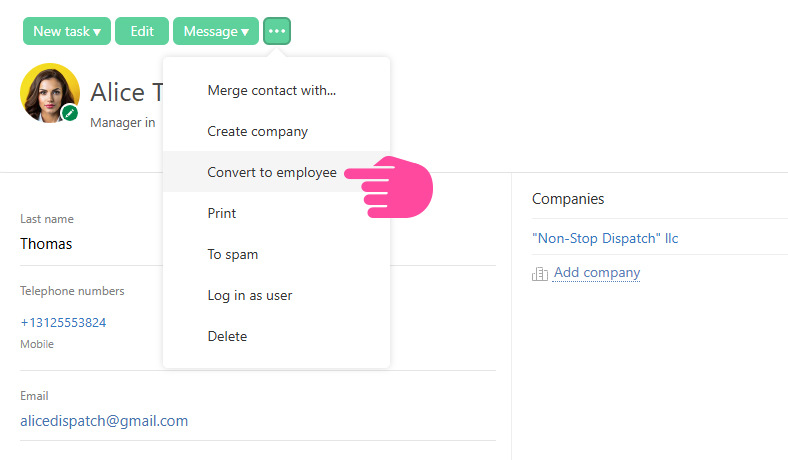
Możesz przekonwertować kontakt na pracownika firmy w jego karcie kontaktu. Po wykonaniu tej operacji dane z pól systemowych: pełne imię i nazwisko, adres email oraz numer telefonu zostaną przeniesione do karty pracownika, natomiast dane z pól niestandardowych, grupa kontaktu oraz przełożony nie zostaną zachowane:
Ważne
Komentarze dodane do kanału kontaktu nie będą wysyłane do kontaktu. Komunikacja z klientami z poziomu Planfix odbywa się w zadaniach.